Win10系统还原点设置教程
Win10如何设置系统还原点?Win10创建还原点来还原系统十分好用,在我们电脑出现系统错误等原因时,就可以把系统还原到损坏前的系统,那么应该怎么设置呢?下面就为大家带来具体的操作教程。希望对您有帮助。

更新日期:2021-12-03
来源:系统部落
当我们系统遇到难以解决的故障的时候,我们可以通过系统还原来解决问题,其实我们系统还原并不是一下全部还原,我们也可以自定义系统的还原点,那要怎么操作呢,下面教给大家在Win10系统内自定义系统还原点的操作方法。
操作方法:
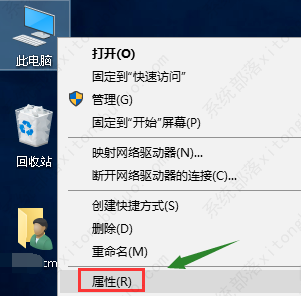
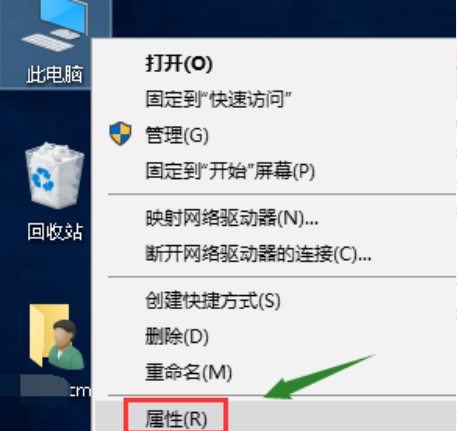
1、鼠标右键点击我的电脑,在弹出的菜单列表中点击选择属性选项。
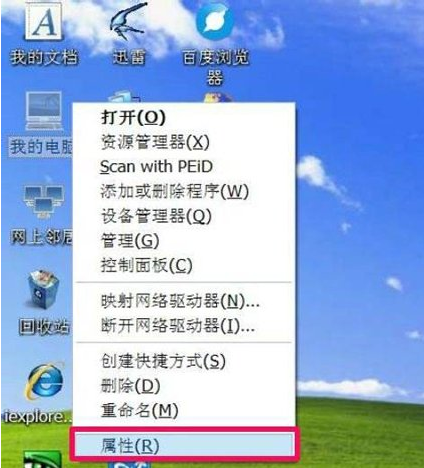
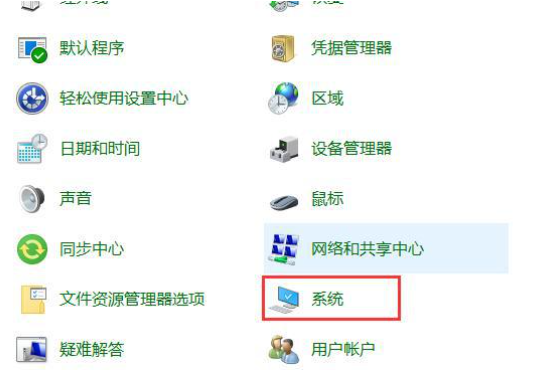
2、在Windows设置界面中,点击左侧的高级系统设置选项。
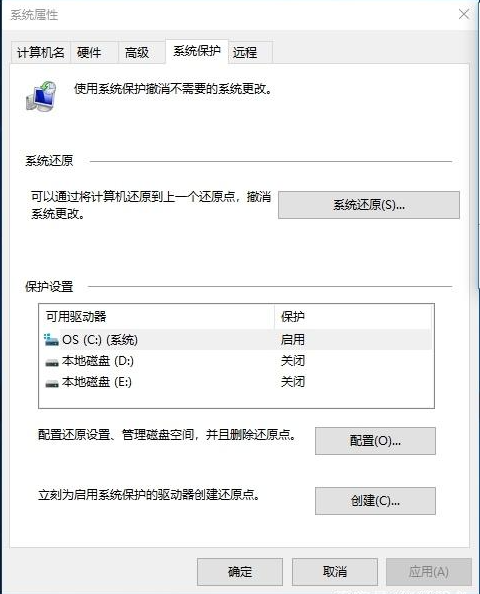
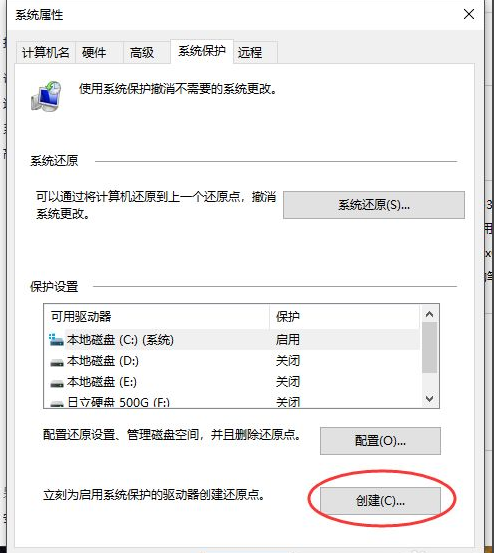
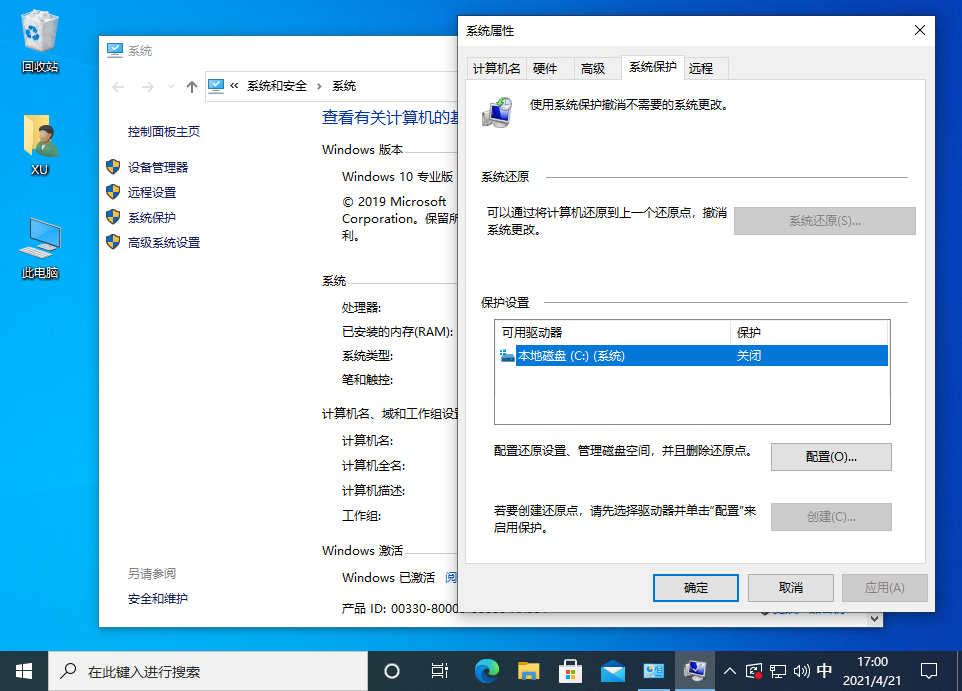
3、在系统属性界面中,点击上侧菜单栏中的系统保护选项。
4、进入系统保护界面中,点击下方的创建选项即可创建系统还原点。
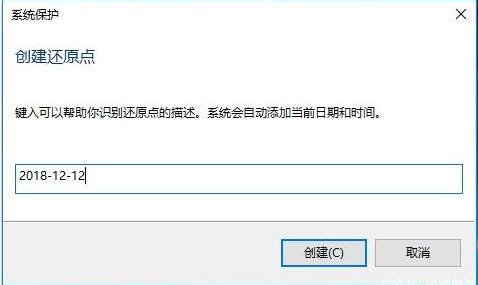
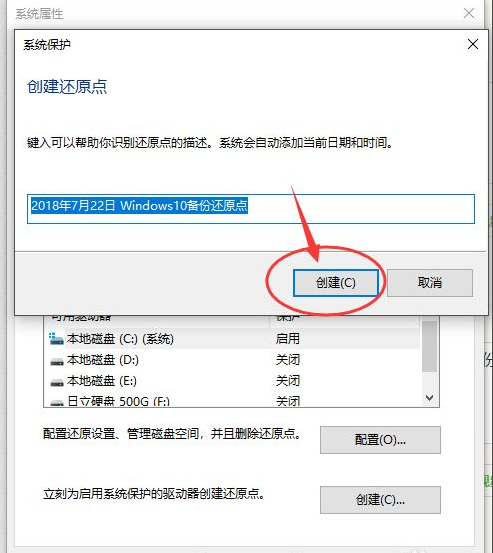
5、在弹出的系统保护创建还原点界面中,示例:输入还原点名称为2018年7月22日Windows10备份还原点,这样可以清楚标示当时操作还原点的日期,然后点击下方的创建按钮即可。
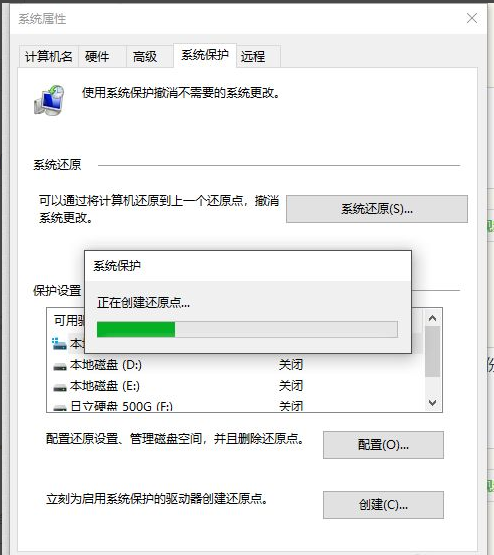
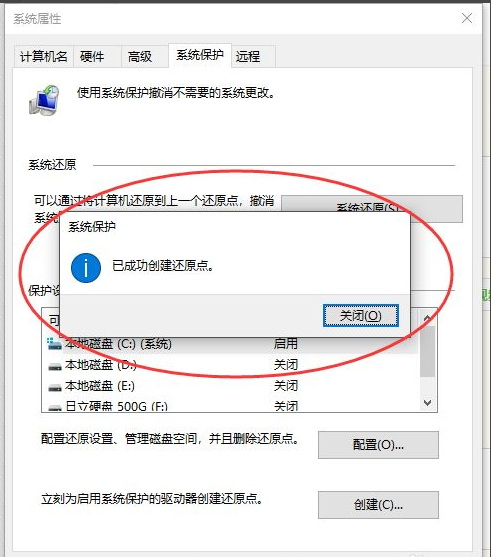
6、等待系统保护的创建还原点进度条加载,不要操作电脑,当弹出已成功创建还原点的提示框即可。
以上就是系统还原点是什么怎么创建的详细介绍啦,希望能帮助到大家。
Win10系统还原点设置教程
Win10如何设置系统还原点?Win10创建还原点来还原系统十分好用,在我们电脑出现系统错误等原因时,就可以把系统还原到损坏前的系统,那么应该怎么设置呢?下面就为大家带来具体的操作教程。希望对您有帮助。
Win10电脑怎么创建系统还原点?
我们在系统出现问题的时候可以通过系统还原来解决,在平常使用电脑的过程中,我们就可以先创建一个还原点,这样当我们遇到问题需要系统还原的时候,就会自动还原到还原点上,那我们要怎么创建还原点呢,下面教给大家方法。
Win10创建系统还原点的详细步骤
还原点就是当我们今天的系统出了点小问题的时候,这个时候我们可以将系统恢复到昨天没有出问题的状态,这样我们就能解决系统目前的小问题。相信还有部分用户不清楚应该如何创建系统还原点,对此今天小编将为大家带来Win10创建系统还原点的详细步骤,我们一
Win10创建系统还原点的图文教程
在我们平常电脑的使用中中一般都会设有一个系统还原点,为了防止系统出了问题时,可以一键还原到这时的状态。那么具体应该如何操作呢?下面就来看看小编带来的Win10创建系统还原点的图文教程,希望你会喜欢哦。
win10电脑设置还原点的方法
我们在使用系统的过程中,如果电脑出现了难以解决的问题我们可以通过系统还原来解决,在还原系统之前我们可以给系统设置还原点,那我们要怎么操作呢,大家可以尝试下方的操作方法进行操作即可,希望可以帮到大家。