U盘不能NTFS格式化怎样解决?u盘无法转换为NTFS的解决方法
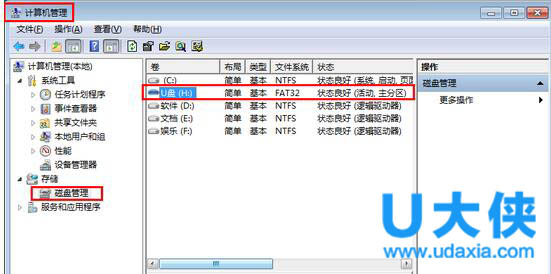
U盘不能NTFS格式化怎样解决?大容量U盘一般格式化为NTFS格式,因为可以存储大于4G的文件,但是有的用户在想要转换成NTFS格式的时候,却发现选项里没有格式化为NTFS,那要怎么解决呢?

更新日期:2021-09-30
来源:系统部落
NTFS对FAT和HPFS(高性能文件系统)作了若干改进,NTFS格式分区是微软Windows操作系统系列Win2000、Xp、Win7的推荐分区格式。NTFS其实是FAT分区的升级版,为Microsoft的Windows系列操作系统提供文件系统。下面,小编给大家介绍ntfs转换的操作步骤。
ntfs如何转换
1.可以使用WinXP自带的命令
依次点击“开始”→“运行”,输入“cmd”后回车打开“命令提示符”窗口。在命令提示符状态下键入“convert F:/FS:NTFS /V”,回车,这里的“F:”就是要转换文件系统的分区,参数“V”表示在转换时显示详细信息,可以不使用此参数。在重启电脑时 ,WinXP会自动先将F:盘转换为NTFS文件系统(会在进入系统前显示相关过程),然后再进入系统。
2.使用PartitionMagic(分区魔术师)
安装并运行PartitionMagic,在主窗口中用鼠标右键单击要进行文件系统转换的分区(如 F:),在弹出的快捷菜单中选择“Convert”,然后在“File System”中选择“NTFS”,单击“OK”按钮。如果要操作的分区中有打开的文件,会弹出一个警告窗口,把文件关闭后重新 启动计算机,在启动时会在进入系统前自动完成转换,也有相关信息的提示。(在这个转换的过程中,同样要注意保证不断电,以免系统 崩溃。)
将 FAT 卷转换成 NTFS。
CONVERT volume /FS:NTFS [/V] [/CvtArea:filename] [/NoSecurity] [/X]
volume 指定驱动器号(后面跟一个冒号)、
装载点或卷名。
/FS:NTFS 指定要被转换成 NTFS 的卷。
/V 指定 Convert 应该用详述模式运行。
/CvtArea:filename
将根目录中的一个接续文件指定为
NTFS 系统文件的占位符。
/NoSecurity 指定每个人都可以访问转换的文件
和目录的安全设置。
/X 如果必要,先强行卸载卷。
以上就是ntfs转换的操作流程。
U盘不能NTFS格式化怎样解决?u盘无法转换为NTFS的解决方法
U盘不能NTFS格式化怎样解决?大容量U盘一般格式化为NTFS格式,因为可以存储大于4G的文件,但是有的用户在想要转换成NTFS格式的时候,却发现选项里没有格式化为NTFS,那要怎么解决呢?
硬盘格式fat32转换ntfs的方法
硬盘分区格式主要有FAT32和NTFS两种,而NTFS分区相比于FAT32有更多的优越性,例如NTFS文件系统支持EFS加密,支持单个文件的大小超过4GB,支持更大的分区等等。不过,一些电脑用户的硬盘分区格式依旧是FAT32,存在比较大的局限性,今天小编带来了2种FAT32无损
深度技术系统的文件夹权限设置
问:在NTFS格式下,选择文件夹属性的时候有一个Security选项,我把下面许可的用户全部删除了,只留了自己的帐户,结果发现只能打开文件夹,里面的所有东西都打不开。完了,我的资料全部都打不开!怎么办? 答:对XP来说,只有在NTFS格式下的文件夹或磁盘(整个

U盘Fat32格式转换为NTFS格式有妙招
如何将U盘Fat32格式转换为NTFS格式?对U盘熟悉的人都知道,Fat32格式只能传输4G以下的文件,要想传4G及以上的文件,就需要将U盘Fat32格式转换为NTFS格式才能够传输4G以上的文件。今天U大
U盘NTFS格式的优缺点
熟悉U盘的朋友都知道,U盘常见的格式有FAT32和NTFS格式,每种格式都有它的优缺点。今天U大侠小编就和大家说说U盘NTFS格式的优缺点吧! U盘 1、ntfs格式最大的优点是可以支持4G以上至

U盘FAT32/NTFS/exFAT格式有什么用?文件系统类型区别介绍
U盘相信大家再熟悉不过了,有些用户在格式化U盘的时候发现有个格式可以选择,FAT32 exFAT NTFS,这三个格式有什么用呢?U盘格式有什么用?他们之间有什么区别吗?本文将给大家具体介绍下U盘
解决U盘文件系统类型没有NTFS格式的技巧
不少朋友在将U盘进行格式化的时候,都有遇到过文件系统类型中找不到ntfs格式,只有fat32和fat这两种格式选项,这是怎么回事呢?今天U大侠小编就和大家说说解决U盘文件系统类型没有
巧用NTFS磁盘配额限制U盘写入容量
我们知道,U盘都它的容量空间限制,一旦超过了该U盘限制容量,就不能进行任何操作。当U盘外借的时候,最好设置U盘容量,NTFS磁盘配额就可以帮大家实现。 U盘 首先,在U盘的属性窗
高手支招教你快速将U盘转换为NTFS格式
懂U盘的人都知道,平时我们所用的U盘文件格式都是fat32,但是在这样会限制U盘复制文件的大小,所以文件大于4G以上的文件就无法复制到fat32格式的u盘中,这时候就得将U盘转换为ntfs格
Win10系统当中硬盘被ntfs写保护应该如何解决?
最近有用户反馈,当电脑重装系统的时候却出现了“硬盘被ntfs写保护”的提示,用户因为不知道应该如何解决,所以感觉十分苦恼。对此,接下来小编就为大家分享Win10系统中硬盘被ntfs写保护
U盘复制文件时提示磁盘空间已满的解决办法
U盘拷贝文件时,提示磁盘空间已满怎么办?近日一个用户想复制一个大文件到U盘,明明空间足够,却一直提示磁盘空间已满,该如何解决这个问题?其实这不仅仅是U盘格式导致的,下面就给各
Win7将NTFS分区转化为FAT32分区的方法?
我们知道NTFS分区的安全性高于FAT32分区的安全性,而NTFS分区可以存储大于4GB的文件,因此很多用户会选择NTFS分区,但很多用户发现他们的磁盘分区是FAT32
win8系统重装时提示“Windows必须安装在NTFS分区”怎么办
有用户在重装win8系统时遇到提示Windows必须安装在格式为NTFS的分区,为什么会出现这样的提示呢?这说明当前磁盘可能采用的是FAt32等其他格式,那么有什么方法可以解决此问题呢?只要把分区格式转成NTFS就好了。下面一起来看下win8系统重装时提示Windows必须
格式化U盘的时候没有NTFS选项怎么办?
咱们经常都会遇到U盘的故障,例如咱们之前有介绍过,因为限制的关系,FAT32格式的U盘是无法传输单个文件大于4G的,但是相对来说,NTFS格式的U盘却没有那么多的阻碍,如果咱们不幸买到了FAT32格式的U盘,想要给它换个格式,那么就需要使用到格式化的操作了,
使用DOS命令将U盘fat32转ntfs命令的小技巧
fat32转ntfs命令?之前不少用户反映在往U盘拷贝文件时无法将单个大于4G文件拷贝到U盘当中,会弹出磁盘已满,请插入一张新盘的提示窗口,让一些想拷贝文件大于的4G用户头疼不已。对此