硬盘格式fat32转换ntfs的方法
硬盘分区格式主要有FAT32和NTFS两种,而NTFS分区相比于FAT32有更多的优越性,例如NTFS文件系统支持EFS加密,支持单个文件的大小超过4GB,支持更大的分区等等。不过,一些电脑用户的硬盘分区格式依旧是FAT32,存在比较大的局限性,今天小编带来了2种FAT32无损

更新日期:2021-09-30
来源:系统部落
我们知道NTFS分区的安全性高于FAT32分区的安全性,而NTFS分区可以存储大于4GB的文件,因此很多用户会选择NTFS分区,但很多用户发现他们的磁盘分区是FAT32,所以他们要转换,那么Win7如何将FAT32分区转换为NTFS分区?
教程/方法
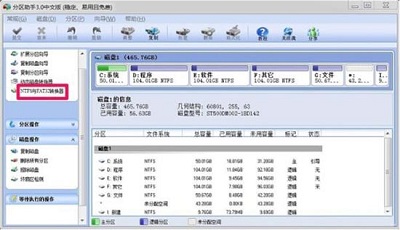
1。左键单击分区助手窗口左侧的NTFS和FAT32转换器。
2。在弹出的对话框窗口中,我们单击:确定。
3。在NTFS和FAT32转换器之间的对话窗口中,我们选择:F将FAT或FAT32安全地转换为NTFS分区,然后单击:下一步。
4。在FAT / FAT32分区列表窗口中,选择I:/ Disk并单击:下一步。
5,在操作确认窗口中,请确认是否要转换在分区到NTFS之后,我们点击:继续。
6。在弹出的对话框窗口中:您确定要执行此转换操作吗?
我们点击:是Y.
7。转换正在进行中,请稍候。
8。成功将FAT32转换为NTFS,单击:确定。
9。返回NTFS和FAT32转换器对话框窗口,然后单击:F完成。
10,打开计算机,右键单击磁盘I: - 属性,可见文件系统是:NTFS。
I:/磁盘文件系统FAT已成功转换为文件系统NTFS。
以上是Win7系统FAT32分区到NTFS的分区方法,我们只需要使用NTFS和FAT32转换器内的分区助手来完成分区转换。
希望上面这篇文章能帮助到您!
关键词:NTFS分区,FAT32分区,Win7NTFS分区转化为FAT32分区硬盘格式fat32转换ntfs的方法
硬盘分区格式主要有FAT32和NTFS两种,而NTFS分区相比于FAT32有更多的优越性,例如NTFS文件系统支持EFS加密,支持单个文件的大小超过4GB,支持更大的分区等等。不过,一些电脑用户的硬盘分区格式依旧是FAT32,存在比较大的局限性,今天小编带来了2种FAT32无损
win8系统重装时提示“Windows必须安装在NTFS分区”怎么办
有用户在重装win8系统时遇到提示Windows必须安装在格式为NTFS的分区,为什么会出现这样的提示呢?这说明当前磁盘可能采用的是FAt32等其他格式,那么有什么方法可以解决此问题呢?只要把分区格式转成NTFS就好了。下面一起来看下win8系统重装时提示Windows必须
xp系统下恢复NTFS分区格式默认权限的方法
最近有部分windows xp系统用户到本站反馈说这样一个问题, 就是想要恢复NTFS分区格式默认权限,可是却不知道要怎么操作,针对这个问题,小编这就为大家带来windows xp系统下恢复NTFS分区格式默认权限的方法。 1、首先将下面的代码复制到记事本中,然后将其命
高手支招教你巧用NTFS分区权限为U盘加密
给U盘加密这是很多用户的习惯,就算U盘掉了,也不必担心里面的资料被别人窃?8鳸盘加密的方法有很多种,今天小编就和大家来说说如何用NTFS分区权限为U盘加密。 一、u盘必须在
Win7系统电脑fat32分区转换成ntfs分区的方法是什么?
Win7电脑当中fat32分区转换成ntfs分区的方法是什么?大家都知道,fat32分区与ntfs分区相比较起来,安全性更高,并且ntfs分区还能够储存大于4G的文件,所以很多用户都是会选择ntfs分区的。那么,