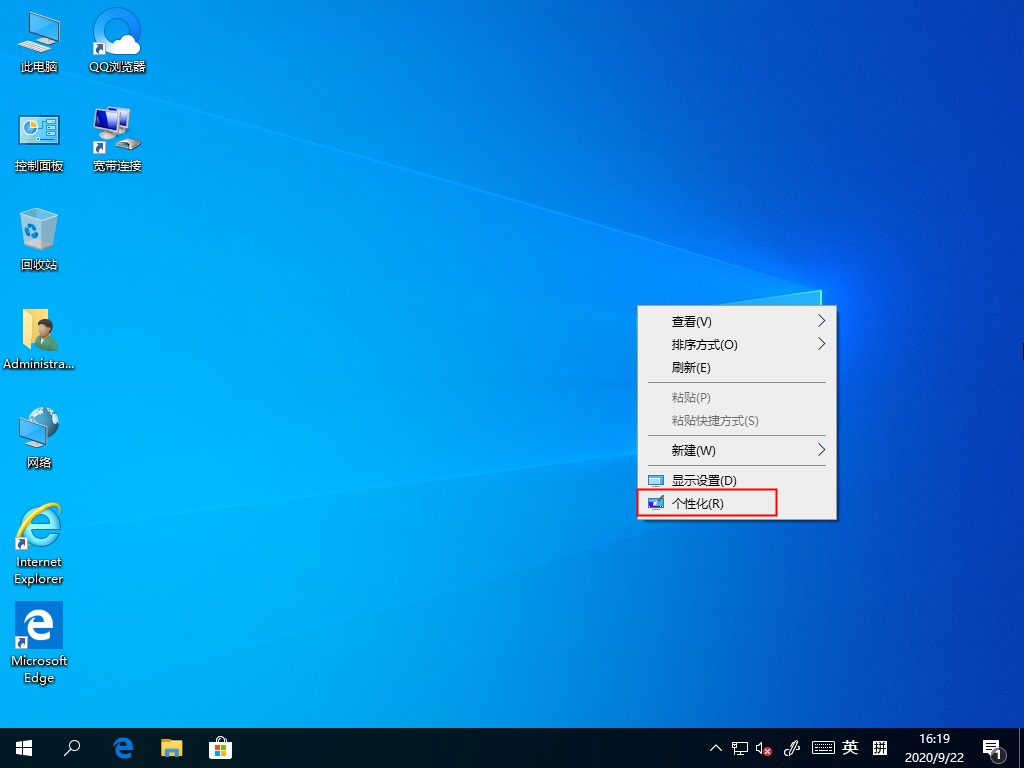
win10系统如何设置开机启动项?win10开机启动设置方法
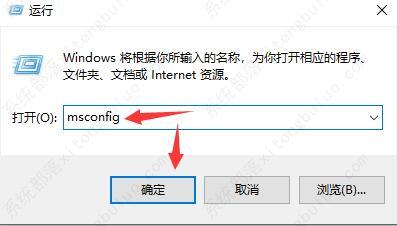
win10系统如何设置开机启动项?当我们在使用Win10的过程中,有时会为自己的电脑设置一些开机自启动的项目,这样在打开电脑的时候指定的软件就会自动启动运行,这里小编就给大家详细介绍一下Win10自定义开机启动项的方法。

更新日期:2021-09-30
来源:系统部落
使用新的Windows终端应用程序,Windows现在终于有了一个标签式终端,可以在同一个窗口中运行Cmd,PowerShell和Bash提示。 它也可以深度定制 - 您甚至可以将动画GIF设置为背景。我们如何自定义Win10终端应用程序呢?下面小编就向大家简单的介绍一下具体操作方法吧,希望大家会喜欢。
Win10系统自定义终端应用程序的方法:
自定义Windows终端的第一步是确保Windows具有与JSON文件类型关联的默认应用程序。 最好的方法是从文件资源管理器。
启动文件资源管理器并查找JSON文件。 如果您没有,请创建一个。 右键单击文件资源管理器和“新建”,然后单击“文本文档”。
将文件重命名为test.json(删除进程中的.txt扩展名),并确认您要更改扩展名。 如果您没有看到.txt文件扩展名,请告诉文件资源管理器显示文件扩展名。
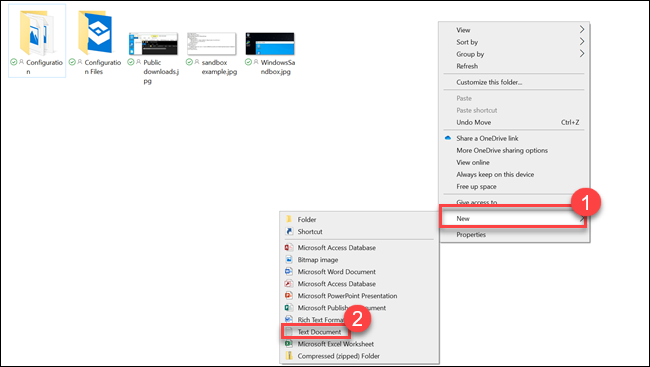
接下来,右键单击新的JSON文件,然后选择“打开方式”选项。 选择首选的文本编辑器,无论是Notepad ++还是Notepad。
现在您已经为JSON文件设置了文本编辑器,现在是时候更改Windows终端设置了。 打开Windows终端并单击标题栏中的向下箭头(在加号的右侧),然后选择“设置”。
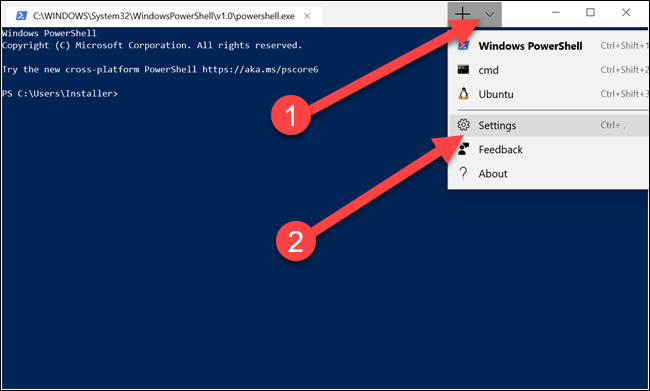
JSON文件将在您之前选择的编辑器中启动。 您可以在此处进行所有更改。
如何改变背景
您可以将背景更改为您喜欢的任何类型的图像文件 - PNG,JPEG或甚至动画GIF。
要更改任何shell的背景,首先需要将图像文件放在Terminal App可以读取的位置。 Windows Terminal是一个Univeral Windows平台(UWP)应用程序,因此它更喜欢使用自己的AppData文件夹。 AppData是您通常在用户配置文件中找到的文件夹,用于存储程序设置。 UWP应用程序创建一个自定义AppData文件夹并使用它。 Windows Terminal的AppData文件夹位于:
%LOCALAPPDATA%PackagesMicrosoft.WindowsTerminal_8wekyb3d8bbweRoamingState
只需将其复制到文件资源管理器的路径栏中,然后按Enter; 你将被带到正确的位置。 将图像文件放在此处,Windows Terminal可以将它们用于背景。
在Windows终端中打开“设置”,然后滚动到要更改的配置文件。 “”配置文件“:”部分下有几个配置文件。 每个对应菜单中的一个选项:Cmd,PowerShell,Linux发行版等。 您可以通过检查每个部分中的“命令行”或“名称”行来确定哪个是哪个。
要更改其中一个部分的背景图像,请在“图标”行下添加以下行:
"backgroundImage" : "ms-appdata:///roaming/yourimage.jpg", "backgroundImageOpacity" : 0.75, "backgroundImageStrechMode" : "fill",
其中“yourimage.jpg”是图像或gif文件的名称。 确保该部分中的每一行 - 除了最后一行 - 以逗号结尾。
如果您使用的是GIF文件,则可能需要将“填充”更改为“uniformToFill”。 我们的GIF周围有一个带有“填充”的黑盒子,但是“uniformToFill”很好。
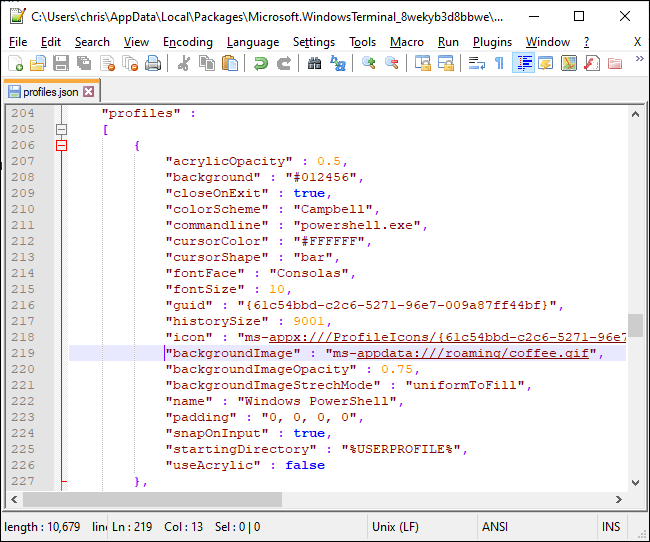
保存文件,即使Windows终端打开,您的更改也应立即显示。
如何更改默认密钥绑定
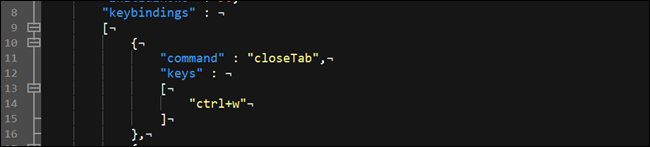
第一部分涉及键绑定,如果您不喜欢特定的键盘快捷键,可以在此处更改。 例如,如果您希望Ctrl + e关闭标签,您会发现以下部分:
{ "command" : "closeTab", "keys" : [ "ctrl+w" ] },
将“ctrl + w”更改为“ctrl + e”(确保保留引号),然后保存文件。 如果要将所有内容对齐以匹配现有缩进,请注意该文件使用空格而不是制表符。 如我们的截图所示,该文件使用Unix Line Endings,但大多数文本编辑器(甚至记事本)都可以毫无问题地处理Unix Line Endings。
如何切换默认颜色方案
Windows Terminal附带了几种颜色方案,可以更改字体颜色,背景颜色,光标形状等。 您可以分别为命令提示符,Bash和PowerShell选择主题。
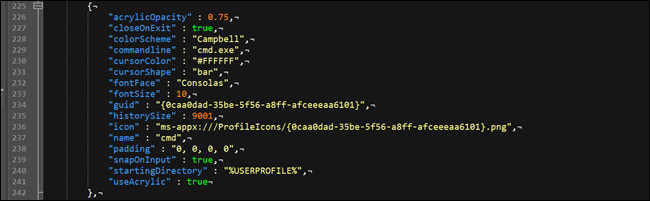
要切换默认主题,首先,通过向下滚动到“”配置文件“:”部分并查看每个子部分中的命令行条目来查找所需的shell配置文件。
命令提示符位于:“commandline”:“cmd.exe”,例如。 然后将“colorScheme”:“Campbell”更改为您选择的颜色。 您可以选择Campbell,One Half Dark,One Half Light,Solarized Dark和Solarized Light。 例如,如果您想要Solarized Light,您可以将颜色方案线更改为“colorScheme”:“Solarized Light。这些颜色方案与Microsoft的colortool实用程序使用的颜色方案相同。
Windows终端非常有趣,它让您体验微软以前的Windows集功能。 这里的标签功能并不那么强大,但它暗示了可能存在的功能。 至少,现在您不需要切换程序在Command Prompt,Powershell和Bash之间移动。
win10系统如何设置开机启动项?win10开机启动设置方法
win10系统如何设置开机启动项?当我们在使用Win10的过程中,有时会为自己的电脑设置一些开机自启动的项目,这样在打开电脑的时候指定的软件就会自动启动运行,这里小编就给大家详细介绍一下Win10自定义开机启动项的方法。
win10自定义开机启动项怎么设置?win10自定义开机启动项设置方法
现在很多用户都在使用win10系统,最近有用户问win10系统的自定义启动项在哪设置,其实方法很简单,今天小编就为大家带来了win10开机启动项的设置教程一起来看一下吧。
Win10系统怎么自定义文件夹图标?
Win10系统怎么自定义文件夹图标?一些追求个性的朋友会想要把电脑里的文件夹图标也给改变了,换上自己喜欢的图片当图标,那么要具体如何更换文件夹图标呢,今天系统部落小编就给朋友们详细介绍如何自定义更改win10文件夹图标。
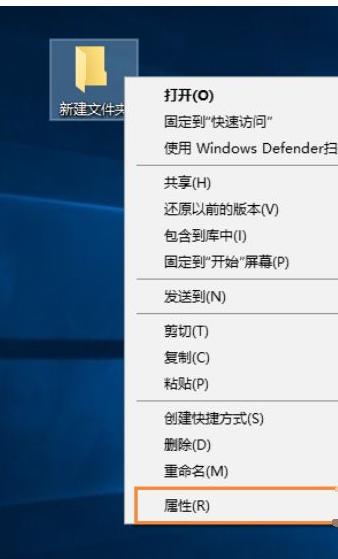
windows10怎么自定义桌面图标?
windows10怎么自定义桌面图标?在win10系统中,支持用户对桌面的图标进行自定义的设置,让用户选择自己需要的图标,那么要在哪里进行桌面图标的更改呢?一起来看下具体方法吧。
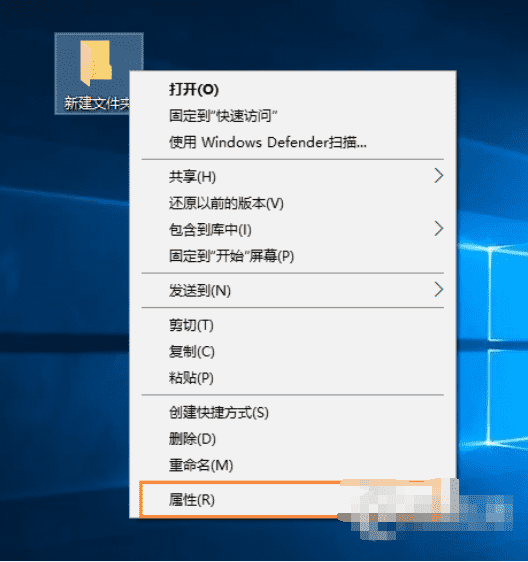
Win10桌面图标自定义摆放怎么锁定?
Win10桌面图标自定义摆放怎么锁定?最近有用户询问这个问题,这是怎么一回事呢?很多用户想要自定义桌面图标,那么应该怎么操作呢?针对这一问题,本篇带来了详细的Win10桌面图标自定义摆放锁定教程,分享给大家,一起看看吧。
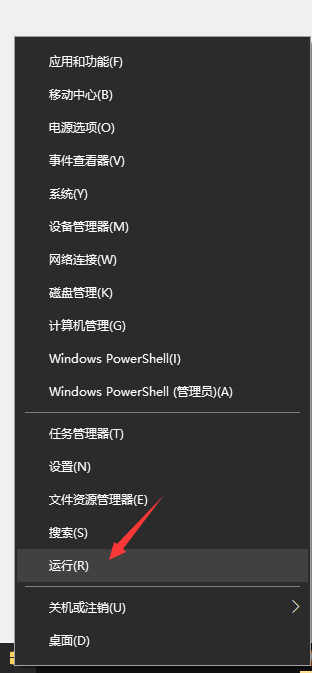
Win10系统怎么删除自定义图片历史记录?
我们在使用系统的过程中如果有保存自定义图片到电脑啊本地的话都会被进行记录,别人可以轻而易举查看我们的图片历史记录,那我们要怎么删除记录来保护自己的隐私呢,下面教给大家操作的方法,希望可以帮到大家。
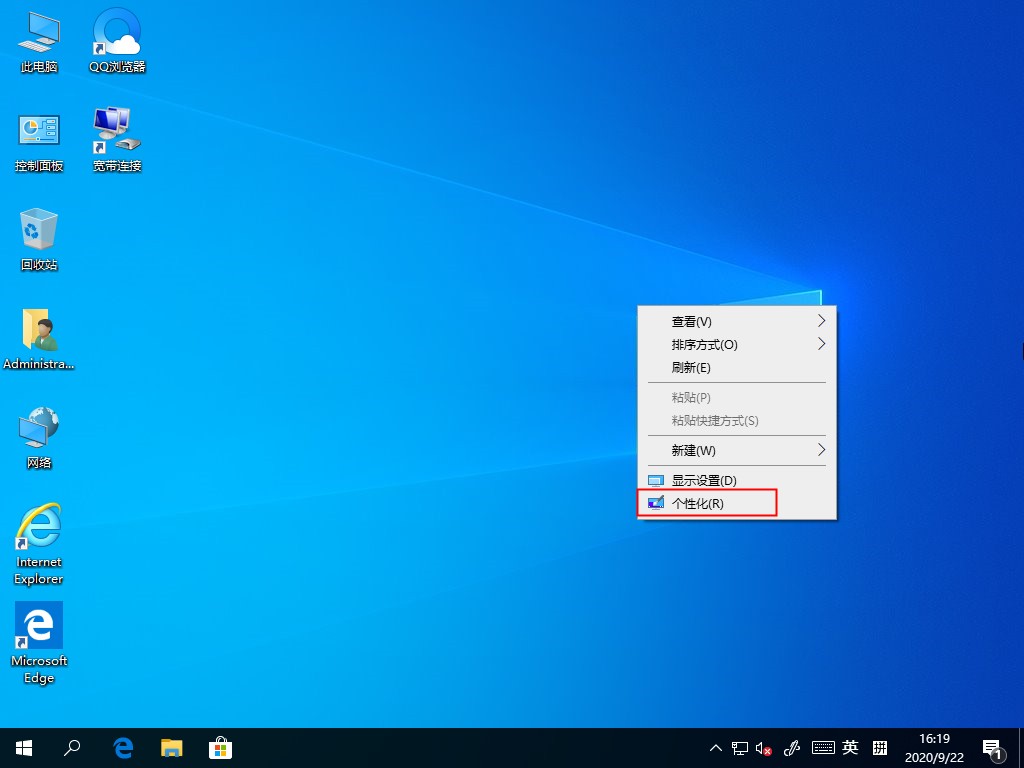
Win10如何自定义分辨率?Win10自定义分辨率的方法
我们使用Win10系统的电脑经常会根据需要进行更改屏幕的刷新率,但是系统自带的分辨率选项无法满足自己的需求,那么Win10要如何自定义分辨率呢?下面就和小编一起来看看操作方法吧。

Windows10系统怎么自定义WinX菜单?
Windows10系统怎么自定义WinX菜单?Win10系统让用户拥有更高的自定义个性化功能,整个桌面都能够进行自己自定义,那应该怎么进行设置菜单选项呢?一起来学习下吧。
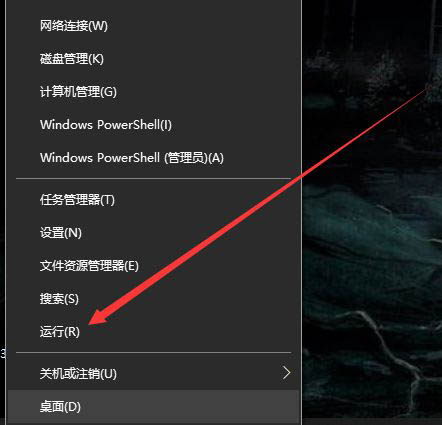
win10怎么改变鼠标指针
win10怎么改变鼠标指针?Win10系统支持用户个性化自己的电脑系统,作为最常用的鼠标指针是常用的修改设置之一,那么对于想修改的用户来说,要怎么设置呢?一起来学习下吧。
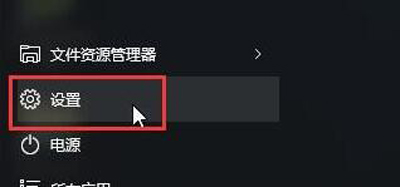
Win10的新闻和兴趣功能主题怎么自定义?
Win10的新闻和兴趣功能主题怎么自定义?微软在最新的win10版本中推出的新闻和兴趣功能,许多用户都已经进行系统更新体验。其实这个功能还支持自定义自己喜欢的主题的,一起来看下吧。
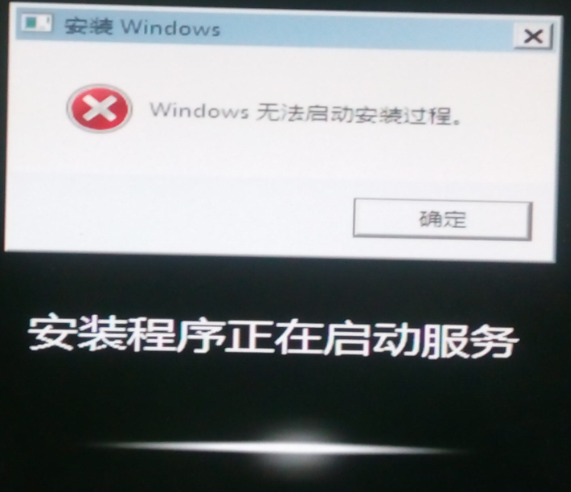
Win10系统怎么自定义系统还原点?
当我们系统遇到难以解决的故障的时候,我们可以通过系统还原来解决问题,其实我们系统还原并不是一下全部还原,我们也可以自定义系统的还原点,那要怎么操作呢,下面教给大家在Win10系统内自定义系统还原点的操作方法。
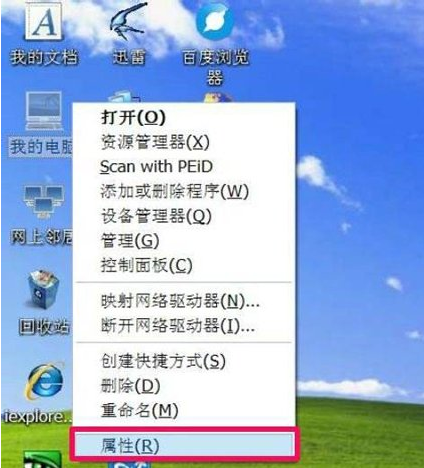
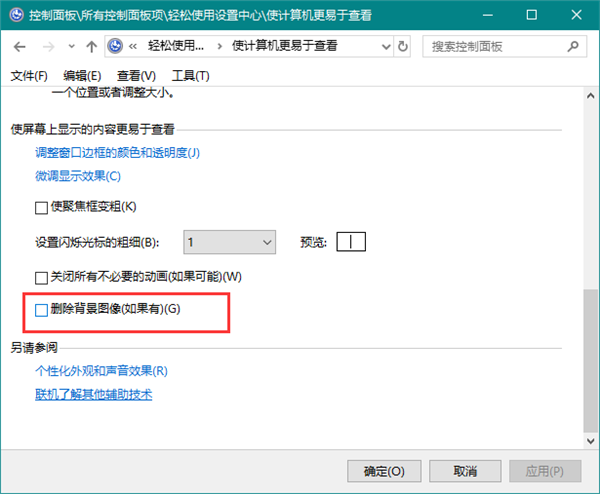
Win10自定义背景图片怎么删除?
Win10自定义背景图片怎么删除?很多朋友都喜欢设置壁纸,但是对于某些用户来说,花里胡哨的壁纸有点影响使用,在桌面上找图标不好找,所以就有网友开始追求极简风格,连背景图像都不想要,今天就来教大家删除掉背景图片。
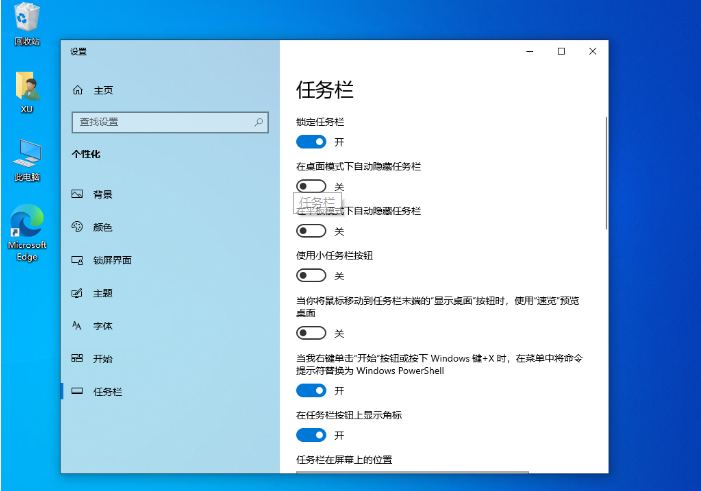
Win10怎么进行任务栏自定义设置?Win10任务栏自定义设置方法
Win10系统拥有任务栏自定义设置的功能,用户可以根据使用习惯自行设置,大大提高了用户的使用体验感,但是也有一部分用户不知道Win10怎么进行任务栏自定义设置,针对这一问题,本篇带来了详细的Win10任务栏自定义设置方法。
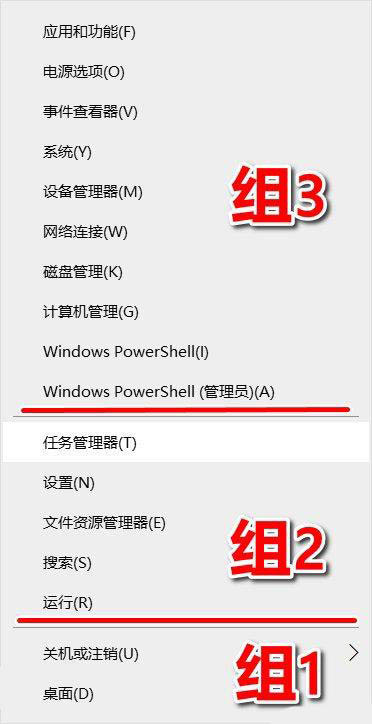
Win10系统怎么自定义WinX菜单?Win10系统自定义WinX菜单的具体操作
开始菜单是用于存放操作系统或设置系统的绝大多数命令,可以快速访问应用程序,非常方便好用,Win10系统支持自定义WinX菜单,但是很多用户不知道该怎么操作,针对这一问题,本篇带来了Win10系统自定义WinX菜单的方法。
Win10系统如何删除自定义图片历史记录?
win10用户中有不少人喜欢去搞个性化,专门去找自己喜欢的壁纸去设置桌面背景,但是使用一段时候后喜新厌旧又替换了起来,久而久之会留下大量记录,那么要如何删除自定义背景图片的历史记录呢?其实方法很简单,下面小编就跟大家分享一下Win10系统如何删除自