无线路由器怎么设置 校园网无线路由器设置方法
无线路由器 怎么设置?众所周知,校园网实行动态IP地址分配后,用户可以使用无线路由器上网。校园网络上网认证客户端更新后,已经可以很好的支持用户使用多种终端设备(如台式机

更新日期:2021-09-30
来源:系统部落
有用户使用无线路由器却不懂得如何修改密码,这该怎么办呢?TP-LINK无线路由器该如何修改WiFi密码呢?本文将为大家介绍TP-LINK路由器修改密码的具体操作。
解决方法:
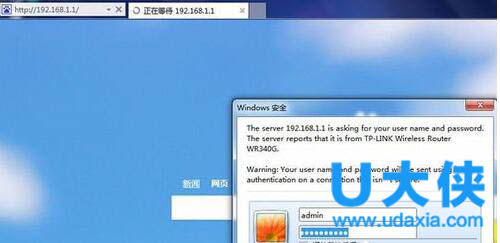
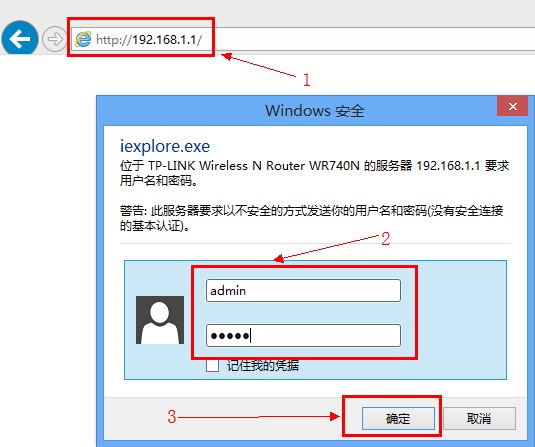
1、将无线路由器和计算机连接,然后在浏览器中输入192.168.1.1,这是绝大多数无线路由器的访问地址,如果你不太确定,可以查看无线路由器的背面;
2、在弹出的登录框中,用户名和密码都输入admin,用户名和密码同样可以从无线路由器的背面查看的到;

3、登录成功后,显示的是无线路由器的当前状态信息,也就是左侧最上面的【运行状态】的页面;

4、点击左侧的【无线设置】;

5、点击【无线设置】下面的【无线安全设置】;

6、在右侧的PSK密码栏,修改新的密码,然后点击下面的【保存】。为了密码的安全性,建议密码采用字母、数字、特殊字符的组合,且不少于8位;
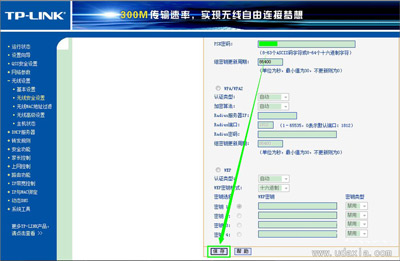
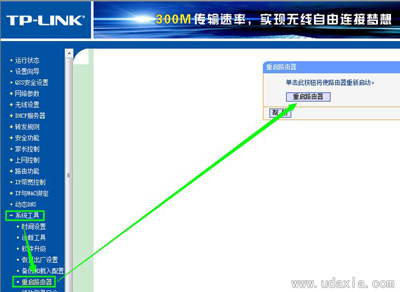
7、这时新的密码应该已经生效了。如果没有生效的话,点击左侧的【系统工具】→【重启路由器】,然后在右侧点击【重启路由器】。
其他WiFi常见问题解答:
Win7电脑连WiFi提示windows无法连接到此网络
WinXP系统电脑怎么连接WiFi?XP电脑无线网络连接设置教程
电脑无法登录无线路由器设置界面怎么解决
无线路由器怎么设置 校园网无线路由器设置方法
无线路由器 怎么设置?众所周知,校园网实行动态IP地址分配后,用户可以使用无线路由器上网。校园网络上网认证客户端更新后,已经可以很好的支持用户使用多种终端设备(如台式机
双频无线路由器怎么设置?
随着互联网络的普及,路由器的更新换代,早期的有线路由,渐渐被新的双频无线路由取代,当然双频路由器使网络的使用更方便,管理更简单,速度更快了,那么双频路由器怎么设置呢?下面,小编给大家带来了设置双频无线路由器的教程了。 双频无线路由器怎么设置 在浏览
无线路由器怎么恢复出厂设置 路由器恢复出厂设置的方法
路由器出问题了怎么办?路由器忘记密码该如何解决?有时候我们会遇到无线路由器出现问题导致无法上网的情况,一般来说都会通过恢复出厂设置来解决,那么无线路由器该怎么恢复出厂设
重装系统无法登录192.168.1.1无线路由器管理界面怎么办
设置无线路由器的时候,一般需要登录192 168 1 1这个管理网页,但是有用户反映,在重装系统之后,就再也无法登录该页面了,这是怎么回事?重装系统后不能登录路由器管理界面怎么办?请看
TP-Link无线路由器设置好后却无法正常连接网络的解决方法
现在家家都有一个无线WiFi路由器,但是对于不熟悉路由器的用户来说,经常会遇到一个常见问题,就是设置好路由器后却无法上网,这是怎么回事呢?最近有使用TP-Link路由器的用户反映,明明

各种常见品牌无线路由器IP地址和初始用户名密码分享
有些用户设置无线路由器的时候不知道IP地址和初始用户名以及密码,下面给大家详细介绍一下常见无线路由器品牌的IP地址和初始用户名以及初始密码。

WiFi信号差怎么办 无线路由器的桥接方法
WiFi信号差怎么办?如果家里的WiFi信号不好,可以通过无线路由器进行桥接,扩大信号的覆盖范围,那么该如何桥接无线路由器呢?下面就给大家分享无线路由器的桥接方法。
tp-link 无线路由器设置方法
TP-Link路由器怎么设置无线Wi-Fi呢?随着智能手机、笔记本、平板电脑等移动终端的普及,人们对无线Wi-Fi的需求也越来越高。本文将通过图文教程的方式教会你在TP-Link无线路由器上面来设置Wi-Fi网络。 无线Wi-Fi设置方法: 1、登陆TP-Link路由器的Web管理页面
TP-Link无线路由器总是断网掉线怎么解决
tplink无线路由器一直断网掉线怎么办?有使用TPlink无线路由器的用户反映,TP-Link路由器总是出现断网掉线问题,该如何修复呢?请看下文具体介绍。
无线路由器怎么改密码?
为保证无线不被破解蹭网,最好是定期更改无线网络密码,并使用安全较高的认证。同样的,也建议同时更改路由器后台管理员密码。那么无线路由器怎么改密码?下面以D-Link无线路由器为例,详细介绍 无线路由器怎么改密码 。 第一步:无线路由器要更改后台管理密
WiFi无线路由器192.168.1.1网址不能登录的解决方法
用过路由器的人都知道,要设置路由器必须在浏览器上登录192 168 1 1这个网址,但是最近有用户反映,无法进入路由器设置界面,这是怎么回事?192 168 1 1网址打不开该如何解决?下面给大家介
Win7系统设置TP-Link无线路由器的操作步骤
Win7系统电脑怎么设置无线路由器?有用户买了TPLink路由器后却不懂如何设置才能上网,本文就给大家详细介绍下Win7系统设置TP-Link无线路由器的操作方法。
Win8系统dlink无线路由器怎么设置密码?
一些 Win8用户 在购买路由器后不知道该如何设置,在接触dlink无线路由器配置方法的过程中,大家遇到了很多问题。和大众路由器一样,D-Link无线路由器的无线设置其实也非常的简单。d-link路由器怎么设置密码?下面,小编给大家分享 Win8系统 dlink无线路由器设
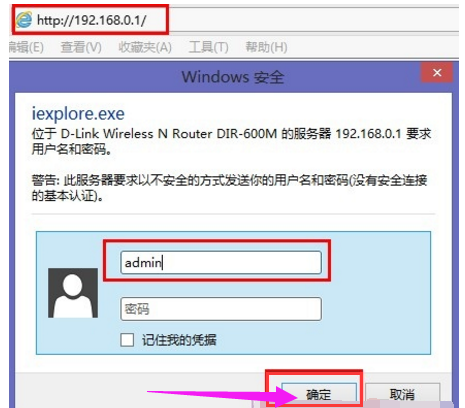
TP-Link无线路由器怎么设置密码
方法如下: 1、登录路由器的设置界面。 打开网页浏览器,在浏览器的地址栏中输入路由器的IP地址:192.168.1.1,将会看到下图所示登录界面,输入用户名和密码(用户名和密码的出厂默认值均为admin),点击确定按钮。 2、登录后点击左侧菜单栏的无线设置无线安全
Win8系统光纤猫如何接无线路由器?
光纤猫也称为单端口光端机,是针对特殊用户环境而研发的一种三件一套的光纤传输设备。光纤猫通常有四个输出接口,很多时候我们需要连接多台电脑,包括手机无线wifi上网。这个时候就需要一个无线路由器。下面,小编以Win8系统为例,给大家带来了光纤猫接无线