无线路由器怎么设置 校园网无线路由器设置方法
无线路由器 怎么设置?众所周知,校园网实行动态IP地址分配后,用户可以使用无线路由器上网。校园网络上网认证客户端更新后,已经可以很好的支持用户使用多种终端设备(如台式机

更新日期:2021-09-30
来源:系统部落
路由器出问题了怎么办?路由器忘记密码该如何解决?有时候我们会遇到无线路由器出现问题导致无法上网的情况,一般来说都会通过恢复出厂设置来解决,那么无线路由器该怎么恢复出厂设置呢?下面给大家介绍路由器恢复出厂设置的具体操作步骤。
其实不管什么品牌的无线路由器,恢复出厂设置的方法都有两种:
● 长按复位按钮
● 管理页面操作
对于这两种方法的具体操作和注意事项,下面会进行详细的介绍(下文以水星路由器为例子)。
一、长按复位按钮
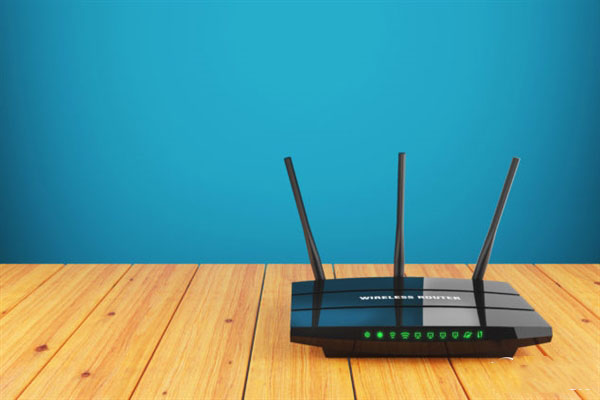
1、在水星路由器电源接口或者网线接口的旁边,有一个复位按键,按键下方有英文:RESET 或者 Rest、WPS/RESET等等,如下图所示。请现在你自己的水星路由器中,找到这个复位按键。
2、在水星路由器接通电源的情况下,一直按住复位按键10秒左右的时间,就可以把它恢复出厂设置了。
注意:有些型号的水星路由器中,复位按键是在一个小孔里面,需要用牙签、笔尖、针等细小的物体,才能够按住里面的复位按键。
二、管理页面操作
这种方法有一定的限制条件,那就是你的水星路由器,还可以正常工作,并且你必须知道登录密码。
所以,小编是建议大家,采用第一种方法来恢复出厂设置的。也就是通过长按复位按键的方式,来恢复出厂设置。
1、登录到管理页面
在浏览器中输入 melogin.cn,打开登录页面—》输入“登录密码”,先登录到水星路由器的管理页面。
注意:再次提醒大家,如果你忘记了melogin.cn管理页面的登录密码,那么请使用第一种方法,来把你的水星路由器恢复出厂设置。
2、恢复出厂设置
登录到水星路由器的管理页面后,请点击“高级设置”—》“设备管理”—》“恢复出厂设置”选项打开—》然后点击右侧页面中的“恢复出厂设置”按钮,如下图所示
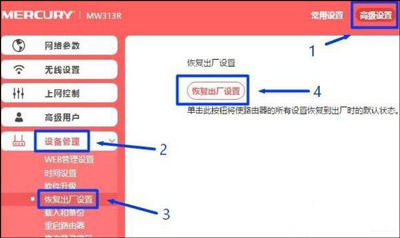
在弹出的对话框中,点击“确定”,系统会自动进行恢复出厂设置操作,稍微等等一会,就可以了。

补充说明:
恢复出厂设置后,会清除掉这台水星路由器中的所有配置信息;包括上网设置、无线名称、无线密码等参数。
换句话说,这台水星路由器恢复出厂设置后,暂时就不能上网了。
所以,当你把这台水星路由器恢复出厂设置后,还需要重新设置它上网,重新设置无线wifi名称、无线wifi密码。待把这些都设置成功后,这台水星路由器才能够上网的。
路由器常见问题解答:
Win7系统电脑连不上无线路由器的解决方法
Win7系统设置TP-Link无线路由器的操作步骤
Win10系统浏览器无法登陆路由器falogin.cn怎么解决
无线路由器怎么设置 校园网无线路由器设置方法
无线路由器 怎么设置?众所周知,校园网实行动态IP地址分配后,用户可以使用无线路由器上网。校园网络上网认证客户端更新后,已经可以很好的支持用户使用多种终端设备(如台式机
双频无线路由器怎么设置?
随着互联网络的普及,路由器的更新换代,早期的有线路由,渐渐被新的双频无线路由取代,当然双频路由器使网络的使用更方便,管理更简单,速度更快了,那么双频路由器怎么设置呢?下面,小编给大家带来了设置双频无线路由器的教程了。 双频无线路由器怎么设置 在浏览
重装系统无法登录192.168.1.1无线路由器管理界面怎么办
设置无线路由器的时候,一般需要登录192 168 1 1这个管理网页,但是有用户反映,在重装系统之后,就再也无法登录该页面了,这是怎么回事?重装系统后不能登录路由器管理界面怎么办?请看
TP-Link无线路由器设置好后却无法正常连接网络的解决方法
现在家家都有一个无线WiFi路由器,但是对于不熟悉路由器的用户来说,经常会遇到一个常见问题,就是设置好路由器后却无法上网,这是怎么回事呢?最近有使用TP-Link路由器的用户反映,明明

各种常见品牌无线路由器IP地址和初始用户名密码分享
有些用户设置无线路由器的时候不知道IP地址和初始用户名以及密码,下面给大家详细介绍一下常见无线路由器品牌的IP地址和初始用户名以及初始密码。

WiFi信号差怎么办 无线路由器的桥接方法
WiFi信号差怎么办?如果家里的WiFi信号不好,可以通过无线路由器进行桥接,扩大信号的覆盖范围,那么该如何桥接无线路由器呢?下面就给大家分享无线路由器的桥接方法。
tp-link 无线路由器设置方法
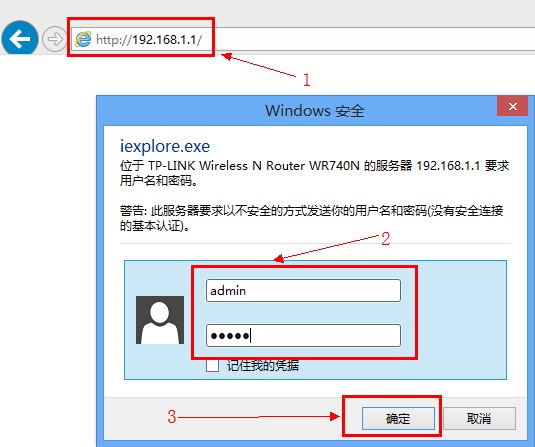
TP-Link路由器怎么设置无线Wi-Fi呢?随着智能手机、笔记本、平板电脑等移动终端的普及,人们对无线Wi-Fi的需求也越来越高。本文将通过图文教程的方式教会你在TP-Link无线路由器上面来设置Wi-Fi网络。 无线Wi-Fi设置方法: 1、登陆TP-Link路由器的Web管理页面
TP-Link无线路由器总是断网掉线怎么解决
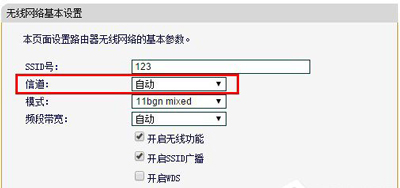
tplink无线路由器一直断网掉线怎么办?有使用TPlink无线路由器的用户反映,TP-Link路由器总是出现断网掉线问题,该如何修复呢?请看下文具体介绍。
无线路由器怎么改密码?
为保证无线不被破解蹭网,最好是定期更改无线网络密码,并使用安全较高的认证。同样的,也建议同时更改路由器后台管理员密码。那么无线路由器怎么改密码?下面以D-Link无线路由器为例,详细介绍 无线路由器怎么改密码 。 第一步:无线路由器要更改后台管理密
WiFi无线路由器192.168.1.1网址不能登录的解决方法
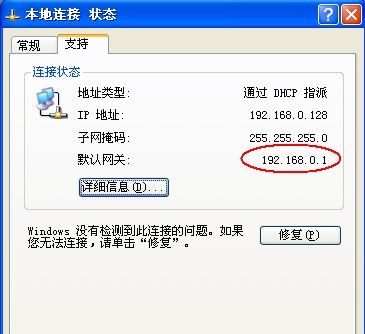
用过路由器的人都知道,要设置路由器必须在浏览器上登录192 168 1 1这个网址,但是最近有用户反映,无法进入路由器设置界面,这是怎么回事?192 168 1 1网址打不开该如何解决?下面给大家介
Win7系统设置TP-Link无线路由器的操作步骤
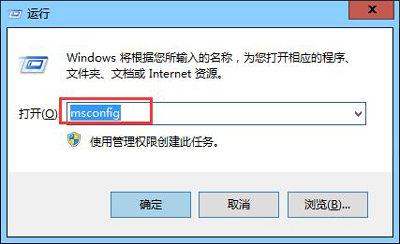
Win7系统电脑怎么设置无线路由器?有用户买了TPLink路由器后却不懂如何设置才能上网,本文就给大家详细介绍下Win7系统设置TP-Link无线路由器的操作方法。
Win8系统dlink无线路由器怎么设置密码?
一些 Win8用户 在购买路由器后不知道该如何设置,在接触dlink无线路由器配置方法的过程中,大家遇到了很多问题。和大众路由器一样,D-Link无线路由器的无线设置其实也非常的简单。d-link路由器怎么设置密码?下面,小编给大家分享 Win8系统 dlink无线路由器设
TP-Link无线路由器怎么设置密码
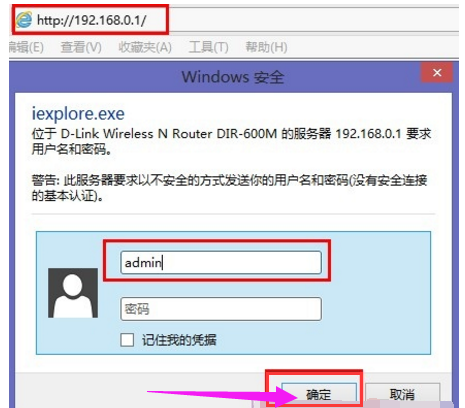
方法如下: 1、登录路由器的设置界面。 打开网页浏览器,在浏览器的地址栏中输入路由器的IP地址:192.168.1.1,将会看到下图所示登录界面,输入用户名和密码(用户名和密码的出厂默认值均为admin),点击确定按钮。 2、登录后点击左侧菜单栏的无线设置无线安全
Win8系统光纤猫如何接无线路由器?
光纤猫也称为单端口光端机,是针对特殊用户环境而研发的一种三件一套的光纤传输设备。光纤猫通常有四个输出接口,很多时候我们需要连接多台电脑,包括手机无线wifi上网。这个时候就需要一个无线路由器。下面,小编以Win8系统为例,给大家带来了光纤猫接无线
中枪了吗?无线路由器这么设置存在安全隐患
近期,针对家庭无线路由器的网络攻击,频频占据安全新闻的头条。Broadband Genie最近委托安全机构对无线路由器进行安全调查,发现超过一半英国用户的路由器采用默认的路由器账户设置,存在被黑客攻击的风险。 同时,还有54%的用户担心自己被黑客攻击 。在对