如何查看Win10隐藏文件夹?Win10隐藏文件夹查看方法
为了文件的安全性,有用户会设置隐藏一些文件夹,以防不小心会进行误删,那么我们该怎么查看Win10隐藏文件夹呢?想知道的小伙伴一起来看看吧。
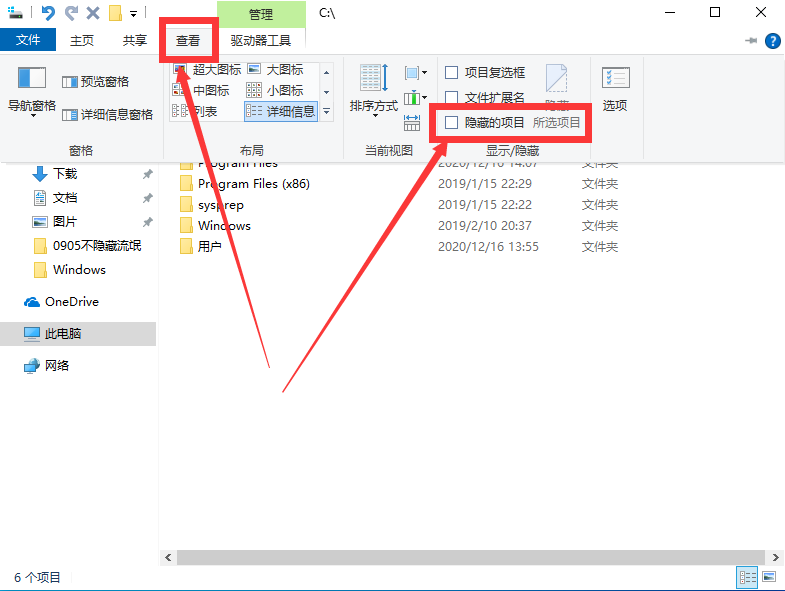

如何查看Win10隐藏文件夹?Win10隐藏文件夹查看方法
为了文件的安全性,有用户会设置隐藏一些文件夹,以防不小心会进行误删,那么我们该怎么查看Win10隐藏文件夹呢?想知道的小伙伴一起来看看吧。
Win10系统如何显示隐藏文件?
Win10系统如何显示隐藏文件?最近有用户询问这个问题,不知道怎么解决,很多用户为了保护隐私,想要把一些重要文件隐藏掉,那么隐藏后的文件怎么显示呢?针对这一问题,本篇带来了详细的Win10系统显示隐藏文件教程,分享给大家。
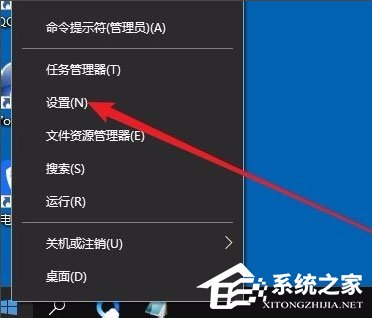
win10如何打开隐藏文件夹?
win10如何打开隐藏文件夹?在win10系统里,会默认把一些重要的系统文件进行隐藏,防止用户误删造成系统崩溃,但是某些情况下,用户想要查看打开这些隐藏的文件夹,具体应该怎么操作呢?来看下详细的过程吧。
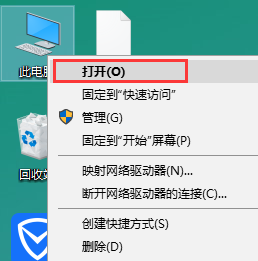
Win10专业版怎么设置隐藏文件夹?Win10专业版设置隐藏文件夹方法
为保护系统安全,Windows10系统会选择隐藏一些重要文件夹,这样能避免被人发现或不小心误删掉,以防用户不会操作,接下来小编就为大家带来操作方法,有需要的小伙伴快来看看吧。

Win10怎么显示查看c盘隐藏文件夹?
我们在使用系统的时候,可以将系统重要的文件价设置成隐藏文件夹,这样可以保障我们的隐私安全,那如果当我们想查看的时候,要怎么让隐藏的文件夹显示呢,下面教给大家查看C盘隐藏文件夹的方法,希望对大家有帮助。

Win10如何查看隐藏文件?Win10查看隐藏文件的方法
很多用户会选择将重要文件隐藏起来,保护个人隐私,但是隐藏之后找不到在哪里查看了,Win10如何查看隐藏文件呢?针对这一问题,本篇带来了Win10查看隐藏文件的方法,操作简单,分享给大家,感兴趣的用户继续看下去吧。
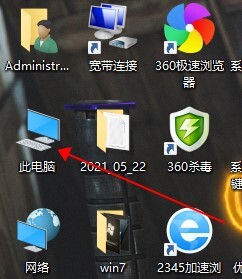
Win10专业版隐藏文件夹怎么显示?Win10专业版隐藏文件夹显示步骤
很多小伙伴一定不知道Win10专业版有个显示隐藏的功能,它可以帮助我们保护我们的文件或文件夹免受别人误删,下面就跟着小编一起来看看Win10专业版中隐藏文件夹显示步骤。

win10系统如何使用ACDSee查看系统隐藏文件夹
win10下怎样快速查看系统隐藏文件夹内容?这是最近不少用户向小编咨询的问题。在平时使用文件时用户可能为了保密,设置文件属性为隐藏,可是这样查看起来又比较麻烦。该怎么办?接下来,小编就为大家分享在win10下使用ACDSee快速查看系统隐藏文件夹内容的方

Win10系统如何查看隐藏文件
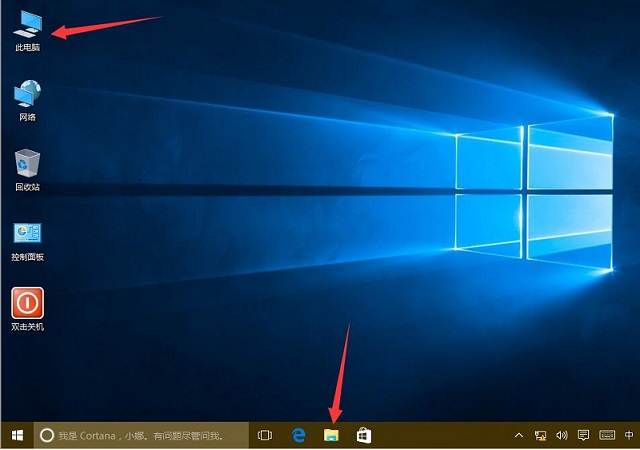
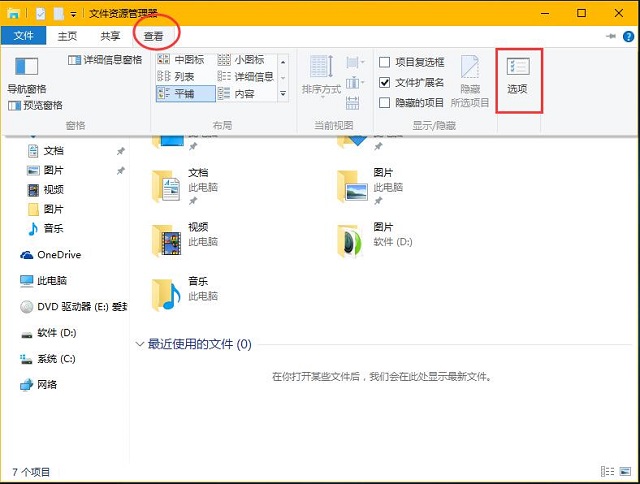
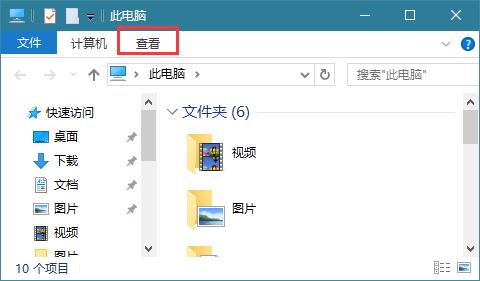
步骤如下: 1、打开此电脑,点击查看,打开查看选项; 2、点击窗口右边的:选项更改文件夹和搜索选项; 3、在文件夹选项页面,在标签页点击查看标签; 4、在高级设置下方的框框内吗,找到显示隐藏的文件、文件夹和驱动器并点击,然后点确定,即可。 本文章由深
Win10系统隐藏文件夹怎么显示出来?
不少朋友在使用电脑的时候发现电脑中好像存在某些文件,但是好像被隐藏了,那么隐藏文件夹怎么显示出来呢?今天小编就以win10系统为例来告诉你隐藏文件夹怎么显示出来。 都快下班了还有个给小编发求助信息,天气辣么冷,小编也想早点回家啊,但是出于职业素

Win10系统如何隐藏文件夹?
刚学习电脑知识的朋友对于注册表命令会很好奇,也很陌生,我们知道注册表是系统的数据库,用于存储系统和应用程序的设置信息,很多问题都可以通过修改注册表的信息解决,下面小编来分享一下打开注册表几种常见的 命令 。 我们在处理电脑的某些设置问题的时候
Win10系统右键菜单添加“显示/隐藏文件”选项的方法
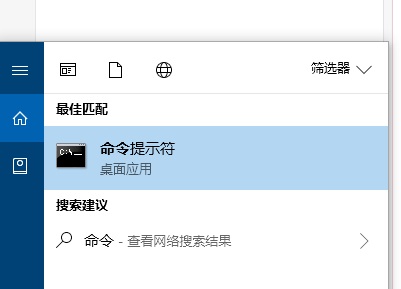
在win10 32位操作系统当中经常会找不到所需的文件,也不知道怎么回事,可能是由于部分系统文件被隐藏导致的,要打开隐藏文件还是比较麻烦的。以前在Win7系统中,右键菜单显示或隐藏隐藏文件的按钮,直接点击就可以查看到。那么在win10系统中可以添加显示/隐

Win10电脑如何显示隐藏文件,显示隐藏文件的操作方法?
在正常情况下,系统默认会隐藏重要的系统文件,这是每个人都知道的隐藏文件。如果我们需要使用这些隐藏文件,我们需要设置它们并显示它们以查看它们。 那么,Win10如何显示隐藏文件?下面,让我们来看看Win10显示隐藏文件的方