如何查看Win10隐藏文件夹?Win10隐藏文件夹查看方法
为了文件的安全性,有用户会设置隐藏一些文件夹,以防不小心会进行误删,那么我们该怎么查看Win10隐藏文件夹呢?想知道的小伙伴一起来看看吧。

更新日期:2021-09-29
来源:系统部落
在正常情况下,系统默认会隐藏重要的系统文件,这是每个人都知道的隐藏文件。如果我们需要使用这些隐藏文件,我们需要设置它们并显示它们以查看它们。
那么,Win10如何显示隐藏文件?下面,让我们来看看Win10显示隐藏文件的方式。
教程/方法
1,选择 - 这台电脑;

2。双击打开C盘。
3,可以看到显示的文件相对较暗;
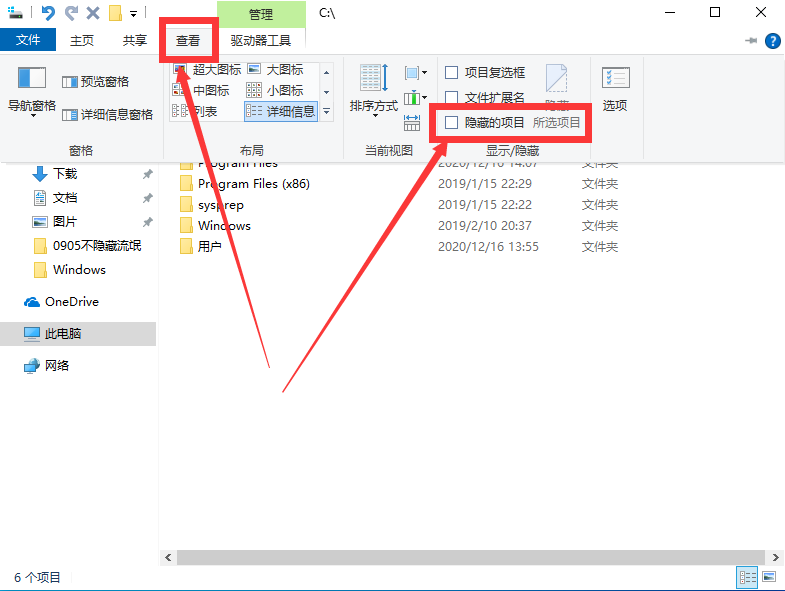
4,点击 - 查看;
5。选择 - 隐藏项目;
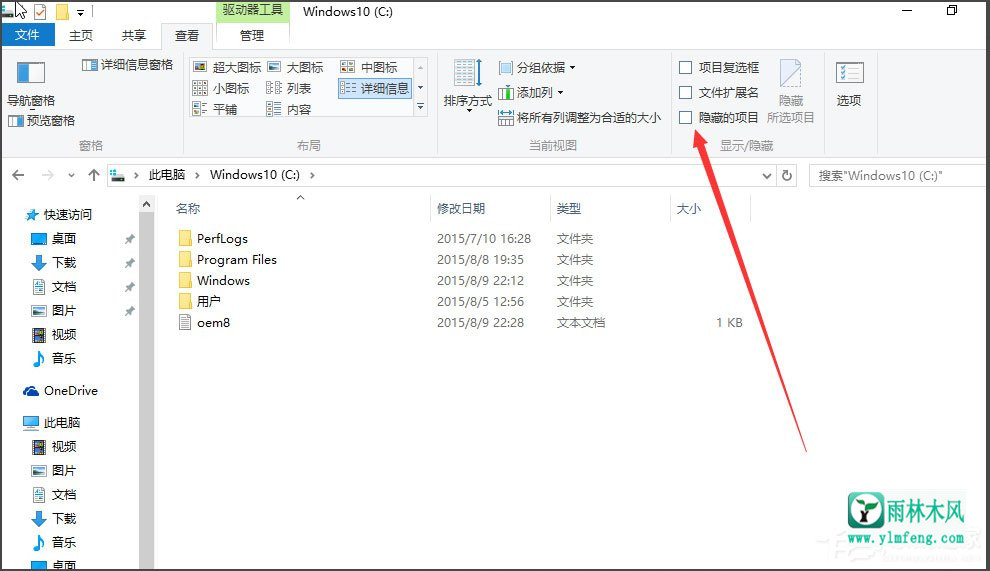
6,如下图所示,可以看到隐藏文件为浅色。
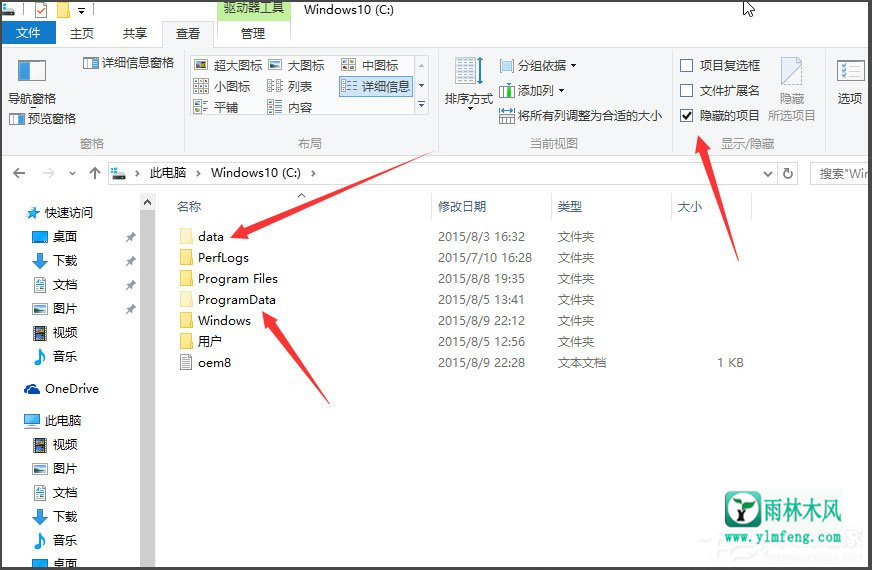
以上是Win10显示隐藏文件的方法,按照上面的方法操作,隐藏文件可以显示,但小编建议在将其设置为隐藏文件后使用它,以防止误操作。
希望上面这篇文章能帮助到您!
关键词:显示隐藏文件,Win10显示隐藏文件,电脑显示隐藏文件如何查看Win10隐藏文件夹?Win10隐藏文件夹查看方法
为了文件的安全性,有用户会设置隐藏一些文件夹,以防不小心会进行误删,那么我们该怎么查看Win10隐藏文件夹呢?想知道的小伙伴一起来看看吧。
Win10系统如何显示隐藏文件?
Win10系统如何显示隐藏文件?最近有用户询问这个问题,不知道怎么解决,很多用户为了保护隐私,想要把一些重要文件隐藏掉,那么隐藏后的文件怎么显示呢?针对这一问题,本篇带来了详细的Win10系统显示隐藏文件教程,分享给大家。
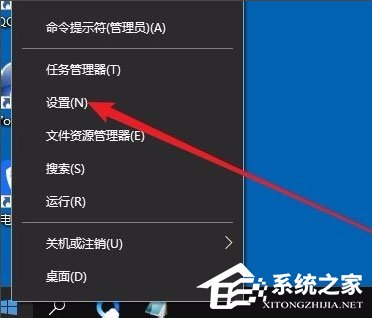
Win10怎么显示查看c盘隐藏文件夹?
我们在使用系统的时候,可以将系统重要的文件价设置成隐藏文件夹,这样可以保障我们的隐私安全,那如果当我们想查看的时候,要怎么让隐藏的文件夹显示呢,下面教给大家查看C盘隐藏文件夹的方法,希望对大家有帮助。

Win10专业版隐藏文件夹怎么显示?Win10专业版隐藏文件夹显示步骤
很多小伙伴一定不知道Win10专业版有个显示隐藏的功能,它可以帮助我们保护我们的文件或文件夹免受别人误删,下面就跟着小编一起来看看Win10专业版中隐藏文件夹显示步骤。