

 无插件
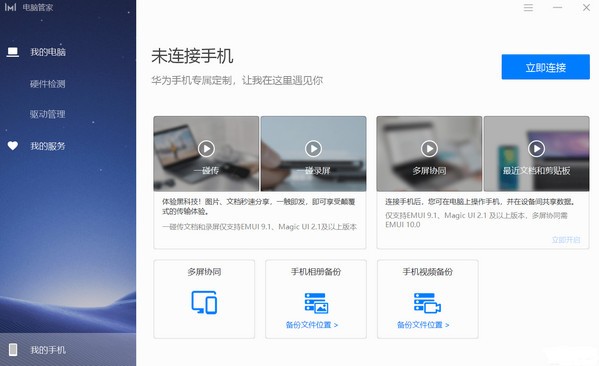
无插件华为电脑管家是一款十分便捷且实用的电脑管理软件,该软件功能十分齐全且强大,采用了极简+经典的组合界面,从硬件、驱动、电源管方面全面检测电脑,电脑状态一目了然,而且还支持一键解决体验中发现的小问题。
软件特色
1、一键增加续航让你使用无忧
续航问题一直是人们使用笔记本的一个大问题,华为MateBook则在管家当中加入了一键智能场景识别功能,可以根据你的使用场景来进行电池优化,让续航时间得到很好的加强。
2、一键全部更新让你的电脑常用常新
华为MateBook管家针对电脑当中的驱动程序,进行智能推送官方最新更新,保证了硬件和操作系统的常用常新,一键全部更新功能更是让你告别繁琐的安装过程,保证你的电脑快人一等。
3、一键全面体验
对于电脑管家来说,体检功能是其核心功能之一。市面上很多电脑管家带有的体检功能,繁琐不说,检测的也相对不那么全面。而华为MateBook管家不仅带有一键体检功能,还支持一键解决体检中发现的小问题,让你电脑重换新生。
4、一键管理你手机的照片
很多人手机里存着大量的照片,没有办法分类和管理。而有了MateBook管家,可通过Matebook 管家查看、编辑及自动同步自己华为手机里的相册,完全不用担心手机放不下而删除自己的照片,也不用担心丢手机连照片一起弄丢的问题了。
使用教程
查看手机最近打开的文档
1、连接手机和电脑后,电脑端查看手机的最近打开文档,办公、学习更高效。
2、手机端打开设置界面,登录华为帐号。
3、电脑端打开软件,登录同一个华为帐号。
4、任务栏中点击 打开消息中心,选择最近文档查看、下载手机最近打开过的文档。
电脑上管理手机文件
1、连接手机和电脑后,可直接在电脑上访问手机文件夹,分类清晰管理方便。
2、在电脑上进入此电脑会发现手机盘符,进入手机盘符,手机文件夹会自动分类显示。
3、你可以在电脑上编辑手机文件,并直接保存在手机上。
手机电脑一碰互传文件
1、连接手机和电脑后,文件可一碰互传,即时高效。
2、使用特定的应用打开需要发送的文件,手机 NFC 区域轻触电脑上的华为分享感应区或 标签,直至手机振动或出现提示音,完成传送。
3、传图片或视频:手机端在图库中打开单个或选中多个待发送图片或视频;电脑端使用图片查看器打开待发送图片或视频。
4、传文档:手机端用 WPS Office 打开待发送文档;电脑端用 Microsoft Office 打开待发送文档。 电脑端接收的文件可在任务栏中,点击,选择最近消息查看存储位置。
使用手机录制电脑屏幕
1、连接手机和电脑后,摇一摇手机(解锁状态下),5 秒内,手机 NFC 区域轻触电脑上的华为分享感应区或 标签,直至手机振动或出现提示音。
2、电脑上同意录屏后,手机开始录屏。点击 停止录屏(单次最长可录制 60 秒),录制内容自动保存到手机图库中。
华为分享,不同设备间文件互传
1、无需数据线,电脑与他人手机、平板等设备快速互传文件。 电脑端 WLAN、蓝牙处于开启状态。手机、平板端通知面板中 WLAN、华为分享处于开启状态。
2、电脑传手机、平板:右键点击待分享文件,选择 ,点击设备名称,在设备上点击接收。你也可以打开应用,点击 ,拖拽文件到设备名称上。
3、手机、平板传电脑:长按选中文件,点击分享,选择对应的电脑名称,在电脑上点击接收。 若要电脑不被其他华为分享设备发现,请在任务栏中,单击右下角 图标,再点击 。
手机电脑共享剪贴板
1、连接手机和电脑后,手机电脑共用一个“剪贴板”,手机复制文字,电脑上直接粘贴。
2、手机端打开设置界面,登录华为帐号。
3、在手机端复制文本,可在电脑上直接粘贴使用,反之亦然。 任务栏右下角点击 ,选择最近剪贴板查看最近复制的文本信息。