怎么连接局域网内的打印机?(连接共享打印机的方法)
打印机是办公室内必不可少的设备,为了提高大家的打印效率,通常会给打印机设置共享,这样大家在自己的电脑上就能设置打印了。那么怎么连接局域网内的打印机?下面小编要教大家的就是连接共享打印机的方法步骤啦。

怎么连接局域网内的打印机?(连接共享打印机的方法)
打印机是办公室内必不可少的设备,为了提高大家的打印效率,通常会给打印机设置共享,这样大家在自己的电脑上就能设置打印了。那么怎么连接局域网内的打印机?下面小编要教大家的就是连接共享打印机的方法步骤啦。
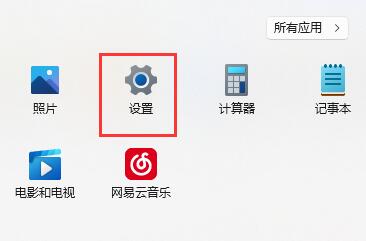
win11找不到局域网打印机?win11搜索不到共享打印机怎么办?
我们在局域网内经常共享打印机,但是有用户将系统升级到win11之后,发现找不到共享打印机了,这该怎么办?可能是由于我们没有开启打印机功能或者其他设置有问题导致的。今天小编就给大家带来了多种解决办法,一定可以帮到大家。
局域网共享打印机需要用户名和密码怎么处理?
建立局域网不仅能够方便用户共享文件、资料,连打印机也能共享了。但是有用户在连接共享打印机的时候收到提示需要输入用户名和密码,这是什么情况?明明电脑和打印机驱动都没有设置密码,也没有开启防火墙,我们要怎么修复这个问题呢?下面就来看看详细的内容吧。
专注于Win11下载_专注于Win11 64位专业版系统镜像
专注于Win11是一款非常好用的Win11系统,它千锤百炼,细致打磨,精心打造每一处,力求让Win11系统更加好用!所以在合适的时间我们会做合适的事情!Win7的经典,我们无需质疑,它曾统领过全球50%以上的PC;Win11的强大,我们拭目以待。它将以更美好的姿态打通所有桌面平台,欢迎下载体验!
2023最新Win7系统下载_Win7 64位完美装机旗舰版(永久激活)
本篇文章分享2023年最新发布的Win7系统下载,长期更新,以求达到最好的装机体验,更好的运行效果,经常重装系统,安装电脑的朋友可关注本站,获取最新Win7系统版本。本站系统第一手从系统技术团队获取,包括一些内部会员使用的会员版,系统优化都绝佳,永久激活。
微软官网下载Win10_微软Win10正式版原版ISO镜像(64位)
特别分享微软官网下载Win10系统,该系统为微软Win10原版ISO镜像64位系统下载,具有纯净、稳定、快速、兼容等特点,新Win10系统带给用户高效的办公以及最好的娱乐体验。并且还提供了xbox娱乐、Edge新浏览器、O{ffice办公、任务视图等从多新功能,从而让用户更省心的使用电脑。
装机无忧Ghost Win7 64位增强稳定旗舰版(带USB3.1新机型)
Win7 64位增强稳定旗舰版主要增强了Win7自带驱动程序,面对层出不穷的新硬件,Win7本身对USB支持的不完美已经无法满足用户的装机需求,很多时候装完系统发现键盘鼠标都不能用,这是由于USB3 0没安装导致的,新系统加入原生USB3 0 3 1支持,NvMe固态硬盘支持,完美解决驱动问题,体验感极佳。
Win10桌面一直转圈假死是为什么?Win10桌面一直转圈假死解决方法
Win10开机假死转圈圈怎么办?最近就有不少的Win10用户在反馈,说自己在使用Win10系统时,发现开机会出现假死一直转圈圈的情况。并导致开机速度变得很慢,那么遇到这种情况应该怎么办呢?感兴趣的朋友快来看看吧。

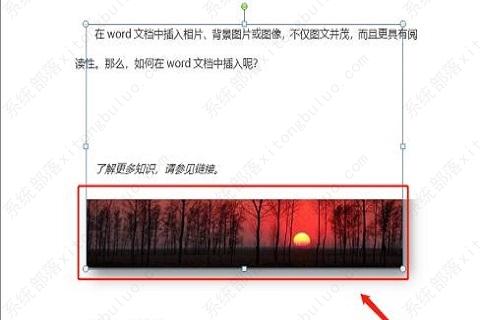
word嵌入式图片为什么显示不出来?word文档插入图片显示不全怎么办
在编辑word文档时,我们经常会在word里插入一些表格、柱状图、图片等等,看起来更加丰富、美观。但是每次嵌入图片总是显示不全,或者直接不显示,这是怎么回事?今天小编要分享给大家的就是word文档插入图片显示不全的解决办法,快来看看吧。
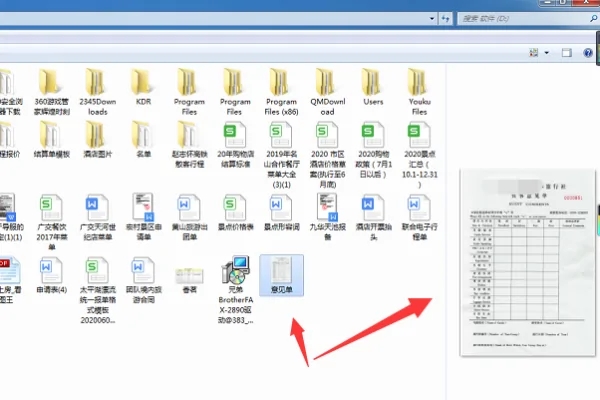
win7我的电脑右侧的预览如何取消?
win7是一款经典的操作系统,运行非常稳定,但是最近有用户咨询小编win7文件右边有个预览窗口,觉得碍眼,有什么办法可以取消吗?win7文件夹中右边出现文件预览的窗口可以在电脑的文件夹中将其取消。打开电脑的文件夹,选择组织,然后再选择布局,将预览的勾选予以取消即可。