win7系统升级后无法启动怎么办?
自2020年1月14日开始,微软宣布正式停止对win7系统的支持,那么以后将不会对win7系统进行安全修复和更新。而继续使用win7系统将会极大的增加病毒和恶意软件攻击的风险,并且出现升级后无法启动的问题,今天小编带来了win7系统升级后无法启动的解决方法,一起来看看吧。

更新日期:2021-09-29
来源:系统部落
定时清理电脑垃圾对电脑很重要。c盘的空间小了,电脑的运行速度也会变慢。那win7如何深度清理系统垃圾呢?接下来小编就来介绍一下win7深度清理系统垃圾的方法,希望对大家有所帮助。
方法一
清理电脑缓存垃圾
1、魔方电脑大师内置的清理大师应该是目前最强悍的Windows系统清理软件之一。如图所示在魔方电脑大师5.x版本中,在功能大全里找到清理大师,然后就可以清理电脑系统垃圾,让电脑不再臃肿。
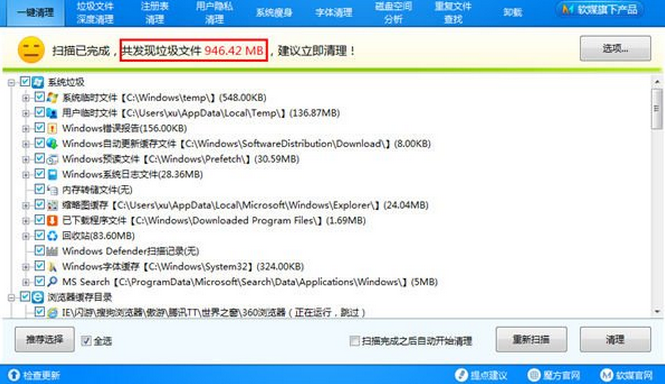
2、魔方清理大师是目前最强悍的系统垃圾清理工具。系统垃圾、浏览器缓存、视频音乐目录缓存、常用软件缓存等都可以清除,而且非常关键的是,不同于其他软件长时间的扫描,魔方清理大师的扫描速度非常快,而且扫描的也很干净。如图所示,清理大师就扫描出946.42M的垃圾文件。
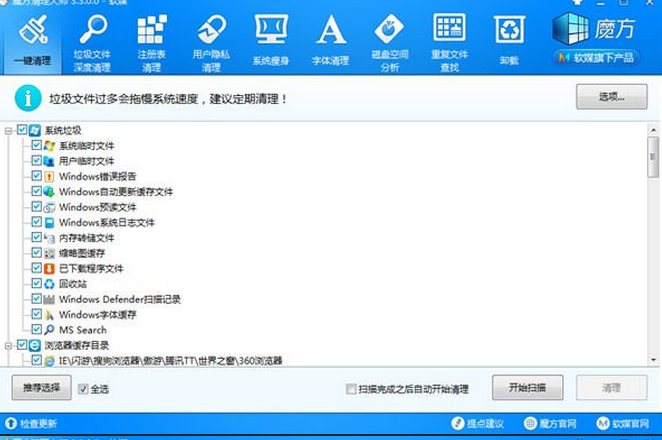
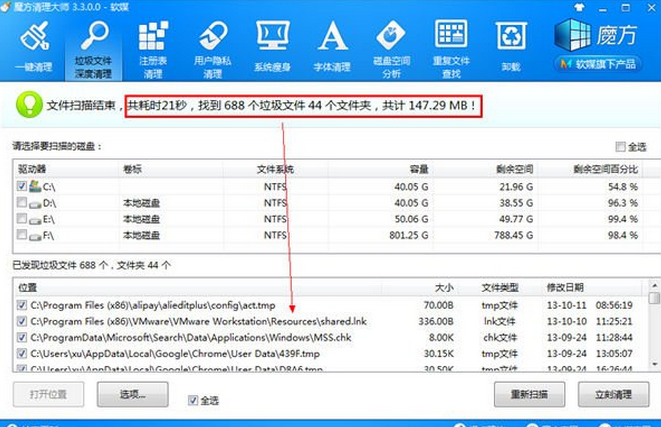
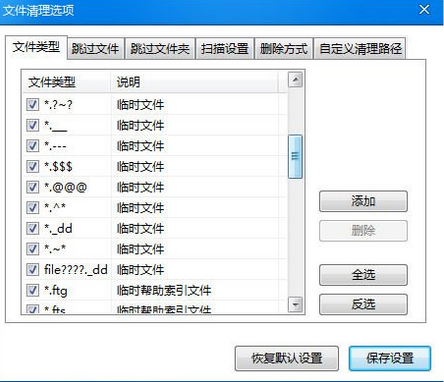
3、魔方清理大师还提供了“垃圾文件深度清理”功能,深度扫描系统垃圾文件、缓存文件、临时文件,甚至你还可以添加需要清理的文件类型,其他的直接交给魔方扫描清理即可。
方法二
1、休眠文件 hiberfil.sys :
该文件在C盘根目录为隐藏的系统文件,隐藏的这个hiberfil.sys文件大小正好和自己的物理内存是一致的,当你让电脑进入休眠状态时,Windows 7在关闭系统前将所有的内存内容写入Hiberfil.sys文件。而后,当你重新打开电脑,操作系统使用Hiberfil.sys把所有信息放回内存,电脑恢复到关闭前的状态。可Windows 7 并不会将这个文件删除,而是一直放在硬盘上,会白白地占用一部分磁盘空间。有了睡眠功能就可以了,休眠功能可以选择不要的,团队的人就统统关闭了这个硬盘大户。又占空间,又要频繁读写硬盘。刺客的t61就这么一下多了4个G的空间。
Windows 7下面安全删除休眠文件的方法一:用管理员身份运行cmd.exe 打开命令行窗口,然后运行:powercfg -h off,注意,C盘残留的hiberfil.sys隐藏文件可以取消隐藏后,直接删除。
2、虚拟内存 pagefile.sys:
Windows 系统,包括Windows 7 ,默认设置物理内存的1.5倍大小,作为分页交换文件,如果你是系统管理的大小,那么,这个体积是自动变化的,往往越来越大。如果你的物理内存比较少,只有512m或者1g,你可以选择保留这个文件。
如果保留这个文件,我们建议你把他放到另外一个分区里面,不和C盘(系统盘)放到一起,不然,你到时候做Ghost或者其他备份的时候,还是需要手动删除它。建议你一定要指定大小,就指定成1.5倍的Ram物理内存大小即可。
如果你的内存在2G以上,我们建议你直接关闭虚拟内存功能,你会发现,你的整个Windows系统都“飞”了起来。
设置虚拟内存的方法:控制面板 - 经典视图里面点击系统,点击左侧高级系统设置,点击第一个设置(性能),再点击高级,在虚拟内存那儿,点击设置。注意,C盘残留的pagefile.sys隐藏文件可以取消隐藏后,直接删除。
3、Superfetch功能带来的应用程序缓存:
清理方法:直接把 c:windowsprefetch 文件夹中的文件统统删除即可。
4、应用程序产生的临时文件:
一般保存在windows emp文件夹中,和用户文件夹的temp文件夹中
清理方法:直接把 c:windows emp 和 C:Users你的用户名AppDataLocalTemp 文件夹中的文件统统删除即可。
5、IE等浏览器产生的临时文件:
清理方法:控制面板 Internet选项里面,删除cookie和IE临时文件即可,尤其实在备份系统前最好删除的干干净净。
6、系统还原,System Volume Information文件夹:
System Volume Information 文件夹,中文名称可以翻译为“系统卷标信息”。这个文件夹里就存储着系统还原的备份信息。
“系统还原”是Windows 操作系统最实用的功能之一,它采用“快照”的方式记录下系统在特定时间的状态信息,也就是所谓的“还原点”,然后在需要的时候根据这些信息加以还原。还原点分为两种:一种是系统自动创建的,包括系统检查点和安装还原点;另一种是用户自己根据需要创建的,也叫手动还原点。随着用户使用系统时间的增加,还原点会越来越多,导致硬盘空间越来越少,最后还要被警告“磁盘空间不足”。它也是系统盘中最容易占用空间的一个文件,时间一长,这个文件大小可达4G,甚至更大!
7、自动升级的补丁包产生的系统文件新的备份
建议这个就不用动了,最好留着吧。如果要删除,也是可以的。
8、Windows 7系统日志和事件日志
一般在Windows文件夹的System32文件夹下面的 LogFiles 文件夹里面,直接删除也ok的。
9、NTFS分区可以压缩,选择全部忽略即可。
win7系统升级后无法启动怎么办?
自2020年1月14日开始,微软宣布正式停止对win7系统的支持,那么以后将不会对win7系统进行安全修复和更新。而继续使用win7系统将会极大的增加病毒和恶意软件攻击的风险,并且出现升级后无法启动的问题,今天小编带来了win7系统升级后无法启动的解决方法,一起来看看吧。
win7系统按键win没反应怎么办?win7 win键没反应的解决方法
win键是很重要的一个功能键,许多操作都需要用到它,但是有的win7用户在操作过程中发现按win键没有反应,这种情况要怎么处理呢?先使用Ctrl+Shift+Esc这组快捷键打开管理器,然后右键桌面窗口管理器选择结束任务,之后在任务管理器中运行新任务dwm,并调出命令提示符窗口将下文中的代码输入就可以了。

win7免费版_正版win7系统下载_win7永久激活版64位镜像免费下载
win7系统是一款非常稳定的电脑操作系统,这款系统兼容性和稳定性都非常的强,因此深受广大用户喜爱,今天小编为带来win7免费版64位镜像下载,无需激活,喜欢win7的用户千万不要错过啦!

vmware虚拟机怎么安装win7系统?
在虚拟机中安装win7系统是很多用户经常做的,主要用于在虚拟机中多开游戏、测试等,那么wmware虚拟机怎么安装win7系统呢?下面就由小编给大家详细介绍一下安装步骤。
Win7旗舰版下载 Win7系统纯净版64位旗舰版(带USB3.0/3.1驱动,新电脑)V2023
Win7系统纯净版64位旗舰版(带USB3.0 3.1驱动,新电脑)V2023是由系统部落官方出品的最新win7旗舰纯净版镜像,这里系统镜像没有第三方软件,非常的纯净,而且安装速度快,永久激活,喜欢的快来下载吧!
系统部落Win7教程 新手重装win7系统教程图文详解
win7系统是一款非常稳定的电脑操作系统,虽然微软已经停止维护了,但是其强大的稳定性和兼容性深受大家的喜欢,今天小编为大家带来最新的win7系统的下载和安装方法分享!

win7系统如何开热点?win7系统开启热点的方法
win7系统如何开热点?有很多用户因为win7系统的稳定性而选择去使用,但我们在使用这个系统的时候难免会出现一些不熟悉的操作,例如有的用户就不清楚要如何去开启热点,这个操作还是很简单的,下面就和小编一起来看看win7系统开启热点的方法吧。

win7电脑c盘空间越来越小的两种解决方法
电脑系统用久了就会出现电脑卡顿的现在,最近有用户发现自己电脑c盘的存储空间越来越小了,这可能是我们在操作计算机的过程中有垃圾缓存的原因,那么如何解决这个问题呢?下面,小编就与大家分享一下win7电脑c盘空间越来越小的两种解决方法,希望对大家有所帮助。

Win7旗舰版最精简最纯净版下载_最纯净的Win7系统旗舰版系统
Win7旗舰版最精简最纯净版是一款使用起来非常舒适的优秀系统,强大的工作能力是Win7旗舰版最精简最纯净版最大的特质,对Win7旗舰版最精简最纯净版感兴趣的话就快来系统部落下载吧。

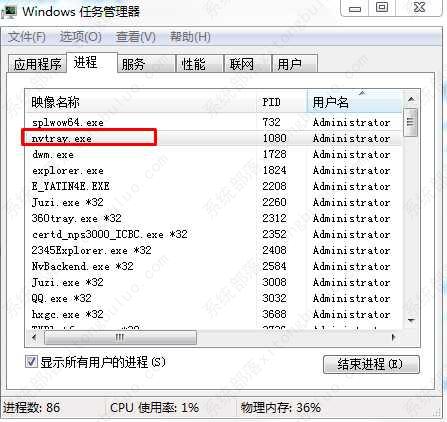
win7系统nvtray.exe进程占内存很大的解决方法
win7系统电脑运行内存本来就不大,而在开启任务管理器的时候,却发现系统进程中被nvtray.exe进程进行了很大的占用。那么这个问题怎么去进行解决呢?下面就一起来看看解决方法吧。
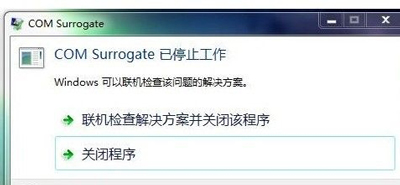
win7系统一直提示com surrogate已停止工作怎么解决?
在平时的工作中,我们偶尔会打开图片,但是在打开图片的时候总是会提示com surrogate已停止工作,那么遇到win7系统一直提示com surrogate已停止工作怎么解决呢?下面就由小编来教大家这个问题的解决方法吧!
Win7系统如何设置禁止修改文件属性?Win7系统设置禁止修改文件方法
Win7系统可以说是最常用的系统之一,而Win7系统中的文件属性默认是可以修改的,如果一不小心修改错误的话,就可能导致文件丢失,那么应该禁止修改文件属性呢?下面就和小编一起来看看应该如何操作吧。
win7系统关机后自动重启怎么办?
win7系统是一款经过了时间验证的优秀系统,在对win7系统的使用过程中许多的小伙伴们都遇到了win7关机后自动重启的问题,今天小编就为大家带来了电脑关机后自动重启的解决办法让我们一起来看看吧。
Win7系统下载2023纯净版_Win7纯净版系统镜像64位下载
Win7纯净版系统是一款非常不错的装机系统工具,特别的有人性化也十分的有特点有着大量好用的备份还原工具,能够满足绝大对数的用户进行使用,能够很方便的让装机人员进行日常的维护,能够在最大程度上提高你系统的性能,自动禁用很多无用的系统性能,不给你的日常使用添加麻烦,快来下载试试吧。
win7系统怎么关闭笔势功能?win7系统关闭笔势功能方法
Win7系统自带有笔势的功能,虽然笔势功能能够方便用户们快速选择相应的视图,不过它却与手绘有冲突,对于使用手绘板做设计的朋友是很不方便的,那么win7系统怎么关闭笔势呢?今天为大家分享win7系统关闭笔势的操作方法。