GeForce Experience怎么用?GeForce Experience使用教程
Nvidia GeForce Experience是一款功能强悍的显卡驱动更新软件,可以让驱动程序始终处于最新状态。但是有些小白用户才安装好这款软件,还不知道怎么操作?今天小编就来教教大家Nvidia GeForce Experience具体使用方法。

更新日期:2021-09-30
来源:系统部落
XP系统用户在使用电脑的时候经常会碰到鼠标失灵的现象,这是什么原因呢?我们一起跟随小编看看以下的几种常见的鼠标问题。
鼠标常见故障有如下几种:移动不灵活、某个方向上失灵、按键不起作用以及计算机不认鼠标等几种情况。
1.移动不灵活
移动不灵活是指鼠标移动时,屏幕上对应的指针不跟随移动。一般情况下为大幅度移动鼠标时,光标能正常移动,但小幅度移动鼠标时,光标多半不能移动。鼠 标大幅度移动时工作正常,而小幅度移动时工作不正常,说明鼠标安装正常,电路工作也正常,故障原因是橡皮小球不能有效地带动光栅盘转动。这是橡胶小球、左 右轴、前后轴及支撑轮太脏,引起转动不灵活所致。这是鼠标最易发生的故障。该故障的处理,只要清除脏物即可。具体处理方法是 将鼠标器翻转,按照箭头指示的方向逆时针旋转活动底板,取下活动底板和橡皮球,然后将滚轴及支撑轮、橡胶球上的脏物清洗干净,重新装好就可以恢复正常。光 电式鼠标由于没有转动的橡胶小球,也没有转动的滚轴,因而不存在因转动不灵活而发生的鼠标移动不灵活的现象。不过当发光管或光敏管上积尘太多时,也有可能 导致鼠标移动不灵活。
2.在某个方向上失灵
鼠标只在一个方向上移动,而另一个方向不起作用,说明有一个方向上的滚轴没有转动,或相应的一组发光二极管与光敏三极管至少有一个损坏。对机械式鼠标 处理时,先旋转活动底板,取下活动底板和橡胶小球,然后用手直接转动滚轴,如果有一根滚轴不能转动,或转动比较困难,说明故障是由于滚轴没有随小球的滚动 所致。滚轴不能转动可能是由于被脏物卡住,将脏物清理干净即可排除故障;如果两根滚轴均转动灵活,并且用手转动滚轴时,光标仍只能在左右或垂直方向移动, 则故障为相应的发光二极管或光敏管损坏。拧开鼠标的固定螺钉,打开外盖,在线检查光敏管两个极之间的电阻,如果电阻随光敏管上的光照的强弱发生变化,则光 敏管是好的,损坏的是发光二极管。否则为光敏管损坏,更换损坏件,故障即可排除。
3.按键不起作用
按键不起作用,一般为微动开关损坏。在鼠标故障中,微动开关的损坏率是比较高的,仅次于鼠标移动不灵活故障,特别是左按键下面的微动开关由于使用频 繁,很容易损坏。鼠标器每一个按键下均有一个微动开关,三键鼠标在实际应用中,中间那一个按键一般不使用,右边那个按键也用得比较少,因此当左边按键下的 微动开关损坏后,可将不用的中间那个微动开关或很少用的右边的微动开关拆下来,替换掉损坏的开关,故障即可排除。如果拆下来的是中间那个微动开关.对鼠标 的使用基本上无影响。若所使用的应用软件只用到鼠标的一个键,在应急处理时,也可采用软件方法将右手鼠标改变为左手鼠标,即可以用右键代替原来的左键使 用,从而避开损坏的那一个键。
4.计算机不认鼠标
计算机不认鼠标是指鼠标的所有操作均不起作用。计算机不认鼠标的原因很多,有可能是软件的原因,也可能是硬件的原因。软件原因包括计算机有病毒、没有 正确安装鼠标驱动程序、应用软件与鼠标驱动程序发生冲突等多种情况。对软件原因,应先检查鼠标驱动程序是否已正确安装;计算机是否存在病毒;然后再检查应 用软件是否不支持所使用的鼠标。
在计算机不认鼠标硬件故障的原因中,比较常见的原因是断线。由于鼠标是处于不断运动之中的,如果信号线质量不好或拉扯用力过大,就易造成断线。多数情 况下,断点处于鼠标这一端,因此出现断线后,只要将信号线鼠标这一端剪掉一小截,然后再重新将线焊好,一般就能排除故障。
GeForce Experience怎么用?GeForce Experience使用教程
Nvidia GeForce Experience是一款功能强悍的显卡驱动更新软件,可以让驱动程序始终处于最新状态。但是有些小白用户才安装好这款软件,还不知道怎么操作?今天小编就来教教大家Nvidia GeForce Experience具体使用方法。
微软将于本月14日停止对Internet Explorer 11的支持
习使用IE浏览器的用户们都要注意啦!微软将于 2023 年 2 月 14 日停止对 Internet Explorer 11 的支持。微软后续会发布更新,由 Microsoft Edge 将会接替 IE11,成为 Win10 Win11 等系统的默认浏览器。
edge浏览器xp能用吗?edge浏览器xp能否使用详情
有许多怀旧的小伙伴还在使用xp系统,但是又想使用edge浏览器却又不知道xp是否可以适配而很是苦恼,下面就为大家带来了详细的介绍,一起来看看吧。
WinXP系统怎么设置定时关机 XP定时关机设置教程
很多用户都喜欢给自己的电脑设置定时关机,XP用户也不例外。那XP系统要如何设置定时关机呢?下面小编就给大家整理了两个可靠有效的办法,大家可以尝试操作。
NoteExpress文献格式对齐 noteexpress使用教程
NoteExpress文献格式怎么对齐?NoteExpress具备文献信息检索与下载功能,拥有的数据挖掘的功能可以帮助用户快速了解某研究方向的最新进展、各方观点等,那参考文献要怎么进行对齐呢?一起来看下具体的使用教程吧。

xp系统桌面上的IE图标不见了怎么办?xp系统ie图标不见了怎么恢复?
尽管微软已停止更新WinXP系统的服务,但仍有一些用户热衷于WinXP系统。 最近,一些用户发现桌面上的IE图标莫名其妙地消失了。我该怎么办? 如何取回桌面上的IE图标? 今天,小编将与您讨论WinXP如何在桌面上找回I
WinXP系统提示应用程序错误unknown software exception怎么办
WinXP系统电脑提示unknown software exception怎么办?最近一个用户反映XP系统电脑一直提示unknown software exception的错误弹窗,该如何解决呢?下面请看具体解决办法。
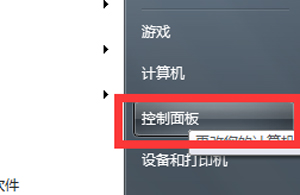
XP系统序列号如何更换?
XP系统电脑的序列号是系统供应商给系统的一个识别码,该序列号可防止用户系统被盗用,但也有一些用户因特殊原因需要更改序列号。那么笔记本XP系统序列号如何更换?感兴趣的用户,请一起来看看下面的详细方法吧,具体如下: 1、在桌面上右键,选择新建一个文
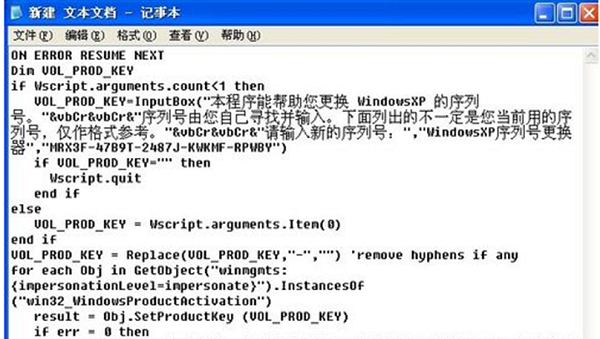
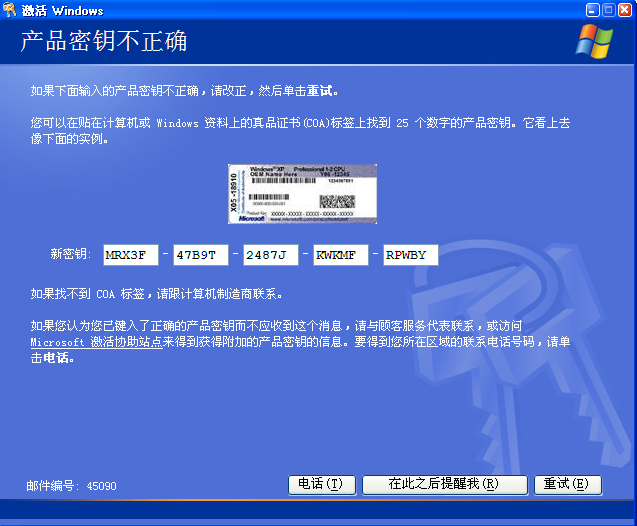
Xp许可证产品密钥_winxp professional 安装密钥
Winxp许可证产品密钥是在进行XP系统安装时候需要输入的激活密钥,没有激活密钥就无法成功安装,那么想尝试安装或更换系统的小伙伴要怎么办呢?这里小编收集了一些有效的XP系统激活密钥分享,快来试试吧。
WinXP系统电脑开机一直出现蓝屏硬盘自检的解决办法
WinXP系统电脑开机总是会出现蓝屏硬盘自检怎么办?最近一个用XP系统的用户反映说,电脑开机时每次都出现checking file system on c的蓝屏,要等很久才能进入系统,该如何解决呢?下面给大家介绍X
XP如何去除电脑桌面图标的蓝色阴影?
很多时候,我们在使用时候电脑的时候,都会因为错误操作,导致桌面中的图标全都出现了蓝色的阴影。那么问题来了,该如何去掉桌面图标中的阴影呢?稳住,别慌,下面小编就来给大家详细的介绍一下去除电脑桌面蓝色阴影的方法。
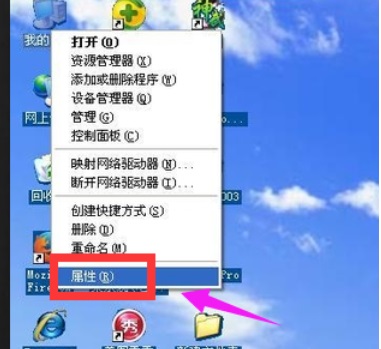
XP桌面快捷方式打不开怎么办?
在通常的工作中,我们安装的一些软件将在桌面上有快捷方式。这些快捷方式也使我们可以轻松打开软件。 但是,有些用户发现每隔几天就无法打开桌面快捷方式。这件事情是由很多原因导致的。以下是教您XP桌面快捷方式的解决方案。
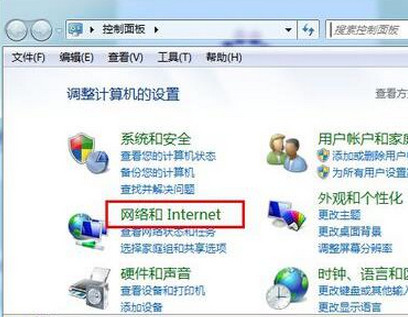
WinXP系统提示网络受限制或无连接怎么办?
使用电脑的时候相信大家经常会遇到提示网络受限制或无连接的问题,突然出现断网确实非常麻烦,这是什么原因引起的呢?本文就给大家分享WinXP系统电脑突然提示网络受限制或无连接的解决方法。
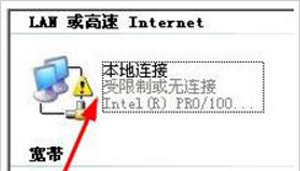
WinXP系统怎么用复印机扫描?WinXP系统使用复印机扫描方法
WinXP系统怎么用复印机扫描?随着科技的不断进步,打印机设备已经成为办公不可缺少一部分,但是很多人都知道打印机的辐射很大,而且用起来又很麻烦。

XP系统主题工具怎么修改和制作自己的diy主题?
很多深度的爱好者说那几个简单的xp主题不用几天就看腻味了,而正是看到这个情况,笔者才有了下面这个想法。那就是通过非官方的办法来挑战美化极限。