Win7系统Guest账户怎么开启?Win7系统开启Guest账户的方法
在Win7系统内有一个Guest账户账户的功能,但是有的用户因为没有使用过都不知道在哪里打开,而最近因为工作需求需要打开Guest账户账户,那要怎么打开呢,下面教给大家打开的方法,大家可以按照下方的操作方法进行操作即可。

更新日期:2021-11-16
来源:系统部落
guest账户是一个暂时的账号,可以让别人有权利使用你的电脑,但是创建guest账户并不总是安全的,那么Win7电脑怎么删除guest账户呢?针对这一问题,本篇带来了Win7电脑删除Guest账户的方法,分享给大家,感兴趣的继续看下去吧。
方法步骤
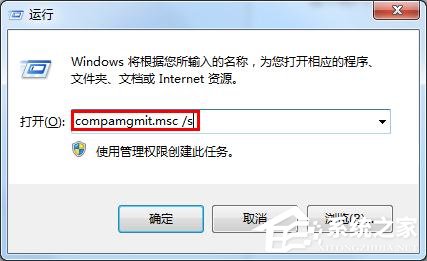
1、首先win+R键打开“运行”窗口,在其中输入compamgmit.msc /s后回车。
2、弹出计算机管理窗口之后,点击【本地用户和组】--【用户】。
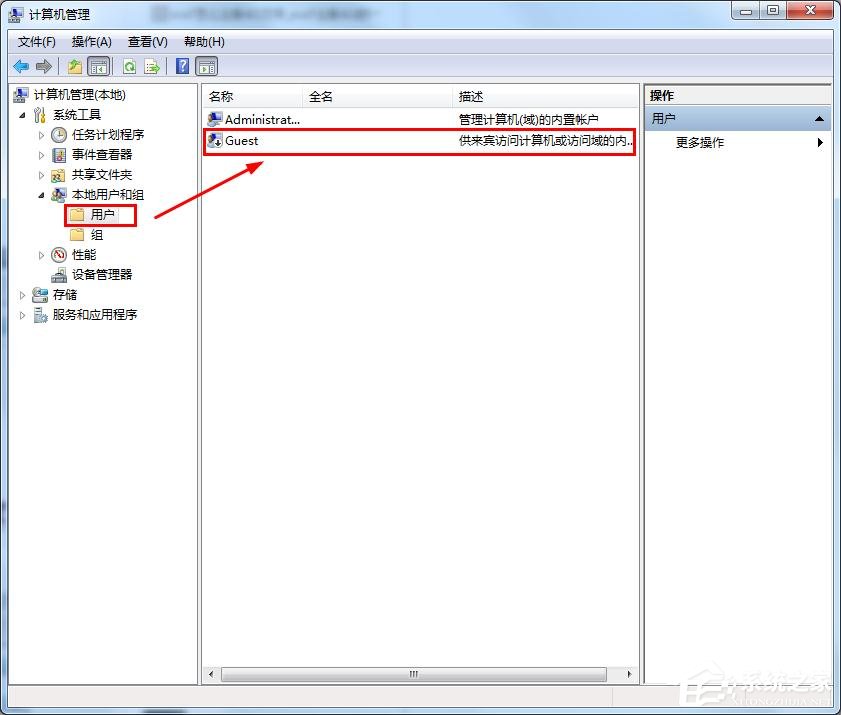
3、可以看到右边弹出两个账户,选中【Guest】账户,鼠标右击。
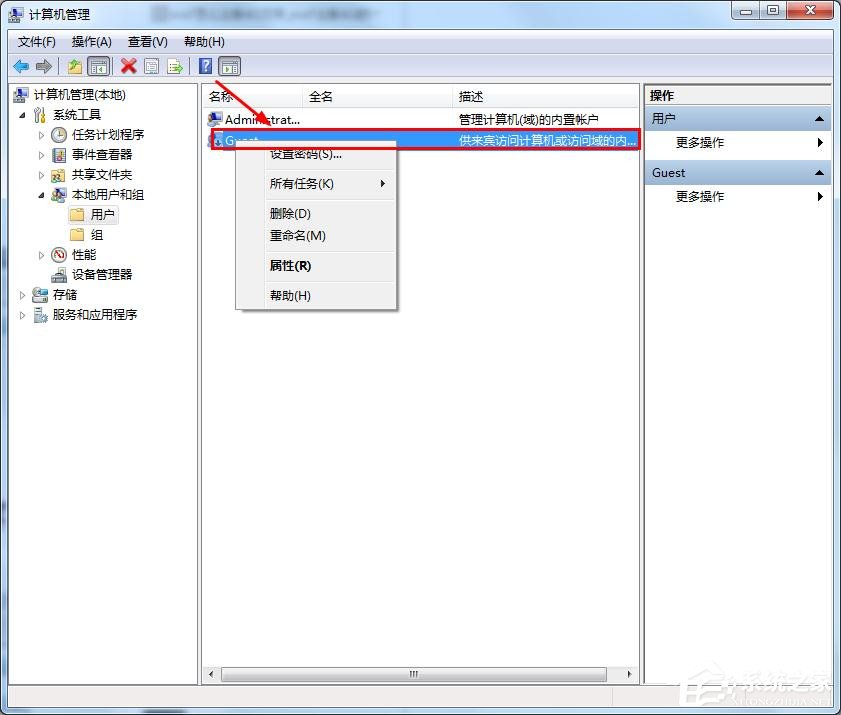
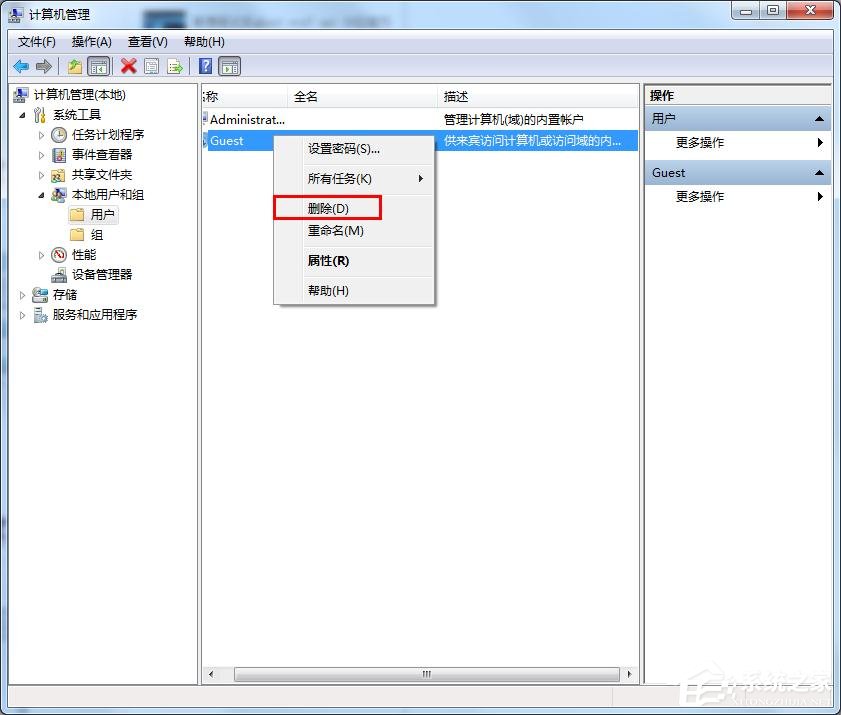
4、点击删除,即可将【Guest】账户删除掉了。
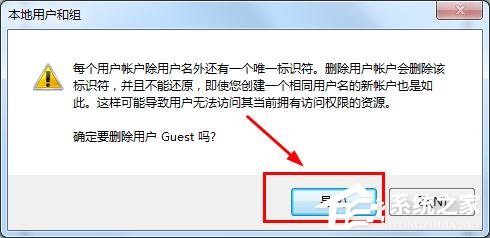
5、弹出一个窗口,点击“是”,但弹出错误,不要紧。
6、接着“win+R键”打开运行窗口,输入regedit回车。
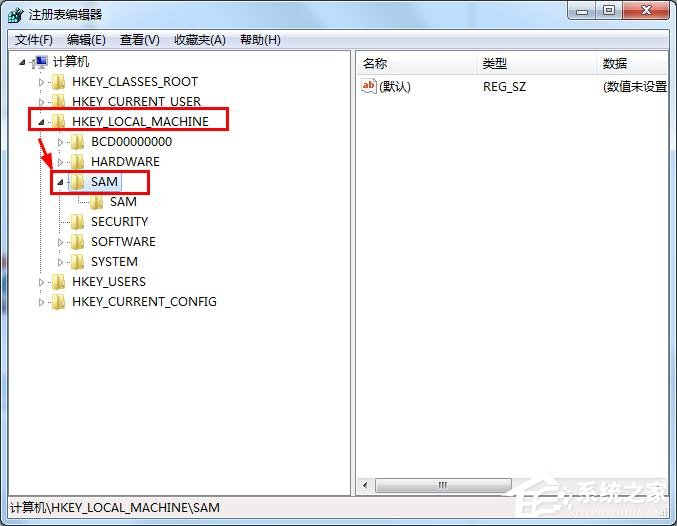
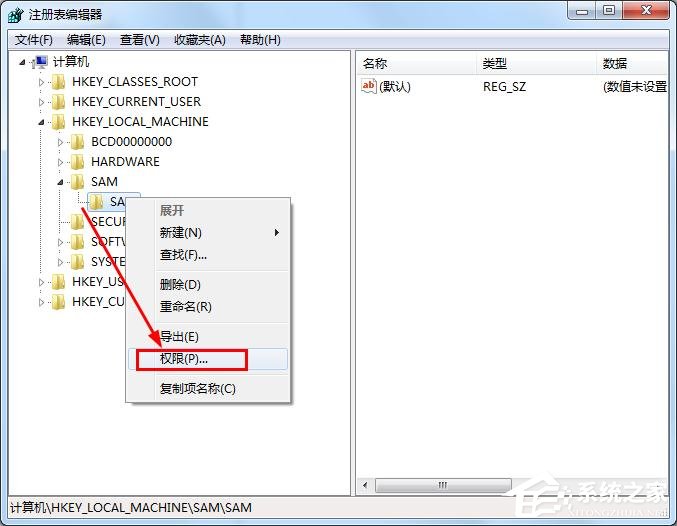
7、弹出“注册表编辑器窗口”,定位到HKEY_LOCAL_MACHINESAMSAM,鼠标右键点击,选中【权限】。
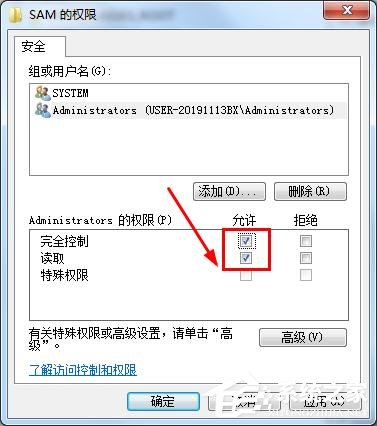
8、勾选“Administrators”的完全控制后确定。
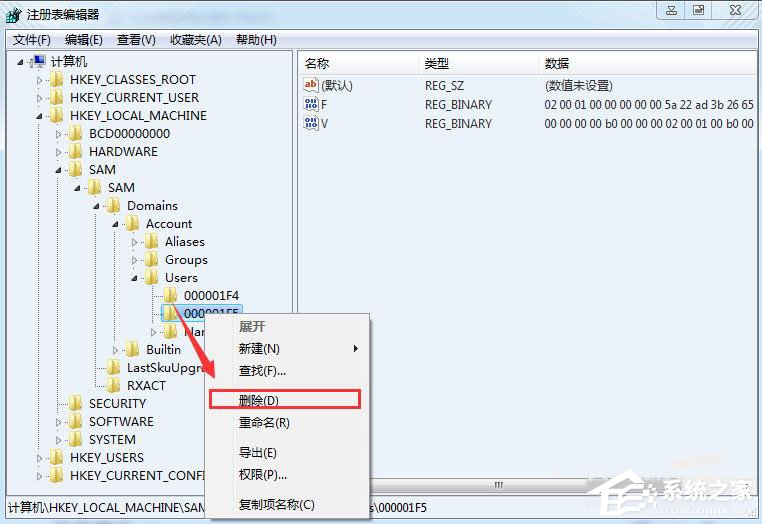
9、接着按F5刷新一下,在SAM下面找到Domains/Account/Users/000001F5,删除它即可。
按照小编的步骤,一步步删除Guest账户,电脑的安全系数又高了,大家不妨试一试。
Win7系统Guest账户怎么开启?Win7系统开启Guest账户的方法
在Win7系统内有一个Guest账户账户的功能,但是有的用户因为没有使用过都不知道在哪里打开,而最近因为工作需求需要打开Guest账户账户,那要怎么打开呢,下面教给大家打开的方法,大家可以按照下方的操作方法进行操作即可。
Win7如何禁用Guest账户?Win7禁用Guest账户的方法
Win7用户想要共享文件夹,就必须要启用Guest账户,那么在不想共享文件的时候最好还是禁用Guest账户,具体应该如何操作呢,Win7如何禁用Guest账户?下面系统部落小编给大家讲讲Win7禁用Guest账户的方法。
Win7怎么删除Guest账户?
Guest账户是系统的一个自带功能,很多用户都没有使用过这个功能,于是想将Guest账户删除,那这个系统自带的功能可以删除吗,其实是可以的,大家可以按照下方的操作方法进行操作即可将Guest账户删除,希望可以帮到大家。