win7共享打印机报错0x00000709的三种解决方法
想要访问共享打印机的时候,发现弹出了打印机报错提示:“操作无法完成错误0x00000709。再次检查打印机名称,并确保打印机已连接到网络。”,遇到了无法连接共享打印机的问题,我们要如何解决?下面小编就分享一下win7共享打印机报错0x00000709的三种解决方法。

更新日期:2021-11-17
来源:系统部落
在我们日常的办公中,打印机已经成了不可缺少的一部分,我们要用到打印机进行文档的打印,但是有时候为了节省资源,我们会选择公用一台打印机进行共享,那在Win7系统内要怎么设置共享打印机下面教给大家设置的方法。
方法/步骤
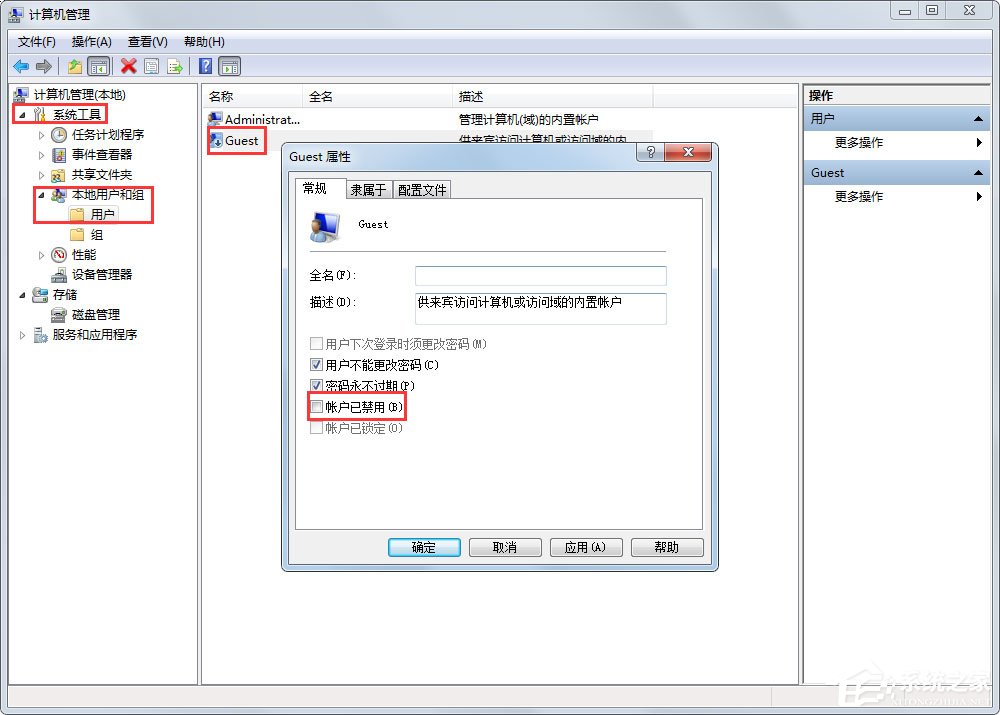
1、右击【计算机】选择【管理】,在弹出的【计算机管理】窗口中:系统工具-》本地用户和组-》用户,在右边找到【Guest】双击进去,把账户已禁用的勾选去掉;
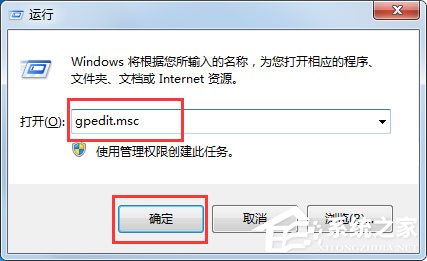
2、回到电脑桌面,按Win+R快捷键弹出运行,或者点击电脑左下角开始,在开始菜单上找到运行,在运行里输入:gpedit.msc,进入本地组策略编辑器;
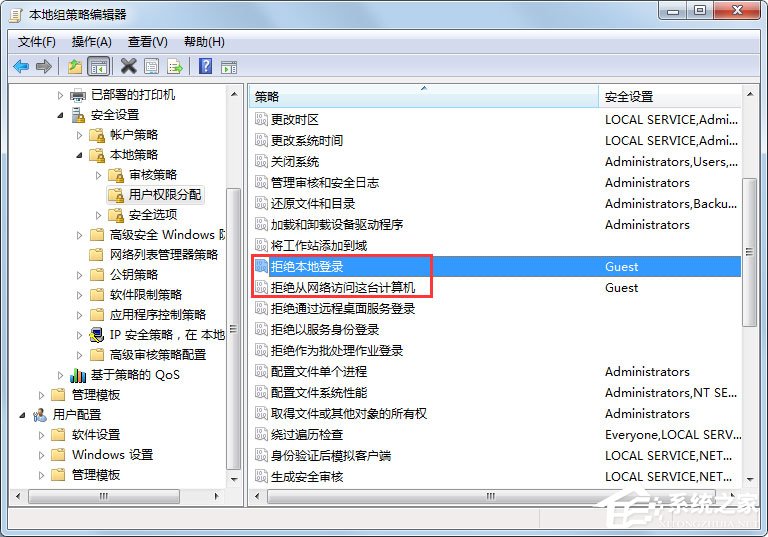
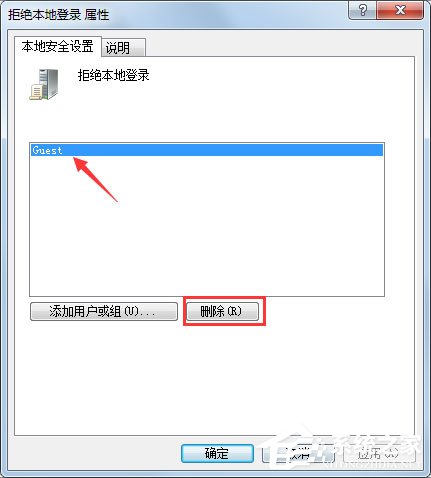
3、在本地组策略编辑器界面,计算机配置-》Windows 设置-》安全设置-》本地策略-》用户权限分配,右边找到【拒绝本地登录】和【拒绝从网络访问这台计算机】,双击进去把Guest删除。
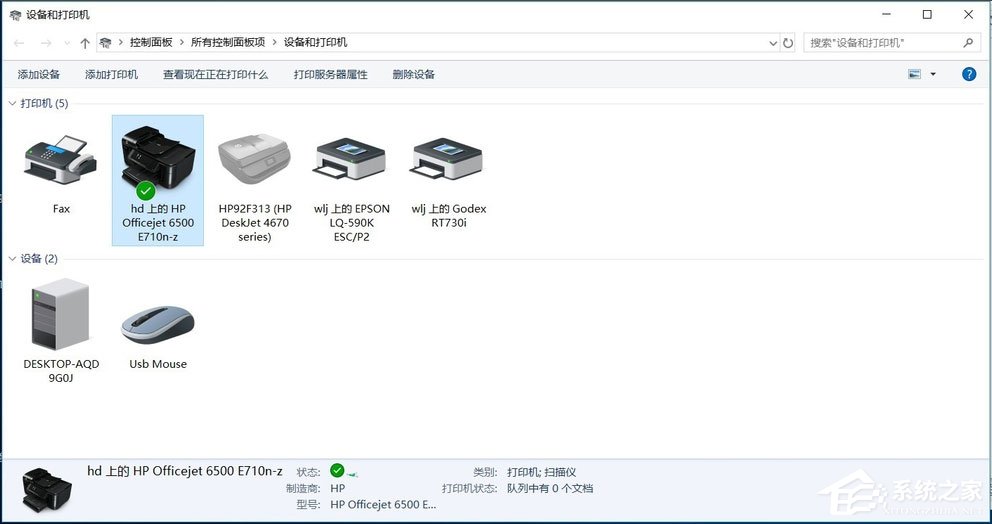
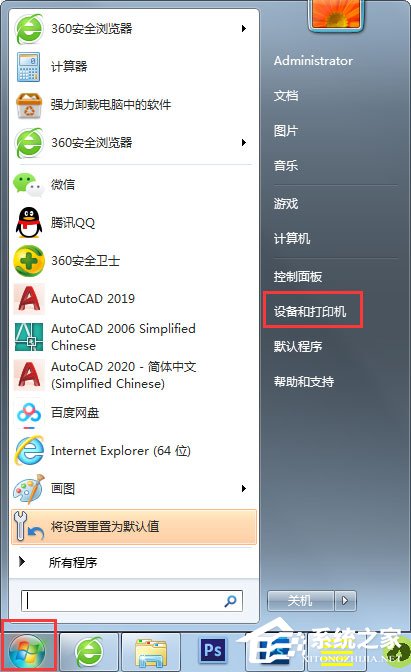
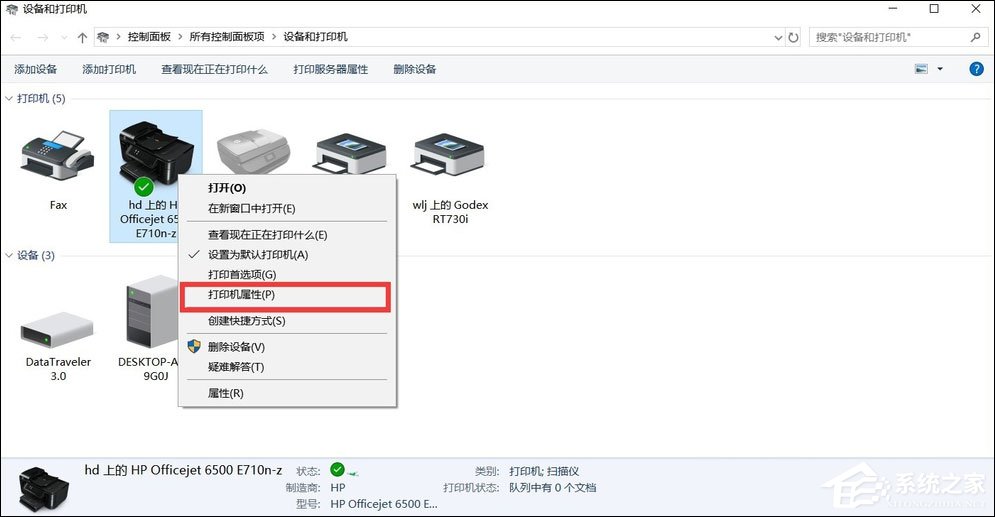
4、点击【开始】按钮,选择【设备和打印机】,在弹出的窗口中找到想共享的打印机(前提是打印机已正确连接,驱动已正确安装),在该打印机上右键,选择【打印机属性】。
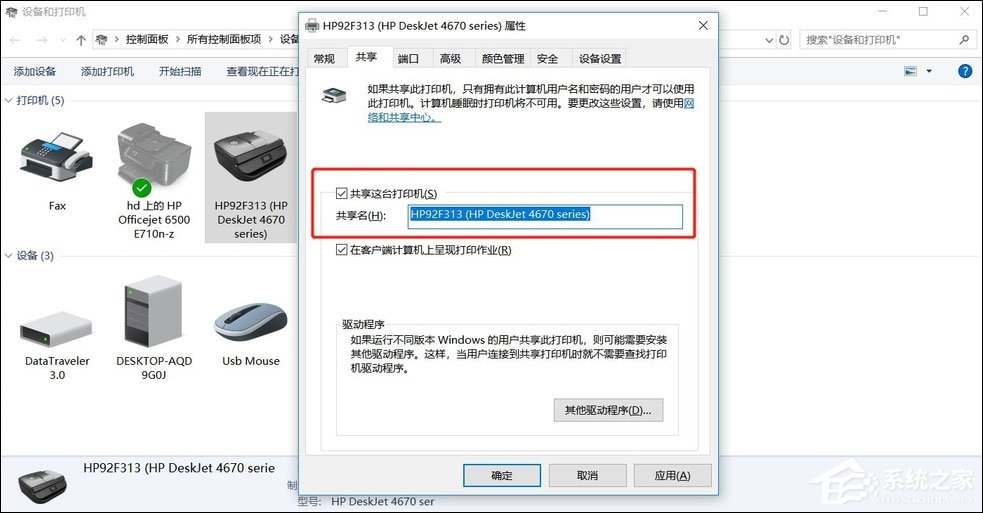
5、切换到【共享】选项卡,勾选【共享这台打印机】,并且设置一个共享名;
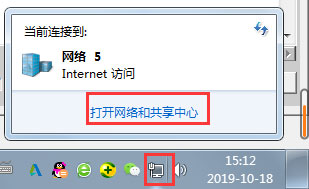
6、在系统托盘的网络连接图标上右键,选择【打开网络和共享中心】;
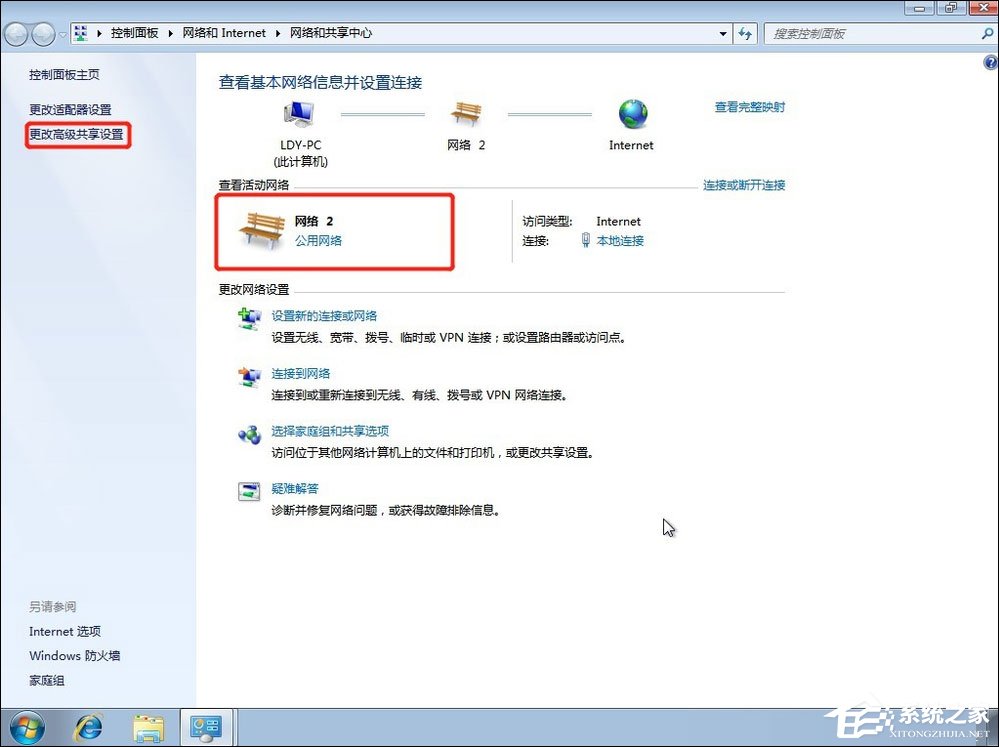
7、记住你的网络是家庭、工作还是公用网络,然后点击【高级共享设置】;
8、选中对应的网络,刚刚我的网络是公用网络,那我就选公用网络进行设置,【启用网络发现】、【启用文件和打印机共享】、【关闭密码保护共享】,设置如下图;
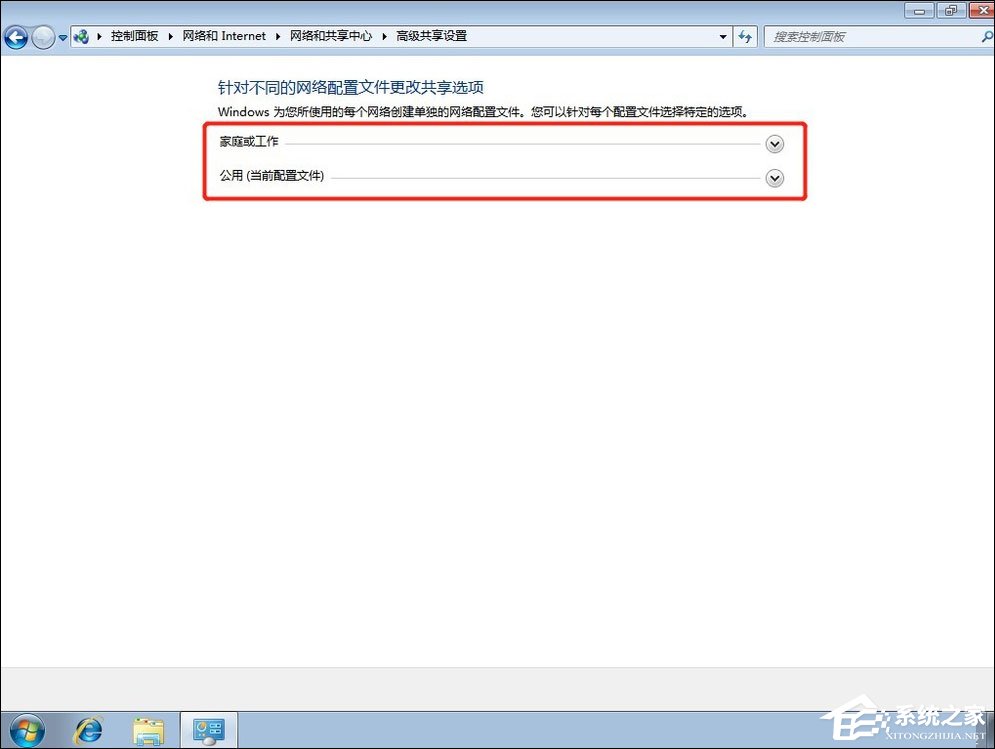
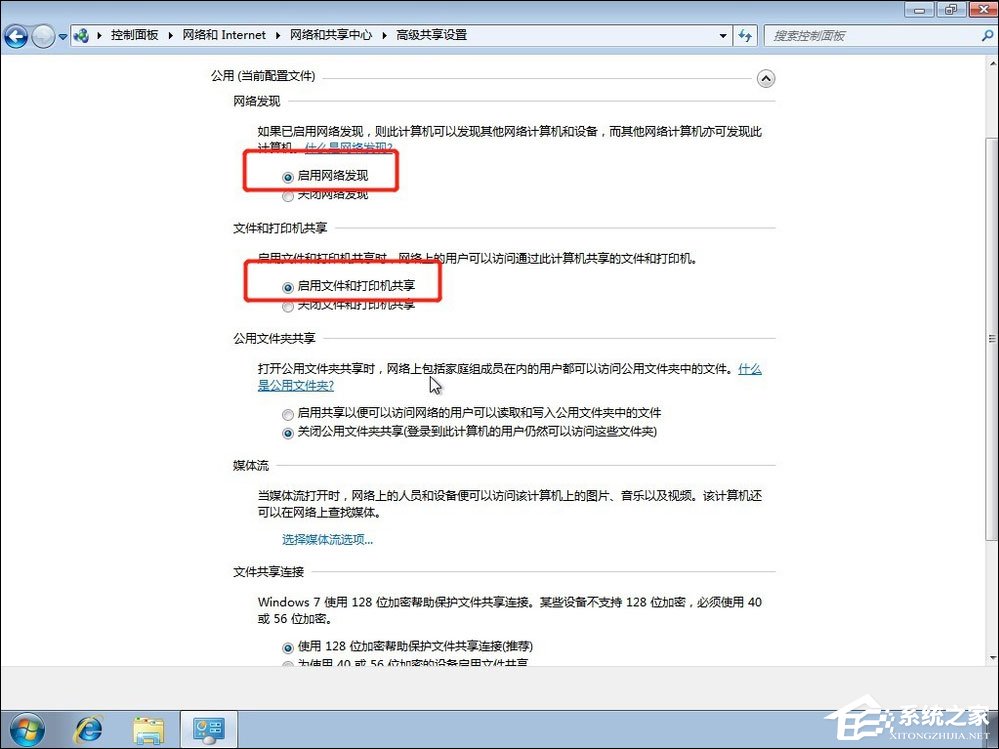
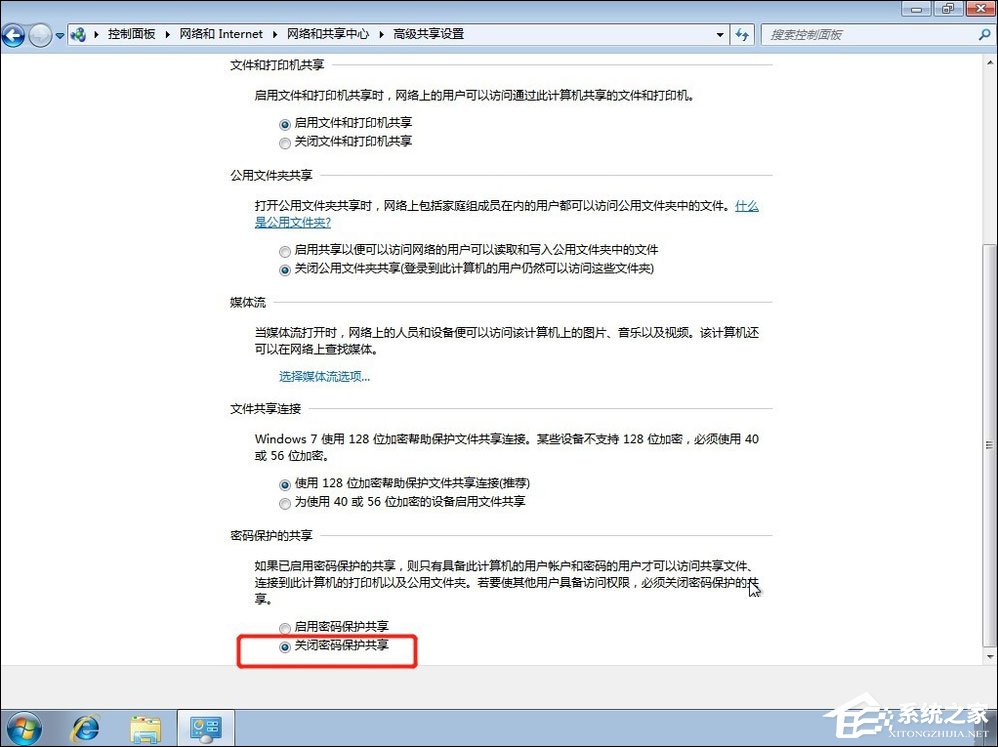
9、右击【计算机】选择属性,在属性界面点击【更改设置】,在弹出来的计算机名选项卡里点击【更改】,记住你电脑的计算机名,工作组名称要跟其他电脑的一致;
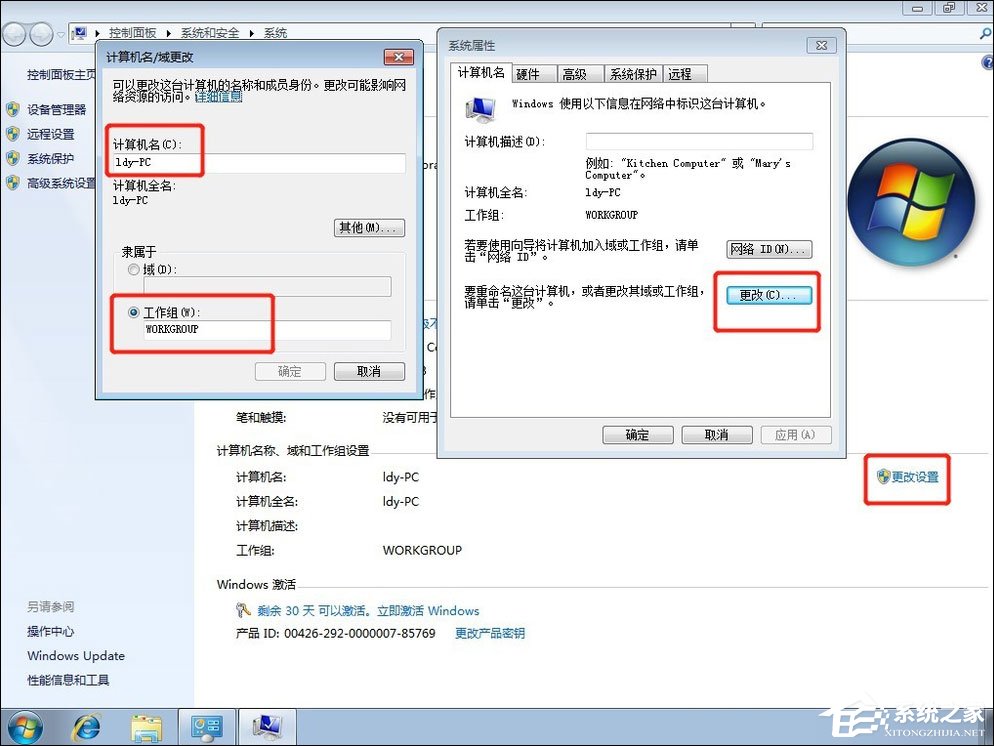
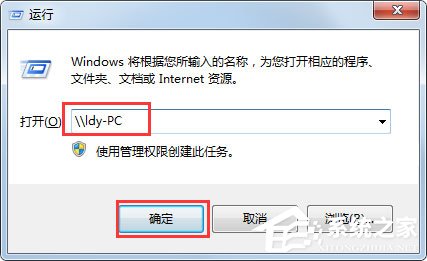
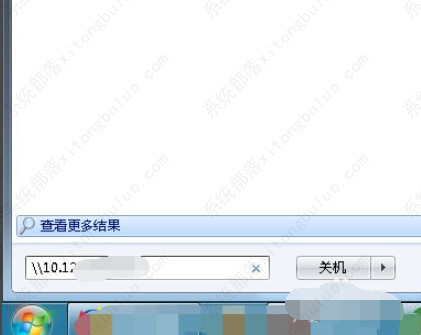
10、到另外一台电脑,按Win+R快捷键弹出运行,或者点击电脑左下角开始,在开始菜单上找到运行,输入:\ldy-PC,ldy-PC是共享打印机的计算机的名称;
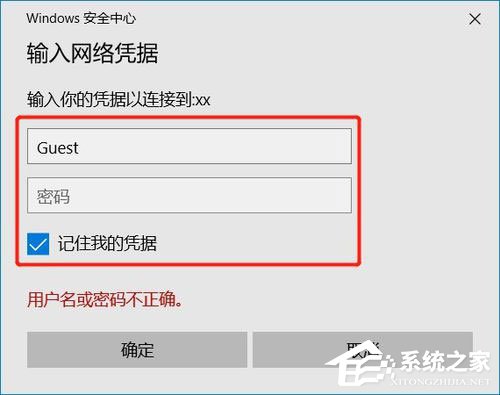
11、在弹出的输入凭据里面用户名:Guest,密码为空,记住一定要勾选记住我的凭证;
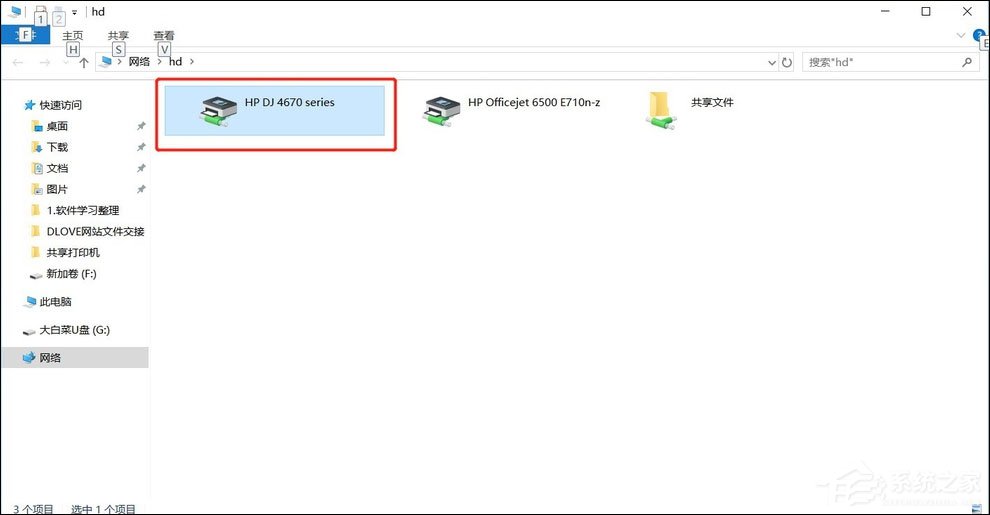
12、找到分享的打印机后,双击安装,至此打印机分享完毕即可。
win7共享打印机报错0x00000709的三种解决方法
想要访问共享打印机的时候,发现弹出了打印机报错提示:“操作无法完成错误0x00000709。再次检查打印机名称,并确保打印机已连接到网络。”,遇到了无法连接共享打印机的问题,我们要如何解决?下面小编就分享一下win7共享打印机报错0x00000709的三种解决方法。
win7共享打印机错误代码0x0000709的三种解决方法
在应用win7共享打印机的情况下,假如操作不合理或机器设备等问题都有可能造成共享打印机出错。近期就会有网民发现自身的win7共享打印机不正确提示错误代码0x0000709不知道该怎么办,下面小编就教下大伙儿win7共享打印机出错提醒0x0000709的处理方法。
win7共享打印机提示错误0x0000011b的解决方法
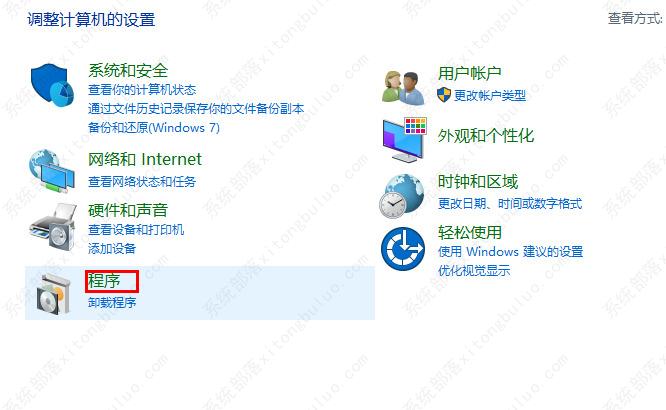
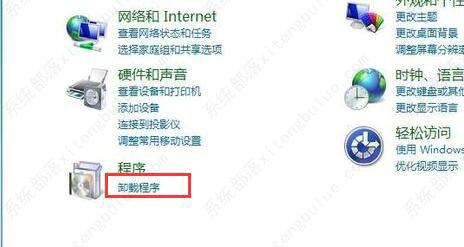
win7用户在连接共享打印机的时候遇到了0x0000011b错误的提示,导致无法正常连接上,这种情况要怎么办呢?你先双击打开控制面板,点击程序下方的卸载程序,然后点击查看已安装的更新,将“KB5006670”和“KB5005539”卸载掉,卸载完成之后点击立即重新启动这样就能完美解决这个问题了。
win7共享打印机错误709的完美解决方法
相信很多用户在使用共享打印机的时候都遇到过打印机连接错误的问题,最近就有win7用户连接打印机的时候遇到了709该的错误,这个问题该怎么解决呢?下面小编为大家带来win7共享打印机出错提醒709的处理方法。
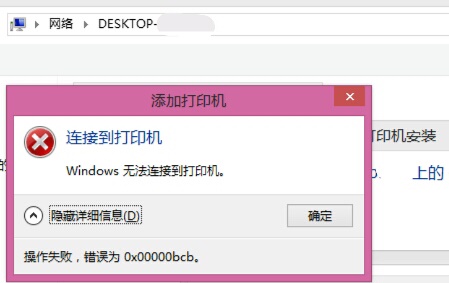
Win7共享打印机链接错误提示0x00000bcb怎么解决?
一个办公室往往都是共用一台打印机,那就需要共享打印机,但是在使用打印机的过程中难免会出现一些问题,如错误代码0x00000bcb要怎么解决?下面小编就来给大家分析分析这个问题并带来解决的办法。