Win7设置以管理员身份运行程序的方法
相信大家都知道,运行某些程序的时候,如果不是以管理员身份运行的话是运行不了的,运行不了的话,系统就会出现提示窗口,如果大家不想电脑出现该提示窗口的话,那么就按照下面方法为Win7设置以管理员身份运行程序的方法。

更新日期:2021-11-17
来源:系统部落
我们在正常情况下使用系统的身份是普通用户,在Win7系统内有一项身份是管理员,这也是为了保护我们电脑的安全性,那如果我们因为一些情况要以管理员的身份进行操作系统那该怎么操作呢,下面教给大家操作的方法。
详细如下:
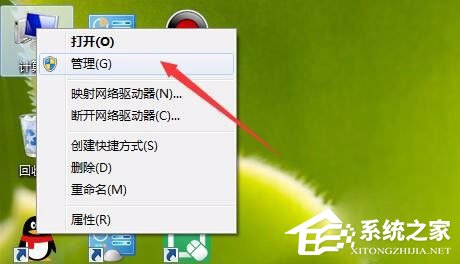
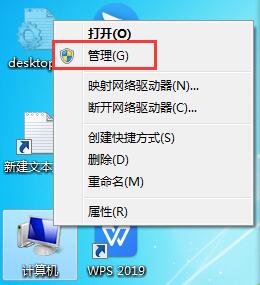
1、右键“计算机”,选择“管理”。
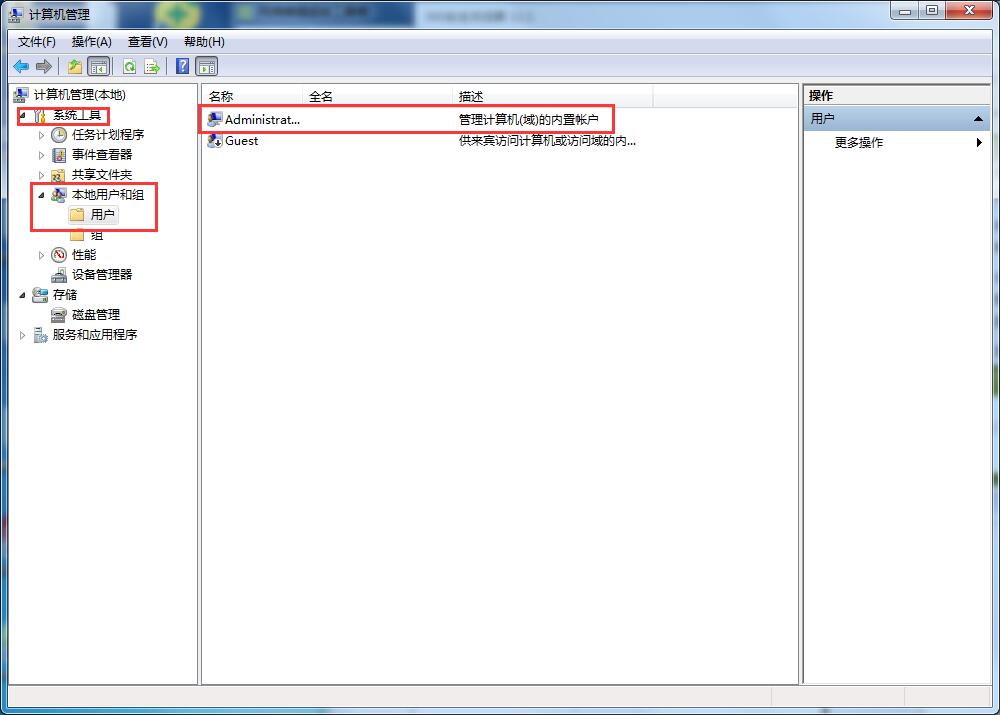
2、进入计算机管理页面,依次选择“计算机管理(本地)→ 系统工具→本地用户和组→用户”,然后我们在右侧找到“Administrator”,双击打开就可以了。
3、然后我们在打开的页面选择常规的栏目,然后我们去掉“账户已禁用”前的“√”,选择点击应用,点击确定就可以了。
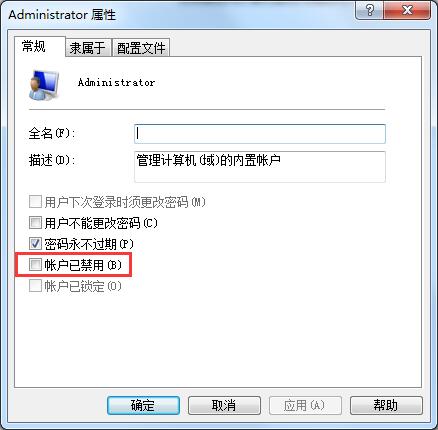
以上就是Win7系统如何设置以管理员身份运行的详细方法,是不是很简单,有需要的可以依照以上步骤进行设置。
Win7设置以管理员身份运行程序的方法
相信大家都知道,运行某些程序的时候,如果不是以管理员身份运行的话是运行不了的,运行不了的话,系统就会出现提示窗口,如果大家不想电脑出现该提示窗口的话,那么就按照下面方法为Win7设置以管理员身份运行程序的方法。
win7系统怎么设置始终以管理员身份运行
在win7系统中,有些程序是需要以管理员身份运行才能打开,不过我们天天需要运行这些程序,每次打开都要手动设置以管理员身份运行很麻烦,那么如何让程序在win7下始终以管理员身份运行呢?下面给大家介绍详细的设置方法。 win7始终以管理身份运行方法: 1、使