vmware虚拟机怎么安装win7系统?
在虚拟机中安装win7系统是很多用户经常做的,主要用于在虚拟机中多开游戏、测试等,那么wmware虚拟机怎么安装win7系统呢?下面就由小编给大家详细介绍一下安装步骤。

更新日期:2021-11-20
来源:系统部落
相信很多用户在重装系统时都会选择U盘,方便快捷,但是也有一些用户不知道怎么操作,最近有用户反映不知道联想电脑怎么装win7系统,针对这一问题,本篇带来了U盘装lenovo win7 32位详细图文教程,分享给大家,感兴趣的继续看下去吧。
操作方法:
一、制作U盘启动盘
1、首先下载系统之家U盘制作工具:http://u.xitongzhijia.net/
2、运行制作启动U盘,等待片刻。
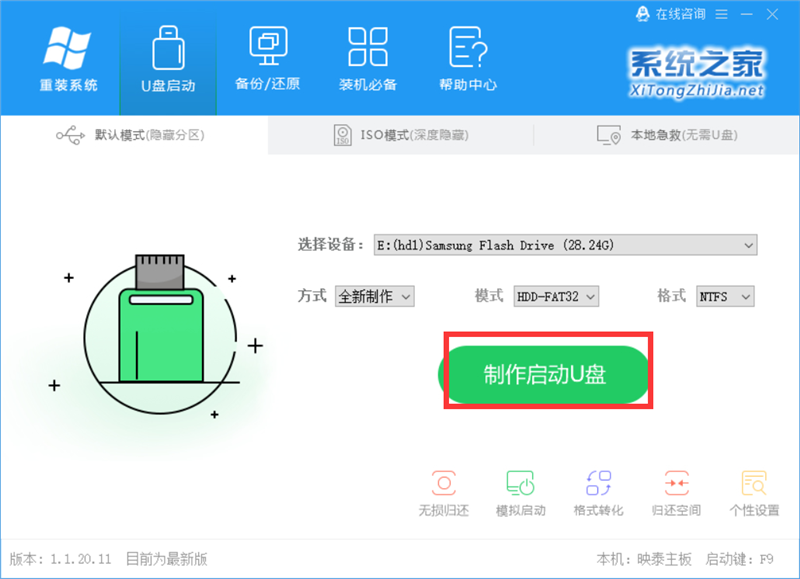
3、当你的U盘制作好之后,U盘会变成下面这种样子。

4、双击进入U盘,进入GHO文件夹,将从系统之家下载好的ISO文件移动到GHO文件夹。
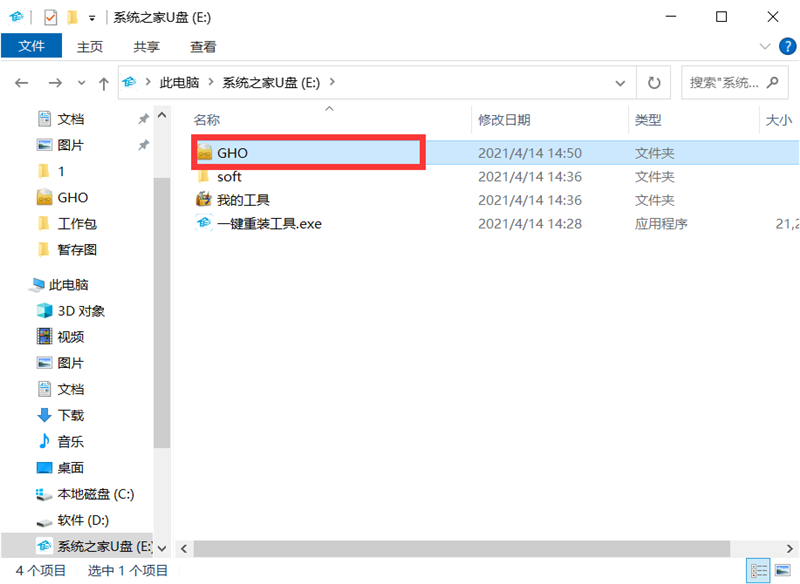
到此我们的U盘启动盘已经制作完毕。
二、安装系统
1、将U盘插入电脑,开启电脑,按F12进入BIOS界面设置U盘启动项。具体步骤可以参考这篇:怎么通过Bios设置U盘启动项实现U盘启动?
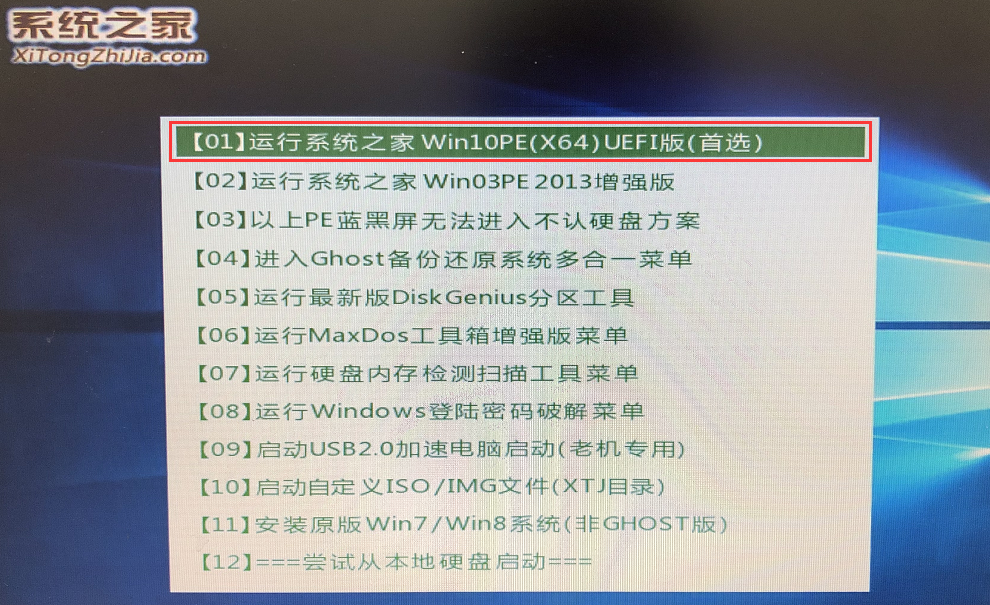
2、进入系统之后,选择第一项Win10PE。
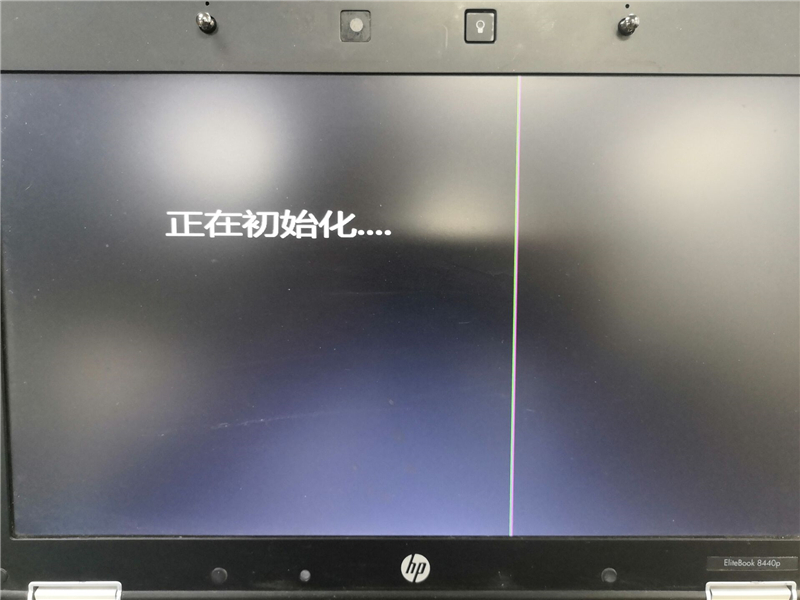
3、等待片刻。
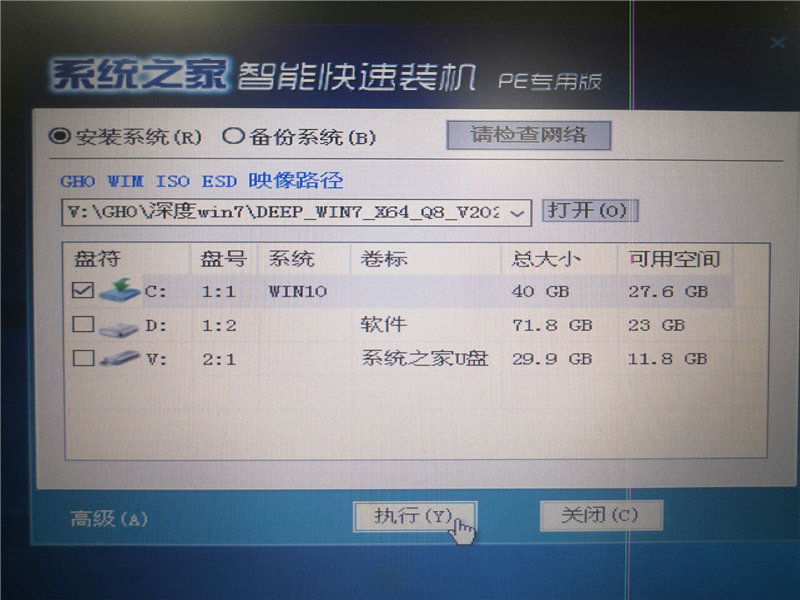
4、进入PE系统后,桌面会自动跳出一键重装工具,没有弹出的可以运行桌面的一键重装系统工具。
5、工具会自动识别之前gho文件夹内的win7.gho文件,没有的可以手动添加,之后点击执行。
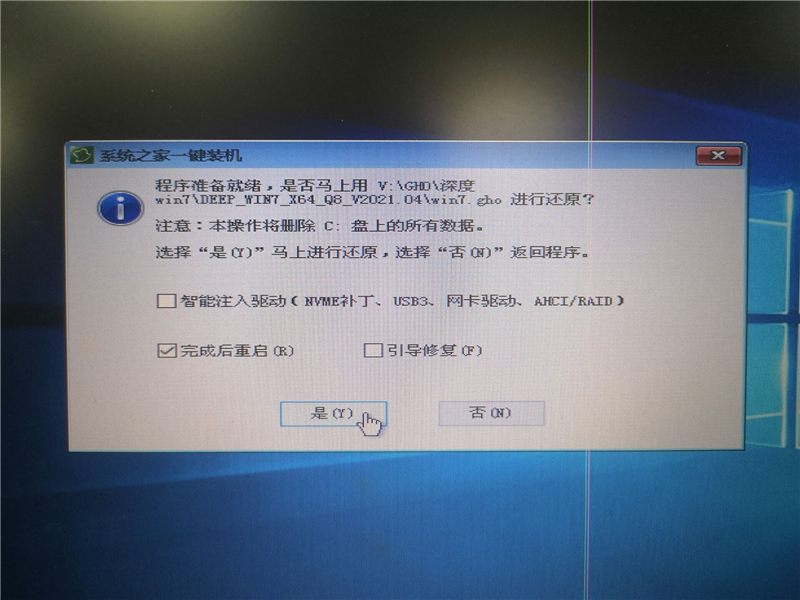
6、这一步直接选择是。
7、等待系统备份。
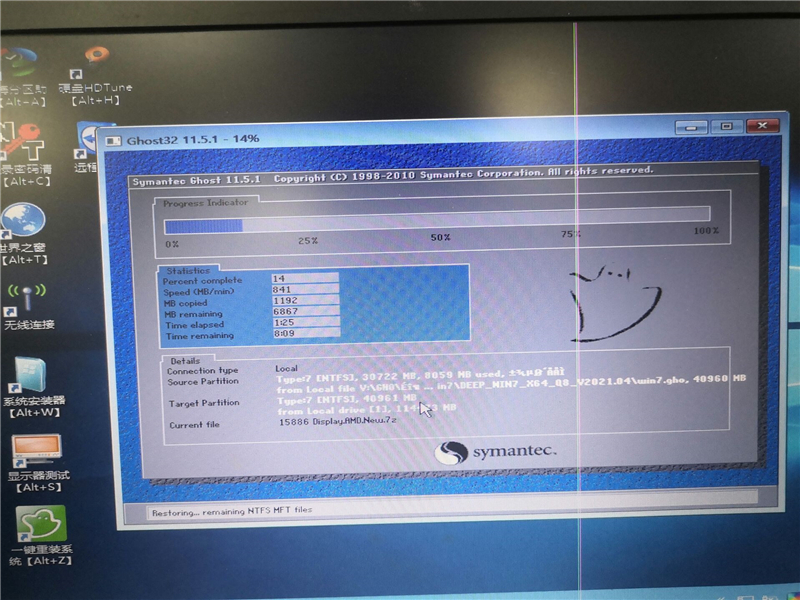
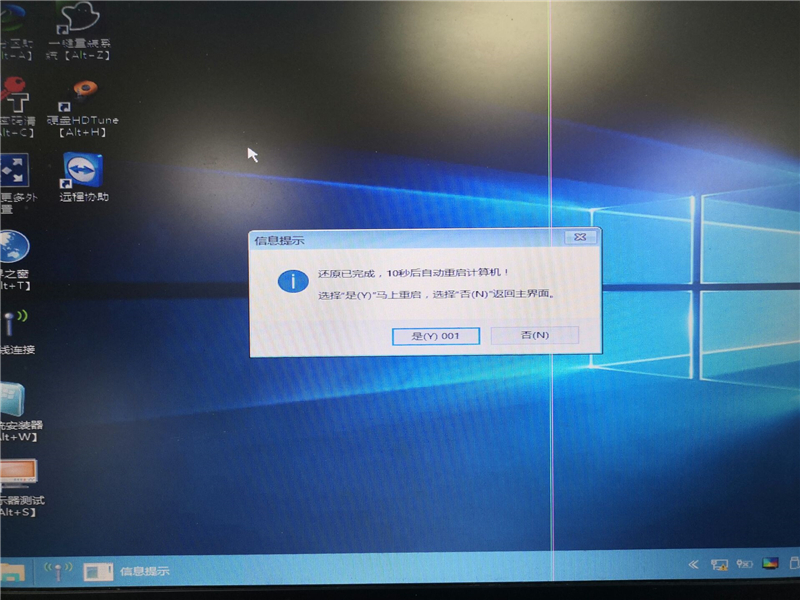
8、系统还原完成,此时可以点击是重启电脑,拔出U盘。
9、再次进入BIOS界面,更改启动项为硬盘启动。
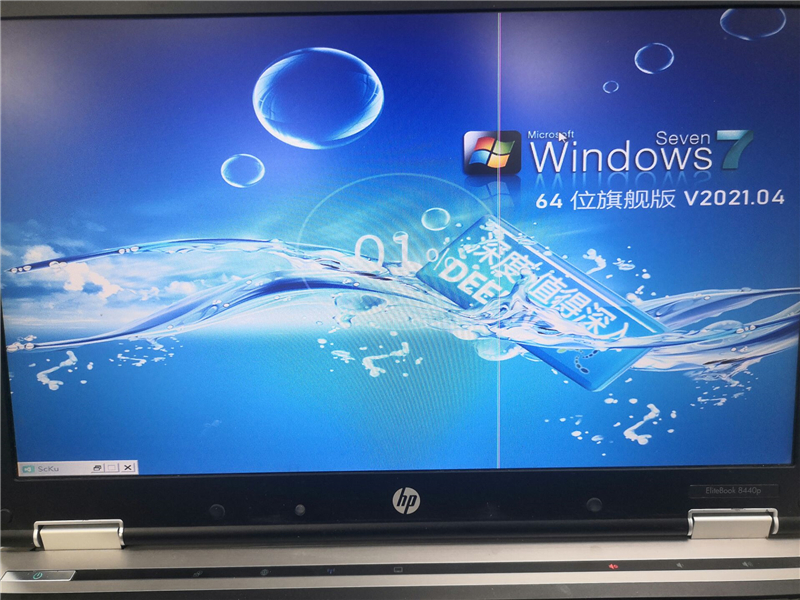
10、重新启动计算机,就会进入系统安装界面了,无需任何操作等待即可完成系统安装。
vmware虚拟机怎么安装win7系统?
在虚拟机中安装win7系统是很多用户经常做的,主要用于在虚拟机中多开游戏、测试等,那么wmware虚拟机怎么安装win7系统呢?下面就由小编给大家详细介绍一下安装步骤。
系统部落Win7教程 新手重装win7系统教程图文详解
win7系统是一款非常稳定的电脑操作系统,虽然微软已经停止维护了,但是其强大的稳定性和兼容性深受大家的喜欢,今天小编为大家带来最新的win7系统的下载和安装方法分享!

重装Win7系统最好的版本_Win7 64位完美旗舰版ISO
Win7 64位完美旗舰版ISO结合了知名系统的所有优点进行优化,大大改善了运行体验,速度提升30%,优化硬盘系统,减少磁盘碎片的产生,内置USB3 0 3 1驱动,增加8代9代10代CPU支持,支持集成显卡驱动保证长期使用不容易变慢,始终保持极速,是大家办公、游戏最佳装机系统,有需要的朋友不要错过。

安装win7系统后无法正常启动怎么办?
安装win7系统后无法正常启动怎么办?许多用户在为电脑安装win7系统时碰到了常见故障,那就是安装win7系统后无法正常启动问题,那么该怎么解决呢?今天小编就来为大家详细的介绍一下安装win7系统后无法正常启动的解决办法。

联想新机型Win7 64位旗舰版(带USB3.0,支持Win10改Win7)
联想新机型Win7 64位旗舰版是一款自带USB3 0 3 1启动,支持intel 7、8、9、10代新CPU、Nvme固态硬盘的特别增强版本,主要面向用户在预装Win10系统的联想笔记本上更改为Win7系统准备,具有兼容性好,速度快,支持笔记本、台式机等优点。是联想Win10系统改Win7必备的一款系统。有需要的朋友下载试试。

苹果Mac虚拟机怎么安装Win7系统?(图文步骤)
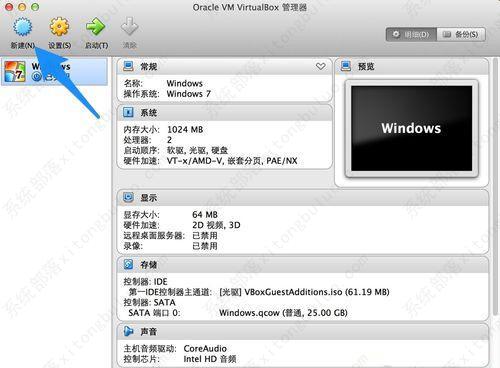
不少用户从Windows电脑转换到Mac电脑,使用起来非常不习惯,且很多软件或应用需要在Windows系统才能运行。如果不想在苹果电脑上安装双系统,那就试试用虚拟机安装Windows7系统吧,一样可以达到效果。如果不清楚怎么操作,下面就来看看小编整理的苹果Mac虚拟机安装Win7系统的方法。
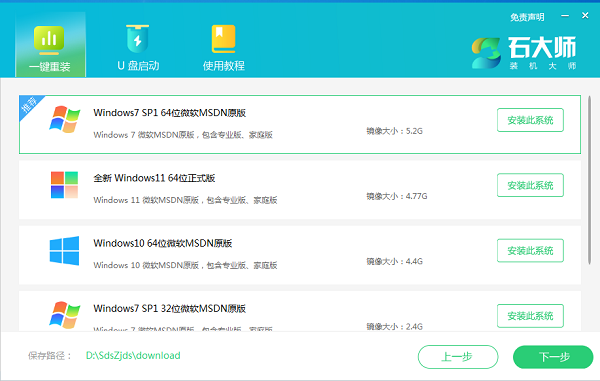
石大师一键快速重装Win7 64位系统
想快速重装Win7系统的各位,小编非常推荐你使用石大师这款程序,操作方便,傻瓜式完成重装过程,只需要下载好【石大师装机大师】这款程序,在一键重装功能中选择您喜欢的Win7版本即可进行快速安装。具体情况请看图文介绍。
系统之家如何离线重装Win7系统 系统之家离线重装Win7系统流程
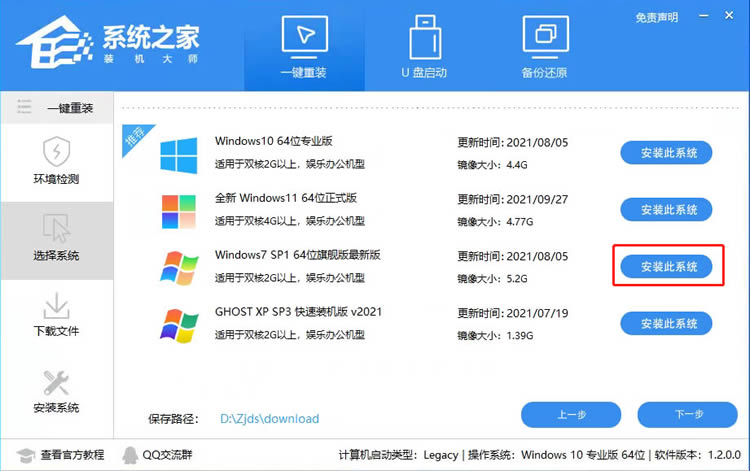
现在老版本Win7电脑在重装方面也是一件难事儿,为此我推荐各位在【系统之家装机大师】里进行重装教程,在这里想离线进行重装自己的Win7电脑一定要有以下条件,系统之家装机大师软件,U盘,U盘里有一个需要进行安装的Win7系统文件,有了这几样东西,即使是电脑

U盘重装Win7系统 系统之家小白U盘重装系统教程
在我们平常电脑的过程中经常会由于误操作、导致病毒木马的破坏、系统文件的受损、系统崩溃无法启动等各种原因,出现这些原因后就需要对系统进行重装。

苹果Macbook安装win7系统的详细步骤
win7系统以强大、稳定的性能得到了许多用户的认可,因此不少用户都在使用win7系统,就连使用苹果Macbook的朋友也都想安装win7系统。那么,苹果Macbook要如何安装win7系统呢?今天小编就和大家分享苹果Macbook安装win7系统的详细步骤吧。

没有U盘怎么安装Win7系统?系统之家无U盘重装Win7系统图文教程
现在重装系统是有很多种方法,相信大家都有所了解,今天小编带来的教程是关于无U盘安装Win7系统的图文教程,欢迎有兴趣的用户前来看看。
重装Win7系统时出现了ghosterr怎么解决?
重装Win7系统时出现了ghosterr怎么解决?最近有用户询问这个问题,不知道怎么解决,出现ghosterr是怎么一回事呢?可能是硬盘识别有问题,那么应该怎么解决呢?针对这一问题,本篇带来了详细的重装Win7系统时出现了ghosterr的解决方法。
使用口袋一键重装Win7系统的方法
当我们的电脑由于误操作、病毒木马的破坏、系统中文件受损导、系统崩溃无法启动等种种原因而需要对系统进行重装时,相信还有很多用户不懂得如何重装系统,对此今天小编就来和大家讲讲使用口袋一键重装Win7系统的方法,让我们一起来看看吧。

小白一键重装系统win7教程图文演示
不少电脑小白不清楚系统如何重装,今天系统部落小编给大家介绍一款软件,使用小白一键重装系统工具可以轻松地搞定重装系统这件事,如果电脑原来是Win7系统,那么重装的时候最好还是选择Win7,这样不容易出问题,下面就给大家分享小白一键重装系统win7教程图文

装机吧一键重装Win7系统的操作教程
当我们的电脑使用久了,就很容易出现一些大大小小的问题,近期就有Win7用户的电脑出现了系统崩溃的情况,现在急需重装系统。那么应该如何操作呢?今天小编就以装机吧一键重装软件为例,为大家带来装机吧一键重装Win7系统的操作教程,让我们一起来看看吧。