win7添加打印机提示无法打开添加打印机怎么解决?
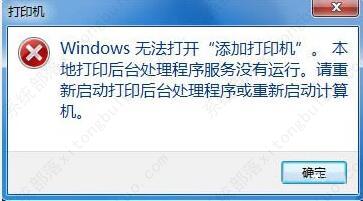
win7添加打印机提示无法打开添加打印机怎么解决?很多还在使用win7系统的用户都遇到过在电脑当中添加打印机的时候,系统却提示“windows无法打开添加打印机”,那要怎么解决呢?

更新日期:2021-11-22
来源:系统部落
PDF打印机是PDF文件的虚拟打印机,能够实现打印文件等功能,还能将文件转换成PDF格式,非常方便,最近有收到用户反映不知道Win7系统的电脑怎么添加PDF打印机,针对这一问题,本篇带来了Win7电脑添加PDF打印机的方法,分享给大家。
操作方法:
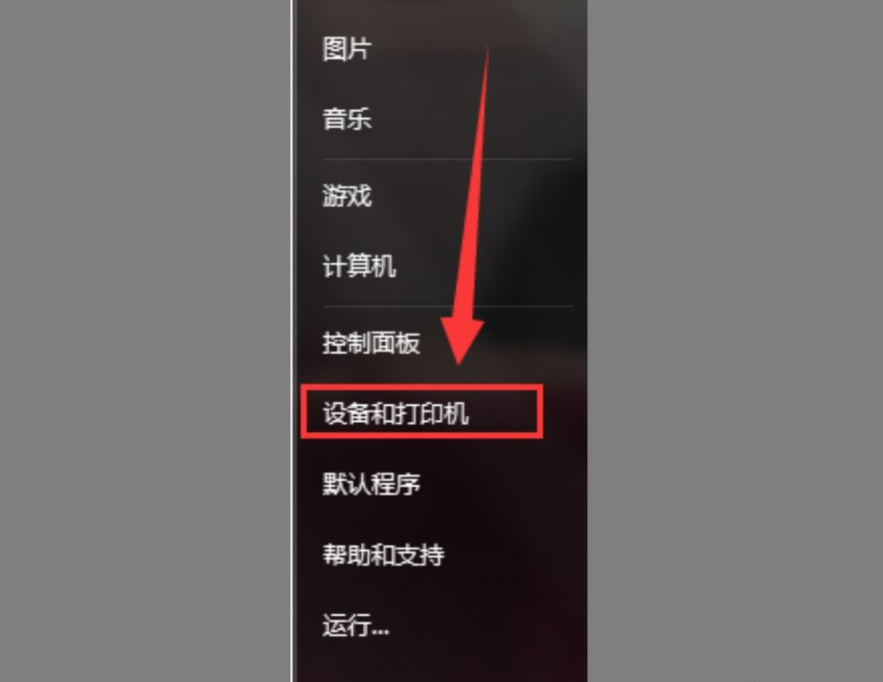
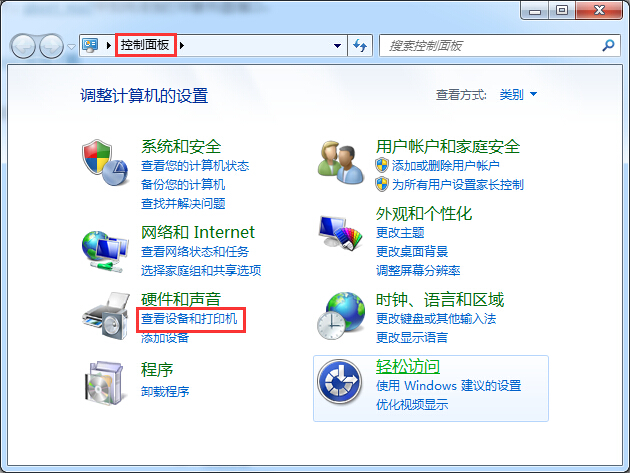
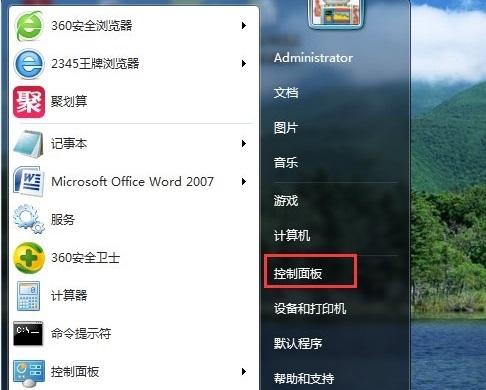
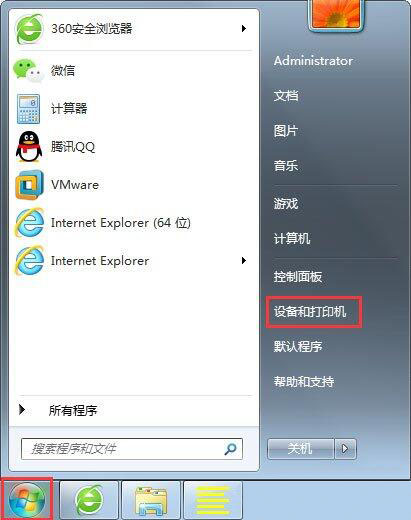
1、我们点击屏幕左下角的开始图标,然后我们可以看到一个“设备和打印机”选项,大家点击进入即可。
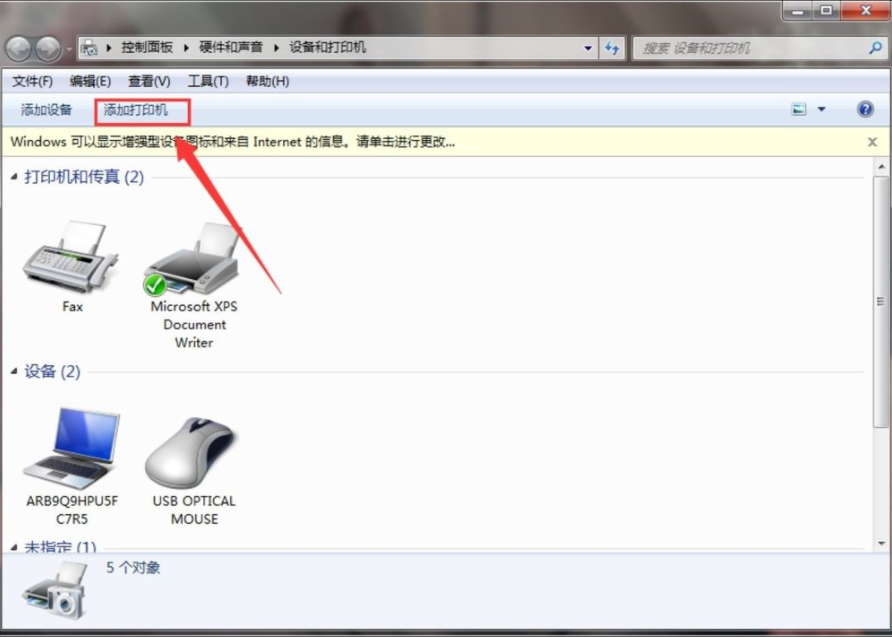
2、会跳出来一个新的窗口,我们在这个窗口上可以看到一个“添加打印机”的选项,大家点击即可。
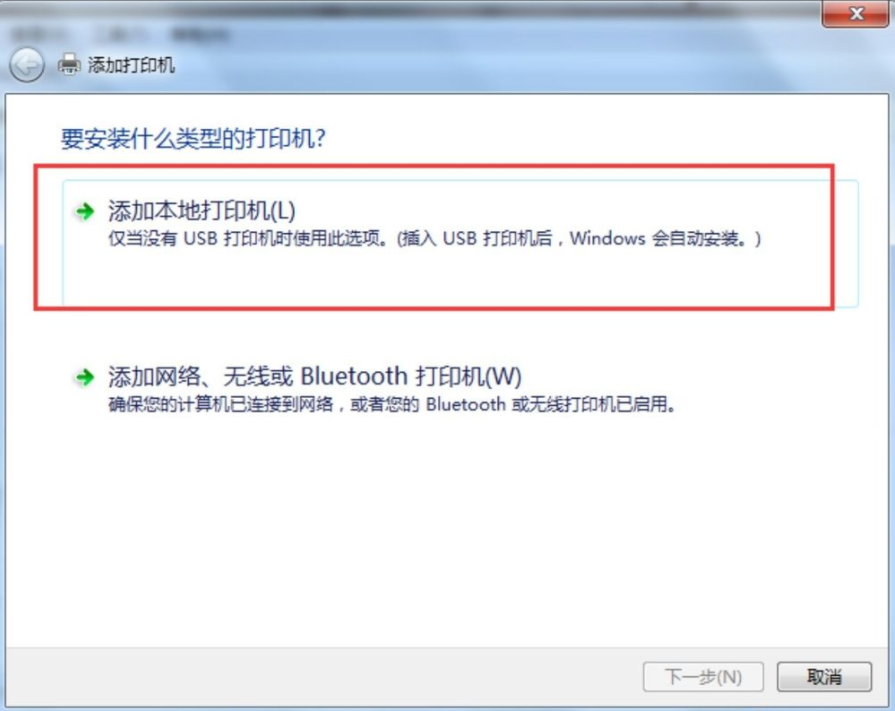
3、我们进入添加打印机的界面,在这个界面我们可以看到一个“添加本地打印机”的选项,点击即可。
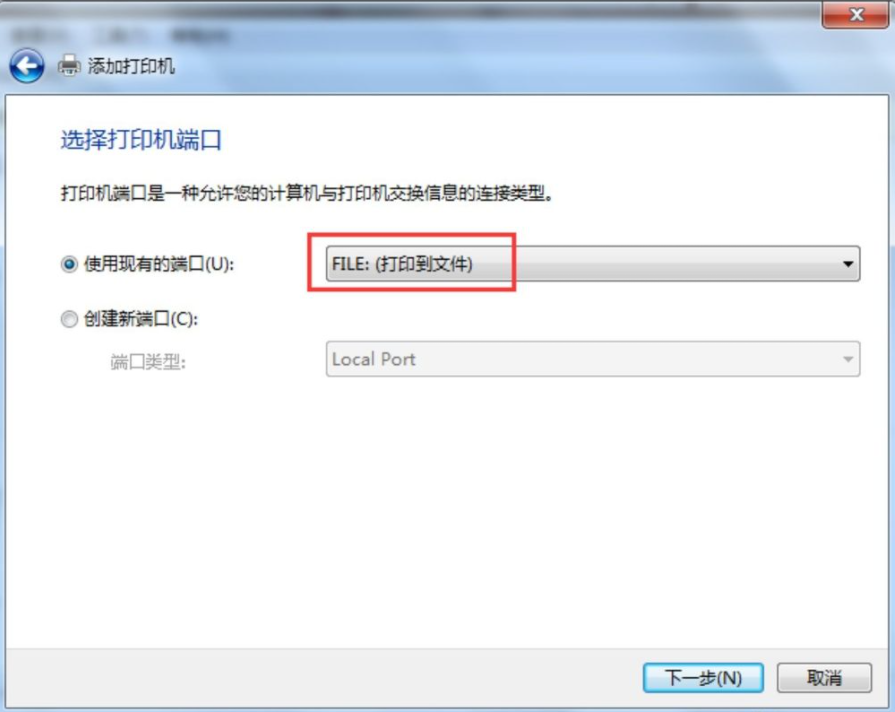
4、选择打印机的端口“file:(打印到文件)”,选择好后点击“下一步”按钮。之后选择厂商“generic”,设备选择“MS Publisher imagesetter”,键入打印机名称为“PDF彩色虚拟打印机”。
以上就是小编带来的win7如何添加pdf打印机简单教程全部内容,希望可以提供帮助。
win7添加打印机提示无法打开添加打印机怎么解决?
win7添加打印机提示无法打开添加打印机怎么解决?很多还在使用win7系统的用户都遇到过在电脑当中添加打印机的时候,系统却提示“windows无法打开添加打印机”,那要怎么解决呢?
windows7添加打印机端口的方法
win7打印机端口怎么设置?打印机服务设置可以让用户轻松连上网络打印机,但是前提是必须添加打印机的端口,对于第一次操作的用户来说,都不清楚怎么添加这个打印机端口,下面就来看下详细的方法吧。
win7无法添加打印机怎么办?
win7无法添加打印机怎么办?win7系统不像win10系统一样,对硬件设备添加进行了简化,但是打印机又是很经常使用的设备,有的win7系统用户发现自己添加打印机失败,那要怎么解决呢?
Win7打印机添加的方法分享
Win7如何添加打印机呢?近期有部分用户需要使用打印机,但是不会给电脑添加打印机,对于这一情况十分苦恼。针对这一问题,小编今天为大家带来了Win7打印机添加方法分享,还不知道如何操作的朋友们快看过来吧。

Win7旗舰版无法添加打印机怎么办?Win7无法添加打印机解决方法
大多数用户在日常工作中难免会使用到打印机,有用户发现Win7旗舰版无法添加打印机怎么回事呢?不知道该如何解决,下面小编给大家带来Win7旗舰版无法添加打印机的解决方法,希望能帮到有需要的你。

Win7如何开启打印机服务?Win7打印机服务开启方法
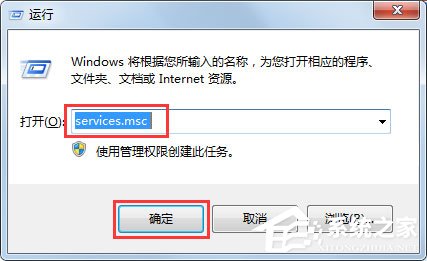
最近有Win7用户反映,添加打印机的时候出现提示“无法打开打印机”,这是怎么回事呢?该如何解决呢?今天小编就为大家推荐一下具体操作方法。
Win7旗舰版打印机端口怎么选择添加设置?
打印机端口是接收电脑数据的通道,如果端口设置错了会导致打印机无法正常使用,最近有用户反映不知道Win7系统的打印机端口怎么设置添加,针对这一问题,本篇带来了Win7打印机端口选择添加的方法,分享给大家,操作简单,快来试试吧。
Win7系统如何添加打印机?
打印机的使用非常的简单,很多电脑用户不知怎么回事在打开打印机选项时一片空白,添加打印机提示无法打开打印机,这是因为很多的对于有些新同学不懂的如何添加打印机,下面,小编给大家分享 Win7系统 添加打印机的技巧。 Win7系统 如何添加打印机 把打印机的
Win7系统无法添加打印机怎么办?
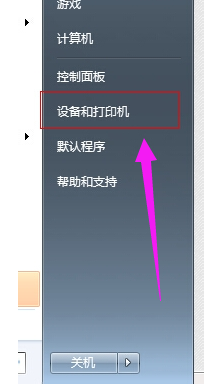
生活中我们经常会遇到这样那样的问题,但尽管如此,我们还是要努力的去解决好问题。今天小编就给大家说说win7无法添加打印机这个问题的操作办法,好让你们在遇到这个问题时能够轻松的就解决好。 相信大家对打印机这个名词都不会感到陌生吧,因为我们经常但要
Win7系统无法打开“添加打印机”怎么解决?
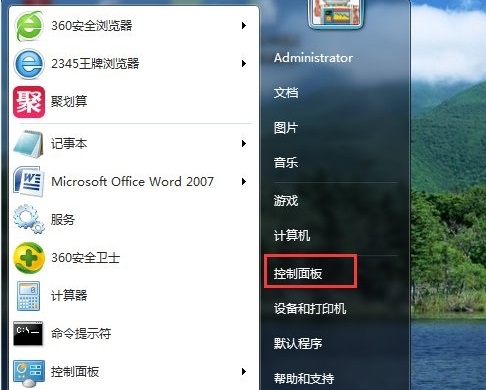
在Win7电脑里添加打印机时,出现了报错的情况,跳出无法打开添加打印机的字样,遇到一个问题:windows无法打开添加打印机,本地打印后处理程序服务没有运行。这该怎么处理呢?下面,小编给大家介绍 Win7 无法打开添加打印机 的解决方法。 Win7 无法打开添加