Win7系统鼠标右键失灵怎么办?Win7系统鼠标右键失灵的解决方法
电脑在使用的时候,鼠标键盘是经常会用到的设备,最近有Win7系统的用户反映自己的鼠标右键失灵了,该怎么解决呢?针对这一问题,本篇带来了Win7系统鼠标右键失灵的解决方法,操作简单,分享给大家,感兴趣的用户继续看下去吧。


更新日期:2021-11-18
来源:系统部落
我们在使用电脑的过程中,鼠标是必不可少的一个外设,那如果用户在使用的过程中突然出现了鼠标右键失灵的情况,那应该怎么操作呢,下面教给大家修复Win7右键鼠标失灵的方法,希望可以帮助到大家解决这个问题。
方法步骤
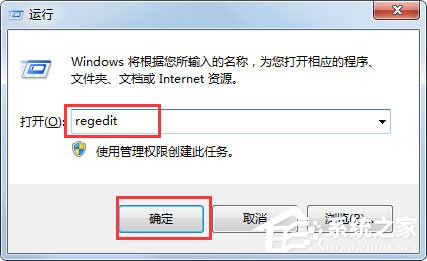
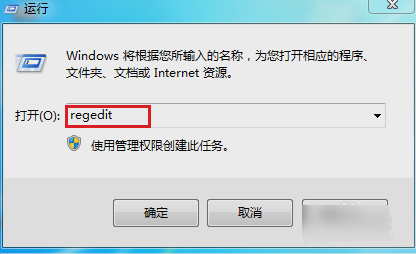
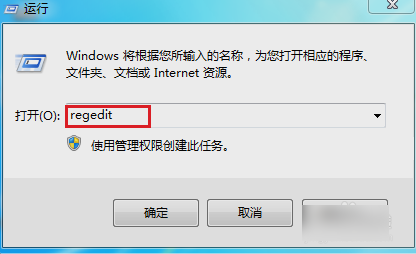
1、在运行(打开方式:同时按Win和R)处输入“regedit”,这是打开“注册表编辑器”的指令;
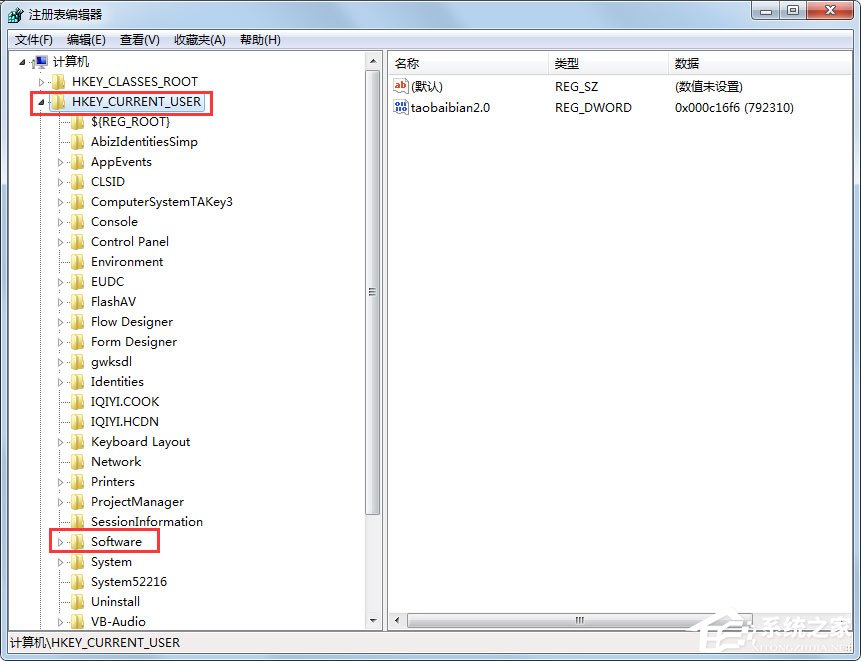
2、在注册表里,左键双击名为HEKY_CURRENT_USER的文件夹,在它的子目录里再双击“Software”;
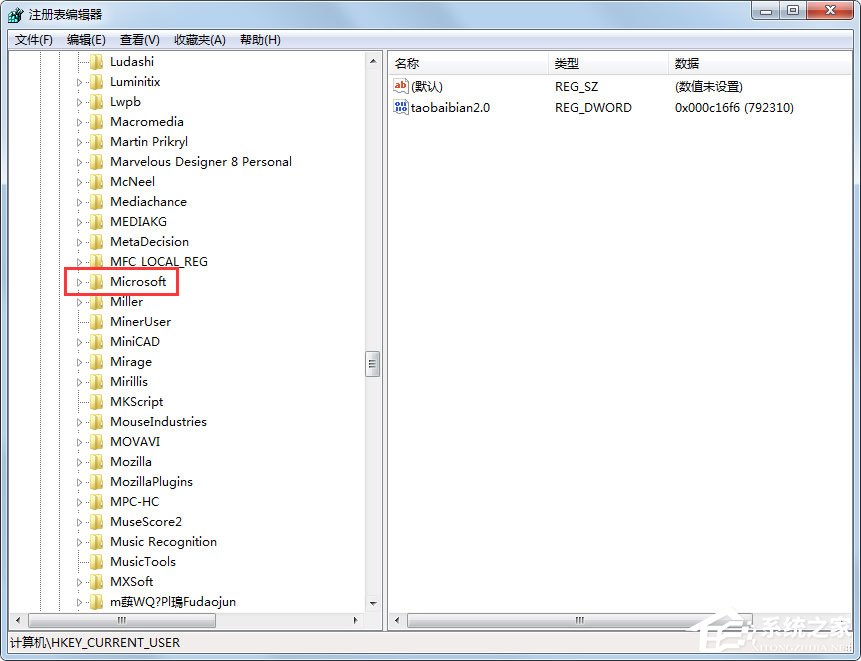
3、展开子目录后,左键再双击名为“Microsoft”的目录;
4、双击展开子目录后,鼠标左键再双击“Windows”的目录;
5、展开子目录,双击“CurrentVersion”的目录,再次展开后,双击名为“Policies”的目录;
6、找到“Explorer”目录,这个是最终要找的目录,用鼠标左键双击;
7、双击后我们发现右边有一个名称为“NoViewContexMenu”的值,把这个值删除了,重启下电脑,右键又能使用啦。
以上就是Win7鼠标右键失灵的修复方法,按照以上方法进行操作后,相信鼠标右键就能恢复正常状态了。
Win7系统鼠标右键失灵怎么办?Win7系统鼠标右键失灵的解决方法
电脑在使用的时候,鼠标键盘是经常会用到的设备,最近有Win7系统的用户反映自己的鼠标右键失灵了,该怎么解决呢?针对这一问题,本篇带来了Win7系统鼠标右键失灵的解决方法,操作简单,分享给大家,感兴趣的用户继续看下去吧。
Win7旗舰版鼠标右键失灵怎么办
有很多朋友现在还在用Windows7旗舰版系统,难免会遇到一些问题,比如鼠标右键突然失灵的情况,这种问题该怎么解决,鼠标都不能用了,可以暂时用Tab键和方向键进行操作,键盘右侧Alt和Ctrl键中间的Application键可代替右键。下面就是解决Win7旗舰版鼠标右键失灵的方法
Win7电脑鼠标右键失灵该怎么办?
有小伙伴说自己的Win7电脑鼠标右键就好像突然睡熟了似的,突然间就失灵了。看到这句话的小编我真心觉得这位小伙伴的形容是十分的贴切的。哈哈~那么我们要怎么解决呢?下面,小编就跟你们分享一下解决方法。 首先,敲击WIN+R,然后在运行窗口里输入regrdit,
win7系统鼠标右键失灵怎么修复
鼠标可以使电脑的操作变得更加简单,有些用户在重装win7系统后,出现鼠标右键失灵的情况,换另一个鼠标也无济于事,那么win7鼠标右键失灵怎么修复呢?下面给大家分享win7鼠标右键失灵的解决方法。 步骤如下: 1、使用win+r打开运行窗口,输入regedit命令按回