Win7怎么更改任务栏颜色?Win7任务栏颜色更改教程
每个人都会有自己比较喜欢的颜色,有些朋友使用电脑的时候想要把任务栏也改成自己喜欢的颜色,那么在Win7系统里面应该如何操作呢?怎么将传统的蓝色更改为其它的颜色,下面就是具体的设置教程。

更新日期:2021-11-25
来源:系统部落
一般情况下,Win7系统的任务栏都是系统默认的,很多用户想要追求个性化,想对任务栏的颜色进行改变,那么Win7系统如何更改任务栏颜色呢?针对这一问题,本篇带来了Win7系统更改任务栏颜色的方法,操作简单,分享给大家。
方法/步骤
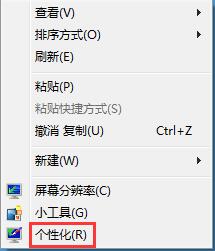
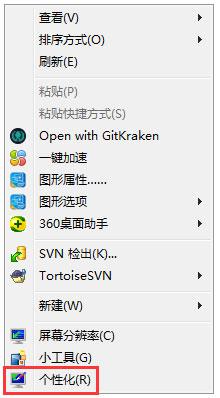
1、首先要在桌面的任意的位置点击鼠标右键,然后在下拉菜单上面点击个性化;
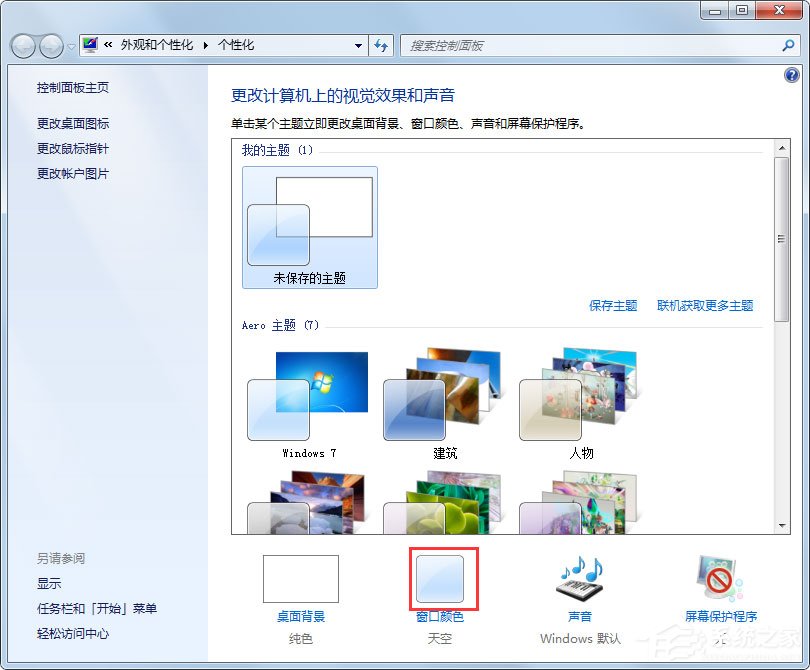
2、点击个性化以后进入到个性化窗口,在窗口上面点击窗口颜色;
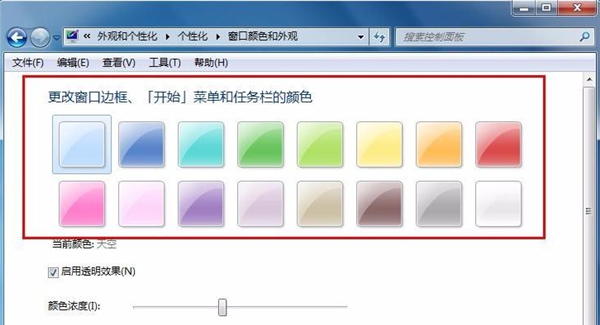
3、点击窗口颜色以后进入到窗口颜色和外观窗口,在窗口上面可以选择喜欢的颜色和颜色浓度;
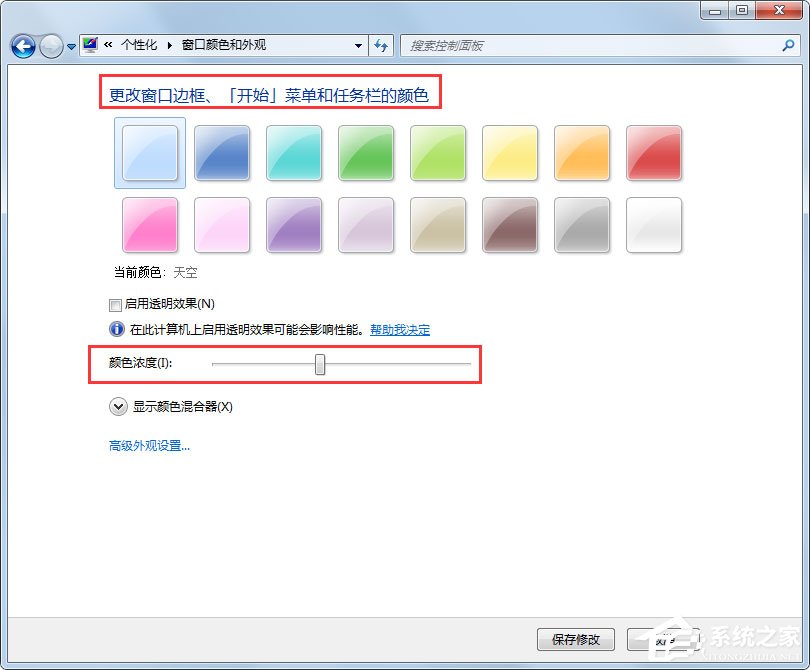
4、如果要设置特定项目的颜色可以在窗口颜色和外观窗口上面点击高级外观设置;
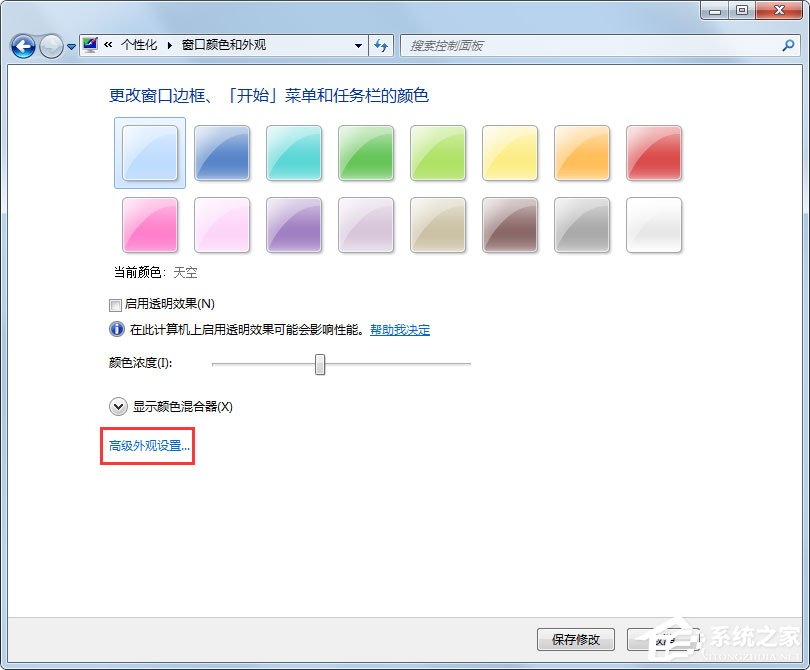
5、点击高级外观设置以后进入到高级外观设置窗口,在窗口上面点击项目后面的下拉箭头;
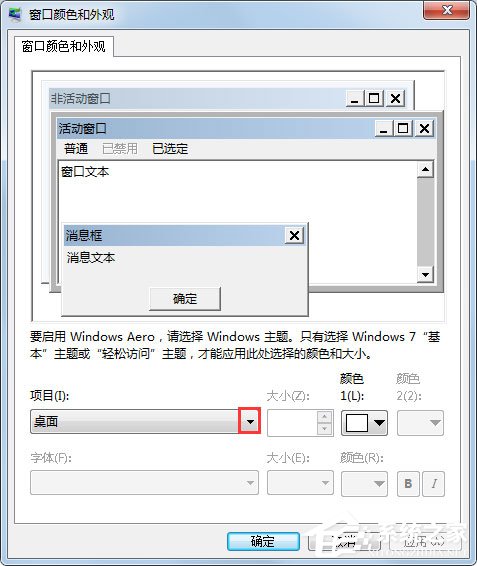
6、点击项目后面的下拉箭头以后出现下拉菜单,再菜单上面点击选择一个项目;
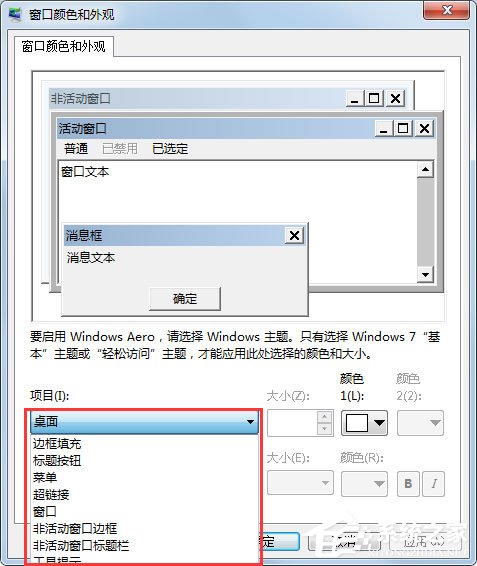
7、选择好项目以后,再窗口上面的颜色栏里面选择一个颜色,然后点击确定就可以了。
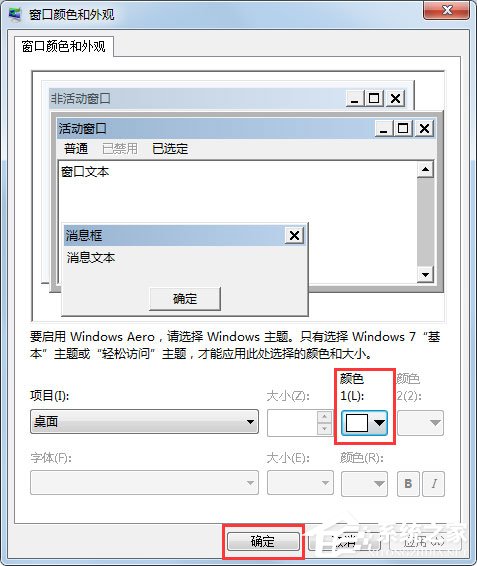
以上就是Win7系统更改任务栏颜色的方法,按照以上方法进行操作,就能轻松更改任务栏颜色了。
Win7怎么更改任务栏颜色?Win7任务栏颜色更改教程
每个人都会有自己比较喜欢的颜色,有些朋友使用电脑的时候想要把任务栏也改成自己喜欢的颜色,那么在Win7系统里面应该如何操作呢?怎么将传统的蓝色更改为其它的颜色,下面就是具体的设置教程。
怎么修改win7系统电脑桌面任务栏颜色
win7系统相对win8.系统来说,电脑的个性化还是具有很大差别的。但是,win7电脑桌面任务栏的颜色一样是可以更改的。今天,我们就给大家说说怎么修改win7系统电脑桌面任务栏颜色。
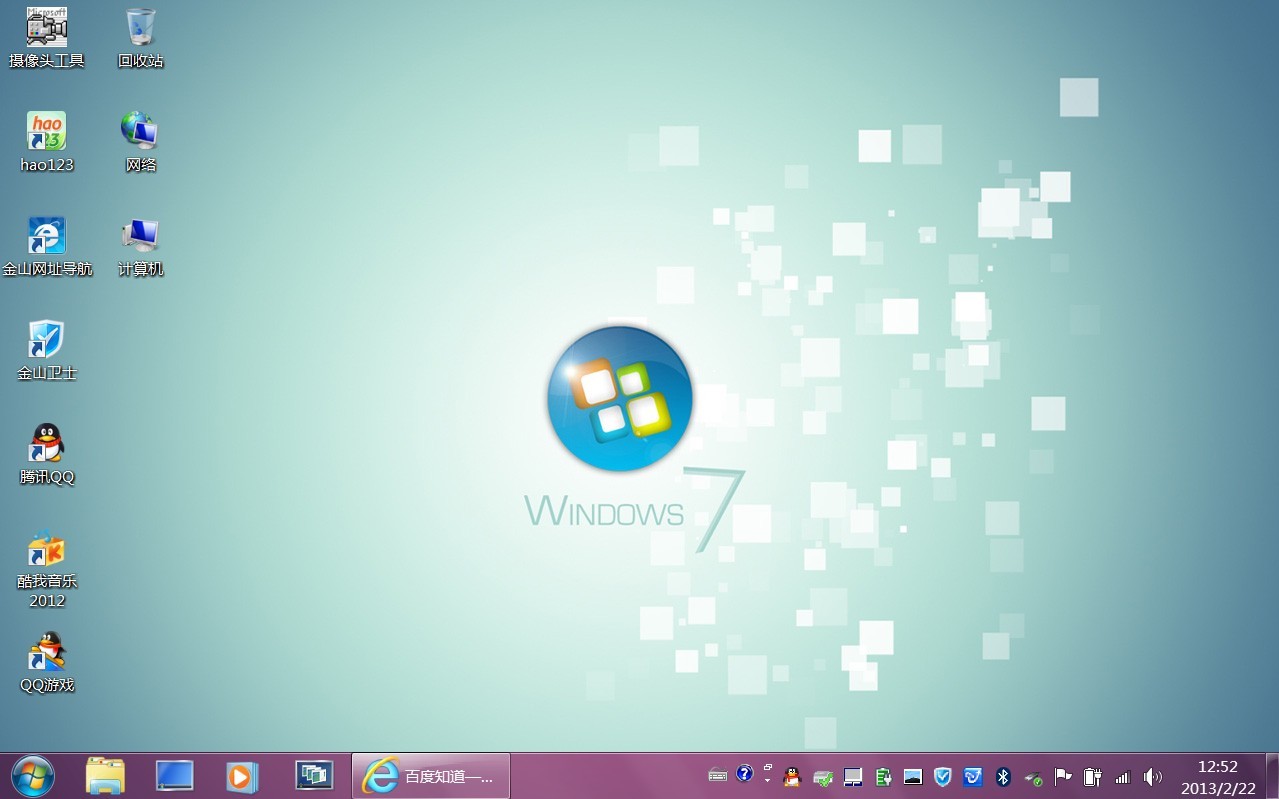
Win7系统如何修改任务栏颜色?修改任务栏和窗口颜色的方法
大家都知道,Windows 7系统任务栏的默认颜色就是蓝色,看久了就会腻。如果我们学会如何修改任务栏颜色,在使用电脑是不是心情会比较好?下面,小编就和大家分享修改任务栏和窗口颜色的具体方法。 第一步、在桌面空白处,右键选择个性化。 第二步、个性化窗口