win7系统怎么打开隐藏文件夹?查看隐藏文件夹win7教程
win7系统怎么打开隐藏文件夹?在使用系统过程中,默认会把重要的文件夹进行隐藏,避免用户误删,那如果想要查看隐藏的文件夹应该怎么操作呢?一起来看下具体的方法教程吧。


更新日期:2021-12-04
来源:系统部落
许多用户在使用Win7电脑的过程中经常会保存一些隐私文件在电脑中,而由于家用电脑不想被别人看到,通常都会选择隐藏电脑文件,那么我们怎么设置隐藏电脑文件夹呢?下面小编就带着大家一起看一下吧!
操作方法:
1、鼠标右键点击想要隐藏的文件夹,选择【属性】;
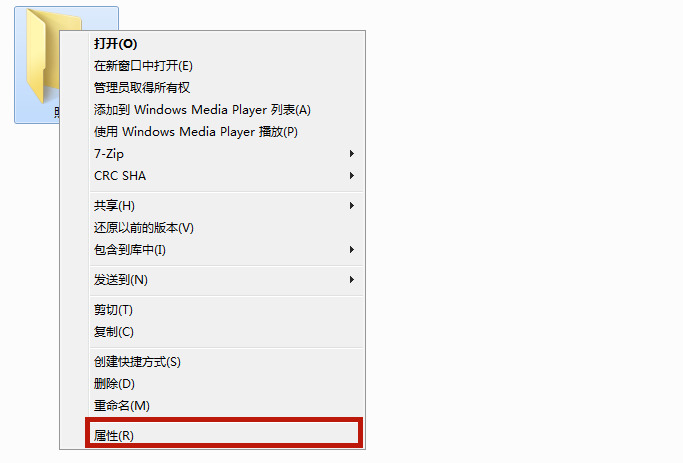
2、在【常规】中将文件夹属性改为【隐藏】;

3、鼠标左键双击打开【计算机】图标;

4、打开左上角的【组织】功能,点击下拉中的【文件夹和搜索选项】;

5、之后将新跳出页面中的【不显示隐藏的文件、文件夹或驱动器】勾选,并点击【应用】;
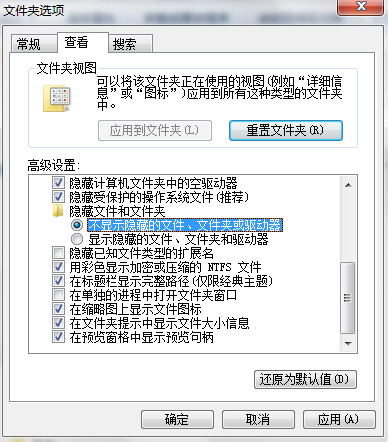
6、最后再去看属性改为隐藏的文件夹位置,已经看不到文件了。
win7系统怎么打开隐藏文件夹?查看隐藏文件夹win7教程
win7系统怎么打开隐藏文件夹?在使用系统过程中,默认会把重要的文件夹进行隐藏,避免用户误删,那如果想要查看隐藏的文件夹应该怎么操作呢?一起来看下具体的方法教程吧。
win7怎样打开隐藏的文件和文件夹
win7怎样打开隐藏的文件和文件夹?在系统里,对重要的文件或者文件夹进行隐藏是为了防止重要的资料被别人看到,那么隐藏后的文件或者文件夹要怎么进行查看呢?具体的方法分享给大家。
Win7隐藏文件夹看不到怎么办?
很多用户在使用系统的过程中,会将个人隐私的文件设置为隐藏文件夹,这样其它用户在使用电脑的时候就没办法查看,但是隐藏文件夹当我们要打开的时候看不到要怎么办呢,下面教给大家操作的方法,希望可以帮到大家。

Win7系统怎么显示隐藏文件夹?
我们使用系统的过程中难免会有一些带有隐私的信息文件,我们可以将文件夹进行隐藏,这样其它用户就无法查看我们的文件夹,那要怎么操作呢,下面教给大家如何正在Win7系统内隐藏文件夹,希望对大家有帮助。
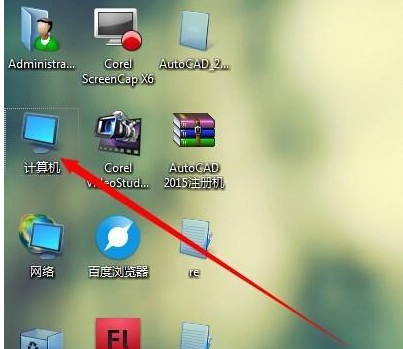
Win7隐藏文件夹及取消隐藏的方法分享
在我们电脑的使用中有时候为了保护文件的隐私安全,需要对文件进行隐藏。相信还有部分用户不知道是如何操作的吧。对于这一情况,今天小编将为大家带来Win7隐藏文件夹及取消隐藏的方法分享,感兴趣的小伙伴们一起来看看吧。

Win7的隐藏文件夹如何显示?Win7显示隐藏文件夹详细步骤
有些用户会在电脑中自己设置隐藏文件夹,而系统其实也自带隐藏文件夹,有人不会查看Win7隐藏文件夹。小编马上赶来为大家献上一篇怎么显示Win7隐藏文件夹的具体步骤了,希望可以帮助到大家。
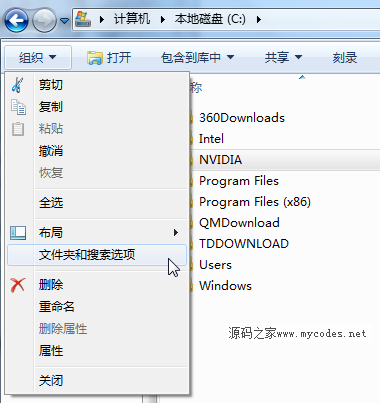
Win7系统如何打开隐藏文件夹?
不管是现实中还是在计算机中,文件夹都可以帮助我们分门别类管理文件,便于我们查找存放。不过计算机中还有一个隐藏功能,可以将文件夹隐藏。那么我们该如何打开呢?今天,我们就一起来了解下吧 隐藏是一种文件属性,可以保护我们的文件安全,也防止我们误删
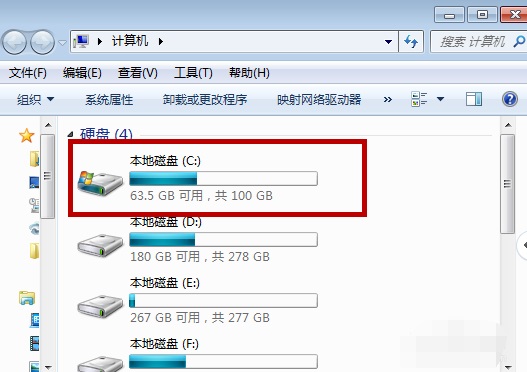
Win7怎么打开隐藏文件夹?
现在很多朋友使用的是win7系统,win7系统的部分文件夹是隐藏看不到的,那么怎么打开隐藏文件夹呢,其实操作方法很简单,下面小编就来告诉你win7怎么打开隐藏文件夹. 在win7电脑系统中存在着各种不同的文件夹,这些文件夹中可能存储有各种不同类型的资料和数据
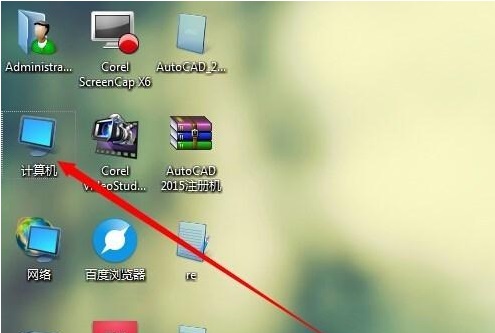
Win7系统打开隐藏文件夹的方法
Win7系统为了自身重要文件的安全,通常将一些易受病毒破坏,比较重要的文件隐藏起来。通常软件的做法也类似,也是将一些维持程序运行的必要文件隐藏起来,防止误删。但是我们日常的各种操作中有时要用到隐藏的文件,那么怎样打开隐藏文件夹?下面,小编就来
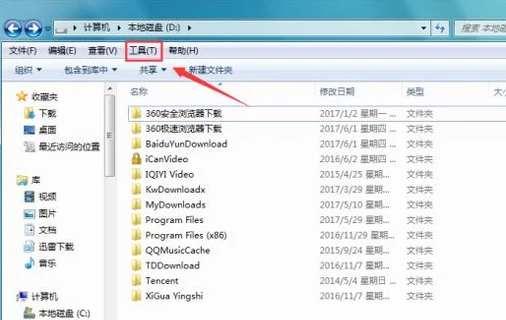
Win7系统无法显示隐藏文件夹怎么解决?
日前有Win7用户反映,由于无法显示隐藏文件夹的故障,导致一些文件夹被自己隐藏后就看不到打不开了,该怎么办呢?在正常情况下,打开计算机后点击工具-文件夹选项-查看--显示隐藏的文件、文件夹和驱动器。应用、确定后就可以看到隐藏文件夹了,但是却没有反