电脑屏幕不显示桌面怎么办win7?windows7不显示桌面的解决方法
电脑屏幕不显示桌面怎么办win7?最近有位win7系统用户在使用电脑的过程当中,碰到了电脑桌面无法显示的情况,用户不知道怎么解决这个问题,那么win7系统桌面无法显示怎么办呢?


更新日期:2021-12-23
来源:系统部落
很多用户都喜欢使用Win7系统,最近有用户反映在使用的过程中遇到了电脑开机后不显示桌面的情况,这是怎么一回事呢?针对这一问题,本篇带来了Win7电脑开机后不显示桌面的解决方法,操作简单,分享给大家,感兴趣的继续看下去吧。

方法/步骤
1、打开“开始”菜单,选择“运行”程序;
2、进入“运行”对话框后,输入regedit命令,确定,打开注册表;

3、进入注册表编辑器后,先在左侧根键中,选择“HKEY_LOCAL_MACHINE”这一项根键;
4、然后依次打开“HKEY_LOCAL_MACHINE/SOFTWARE/Microsoft/Windows NT/CurrentVersion/Winlogon”,最后定位于Winlogon之项,这一项是系统开机登录设置项;
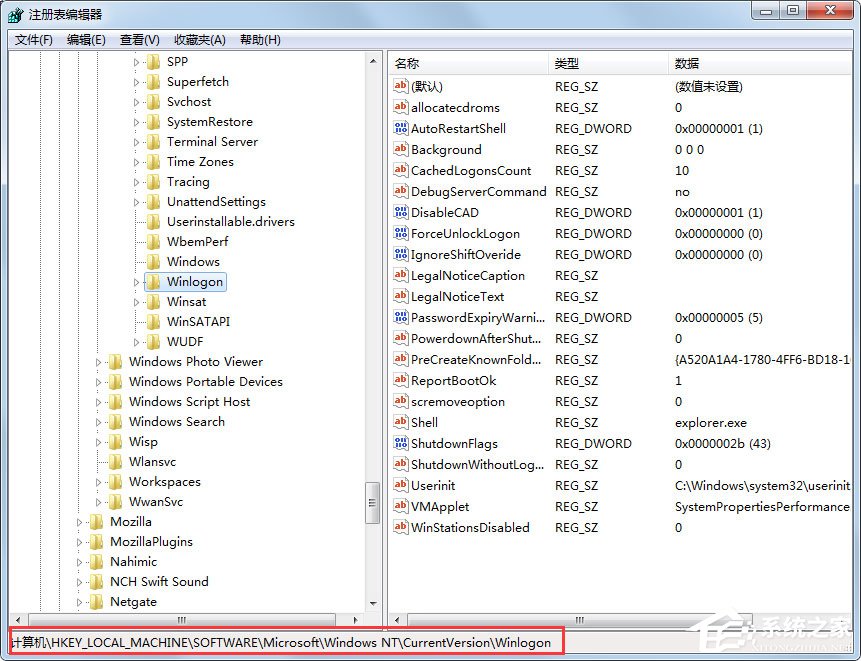
5、在Winlogon的右侧窗口,找到“Shell”,看看后面的数值是不是explorer.exe这一个,这个就是资源管理器应用程序;
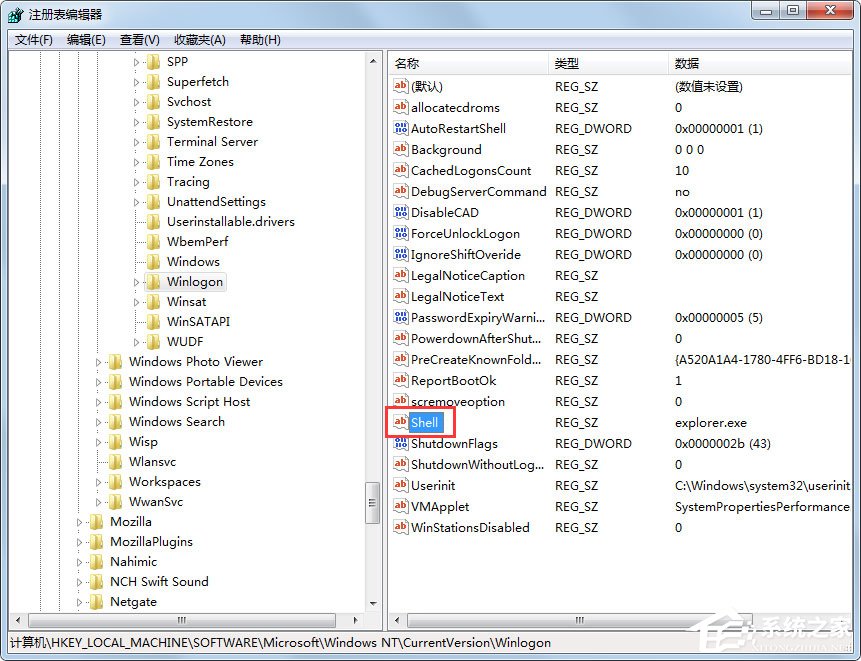
6、如果不是这个数值,肯定开机时就无法启动资源管理器应用程序,也就无法显示桌面了,解决方法,双击“Shell”此项,打开编辑窗口,把数据数值下的数值修改为“explorer.exe”,确定,退出注册表,重启电脑,就会显示桌面了。
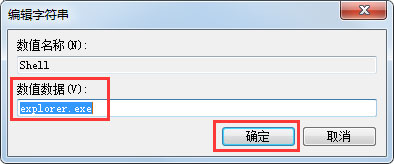
以上就是Win7电脑开机后不显示桌面的具体解决方法,按照以上方法进行操作,相信电脑开机后桌面就能正常显示了。
电脑屏幕不显示桌面怎么办win7?windows7不显示桌面的解决方法
电脑屏幕不显示桌面怎么办win7?最近有位win7系统用户在使用电脑的过程当中,碰到了电脑桌面无法显示的情况,用户不知道怎么解决这个问题,那么win7系统桌面无法显示怎么办呢?
win7开机后桌面黑屏的解决方法
win7电脑开机后不显示桌面是黑屏?最近有用户反映在Win7系统在开机时遇到了不显示桌面黑屏的问题,这个问题可能是资源管理器被错误删除或者被病毒修改了,那应该怎么进行处理呢?一起来看看详细的解决方法吧。
windows7电脑不显示桌面怎么办
windows7电脑不显示桌面怎么办?还在使用win7系统的用户在使用时间长了之后,反映自己电脑在发现开机后没有显示桌面,如果安装了不兼容的软件,就容易引起explorer exe进程故障,也就无法显示桌面。那应该怎么解决这个不显示桌面的问题呢?

Win7旗舰版电脑开机后不显示桌面解决方法
最近有用户向我们反馈,自己电脑开机以后等待了很长时间也不显示桌面,重启了也是一样,那么要如何操作进行解决呢?下面就一起来看看吧。
Win7不显示桌面怎么办?
Win7系统是一款经典的操作系统,因为强大的系统兼容性而被广泛运用着,最近有的用户在使用Win7系统的时候,突然不显示桌面了,那遇到这情况要怎么解决呢,下面教给大家解决的方法,希望对大家有所帮助。

Win7电脑启动后不显示桌面怎么办?
现在使用电脑上网看电影玩游戏等一种成为一种生活方式,那么在在使用电脑的时候出现电脑启动后不显示桌面,是怎么回事呢?别担心,下面小编就来告诉你电脑启动后不显示桌面,怎么办。 一般来说我们电脑开机后就会进入电脑桌面,一般正常的电脑桌面上都是会有一