win7回收站里删除的文件怎么找回?
win7系统中回收站用来存放用户临时删除的文档资料,存放在回收站的文件可以恢复,那我们怎么找回回收站删除的文件,首先我们打开注册表编辑器,新建一个项,接着双击打开这个项,将数值改为回收站,点击保存即可恢复回收站删除的文件,以下就是win7回收站删除文件的恢复教程,一起了解一下吧。

更新日期:2021-11-18
来源:系统部落
win7回收站删除的文件怎么恢复?很多用户都有定期清理系统回收站的习惯,这样可以腾出不少的磁盘空间,但是有时候会出现不小心把重要文件删除并而且回收站也被清空的情况,那么碰到这种问题应该怎么办呢?
Win7回收站恢复的方法
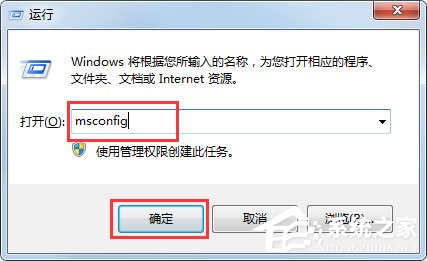
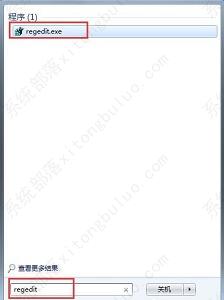
1、按下Win+R快捷键,在输入框中输入“regedit”,回车打开注册表。
2、依次打开注册表路径 HKEY_LOCAL_MACHINESOFTWAREMicrosoftWindowsCurrentVersionExploreDesktopNamespace。

3、点击“Namespace”这个文件夹,右键新建“项”。

4、重命名该文件夹,名称为“{645FFO40—5081—101B—9F08—00AA002F954E}”。

5、点击该文件夹,右侧“名称”一栏下方右键“修改”在弹出的对话框中,在数值数据一栏中,修改名称为回收站。
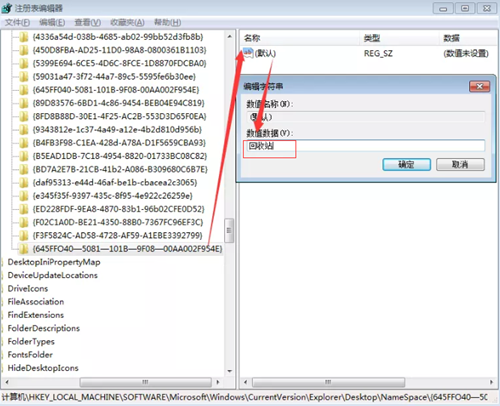
6、关闭regedit,重启计算机,这样回收站里的东西就全部恢复了。
win7回收站里删除的文件怎么找回?
win7系统中回收站用来存放用户临时删除的文档资料,存放在回收站的文件可以恢复,那我们怎么找回回收站删除的文件,首先我们打开注册表编辑器,新建一个项,接着双击打开这个项,将数值改为回收站,点击保存即可恢复回收站删除的文件,以下就是win7回收站删除文件的恢复教程,一起了解一下吧。
Win7回收站图标没了怎么办?Win7回收站图标没了的解决方法
当我们使用电脑的时候将文件删除了之后,如果想要进行恢复的话可以到回收站内将文件进行恢复,但是也有的用户发现电脑的回收站消失了,那我们要怎么在系统内将回收站调出来呢,大家可以尝试下方的操作方法进行操作。