win10系统提示telnet不是内部或外部命令怎么办?
win10系统提示telnet不是内部或外部命令怎么办?这个问题是很多小伙伴在使用win10系统的时候遇到的,那遇到这样的情况要如何解决呢?下面一起来看看具体的解决办法吧。

更新日期:2021-10-30
来源:系统部落
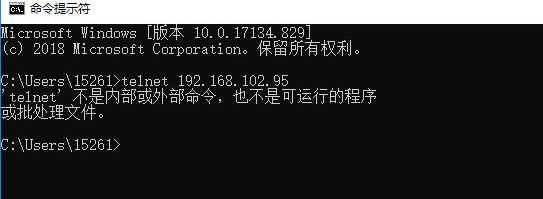
telnet不是内部或外部命令怎么解决?Telnet用于远程操作互联网中的设备或终端计算机服务器,可以有效的减少现场操作的麻烦。但是有的win10用户想要打开的时候,却提示telnet不是内部或外部命令,那要怎么解决呢?
telnet不是内部或外部命令怎么解决?
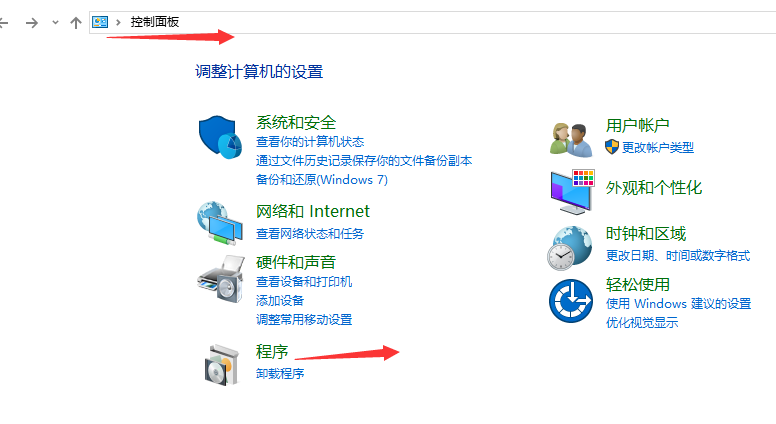
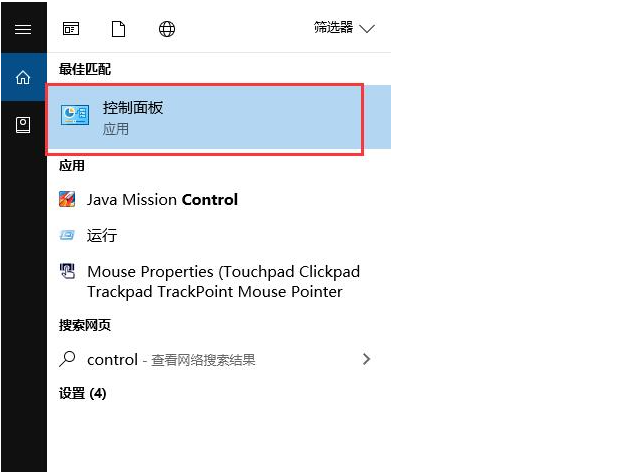
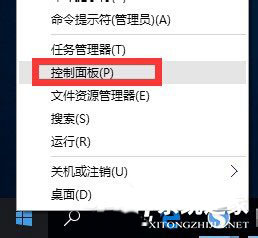
1、telnet在win10下默认是不开启的,所以需要我们自己手动开启。点击开始菜单,找到控制面板项,点击进入。
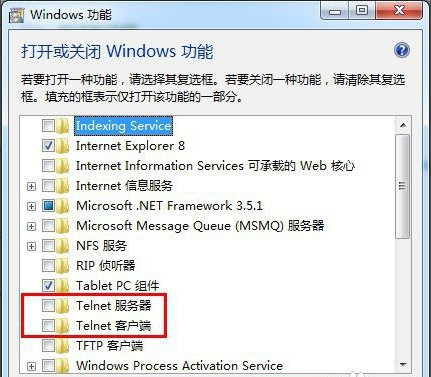
2、在控制面板中,我们选择程序--启动或关闭windows功能,然后勾选Telnet客户端选项,确定进行安装。
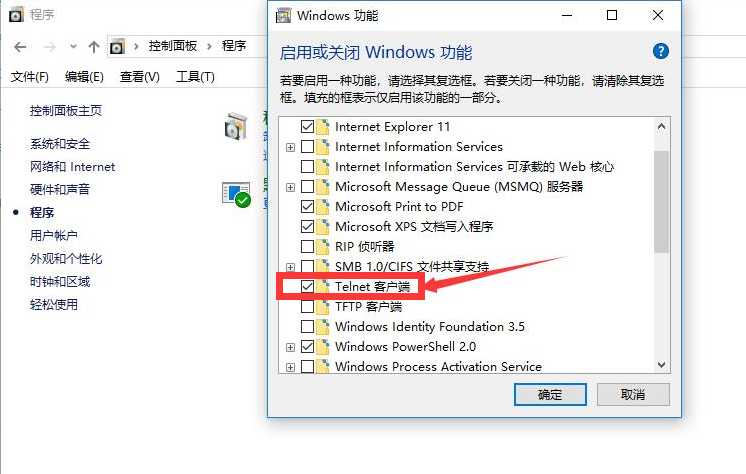
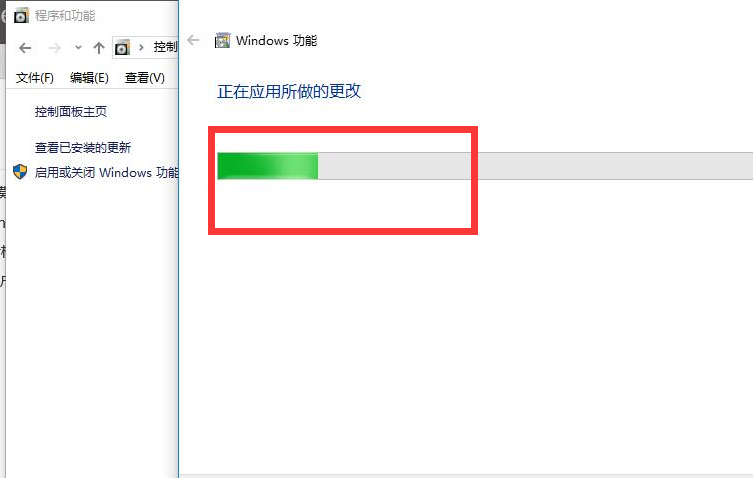
3、等待windows更改设置,不要关闭。安装完成后重启计算机生效。
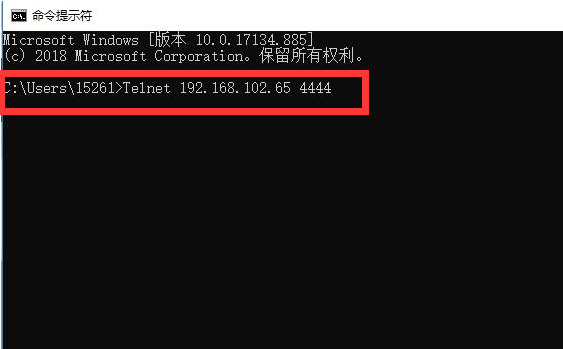
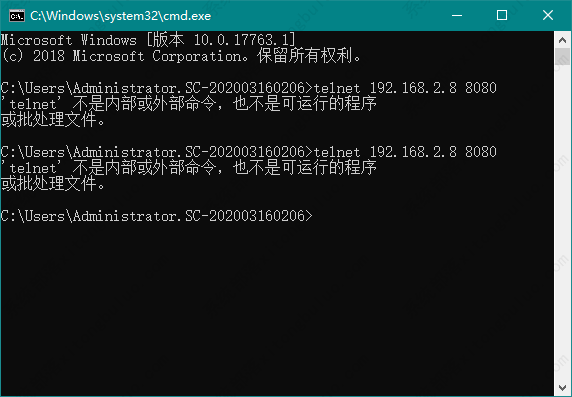
5.windows功能的telnet功能已经开启,我们测试下是否可以正常使用,输入telnet+ip地址。
win10系统提示telnet不是内部或外部命令怎么办?
win10系统提示telnet不是内部或外部命令怎么办?这个问题是很多小伙伴在使用win10系统的时候遇到的,那遇到这样的情况要如何解决呢?下面一起来看看具体的解决办法吧。
win10系统telnet不是内部或外部命令怎么办?
win10系统telnet不是内部或外部命令怎么办?Telnet是常用的远程登录手段,但是有的用户在进行telnet命令的时候,系统提示telnet不是内部或外部命令,这是因为电脑没有安装“Telnet客户端”程序所造成的。那要怎么解决呢?

Win10提示“telnet不是内部或外部命令”怎么办?
最近有Win10用户反映,运行telnet命令的时候,出现提示telnet不是内部或外部命令,用户不知道这是怎么回事,为此非常苦恼。其实,会出现这一问题,一般是因为电脑没有安装Telnet客户端程序所造成的。那么,Win10提示telnet不是内部或外部命令怎么办呢?下面
win10系统提示telnet端口提示不是内部命令要怎么解决?
win10系统提示telnet端口提示不是内部命令怎么办?telnet使用于互联网及局域网中,使用虚拟终端机的形式,提供双向、以文字字符串为主的命令行接口交互功能。但是有的用户安装完成后,运行却提示“不是内部或外部命令”,那要怎么解决这个问题呢?一起来
telnet不是内部或外部命令怎么办_win10telnet不是内部或外部命令教程
win10telnet不是内部或外部命令一般出现这个情况下就是系统没有安装“Telnet客户端”才会提示这样的问题,其实解决起来非常简单,下面来一起看看详细的教程吧。

Win10功能里没有telnet服务怎么办?
Telnet协议是TCP IP协议族中的一员,是Internet远程登录服务的标准协议和主要方式。它为用户提供了在本地计算机上完成远程主机工作的能力。最近有用户发现Win10专业版没有telnet客户端,这应该怎么办呢?下面小编就来介绍一下解决方法。
windows使用telnet命令用法详解
windows使用telnet命令用法详解?Telnet只是一种远程登录的工具,可以方便用户进行远程连接操作,是windows系统自带的一个cmd命令,很多用户都不清楚具体的命令用法,下面小编就给大家分享下具体的telnet命令用法详解。
怎么使用telnet命令?Windows telnet命令用法
怎么使用telnet命令?telnet命令通常用来远程登录,为用户提供了在本地计算机上完成远程主机工作的能力。具体有哪些常用的用法呢?今天给大家带来一些常用的telnet命令详解。

win10没有telnet客户端怎么处理
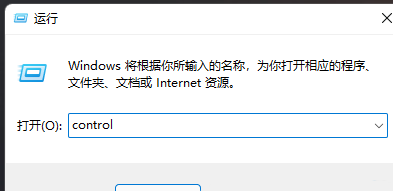
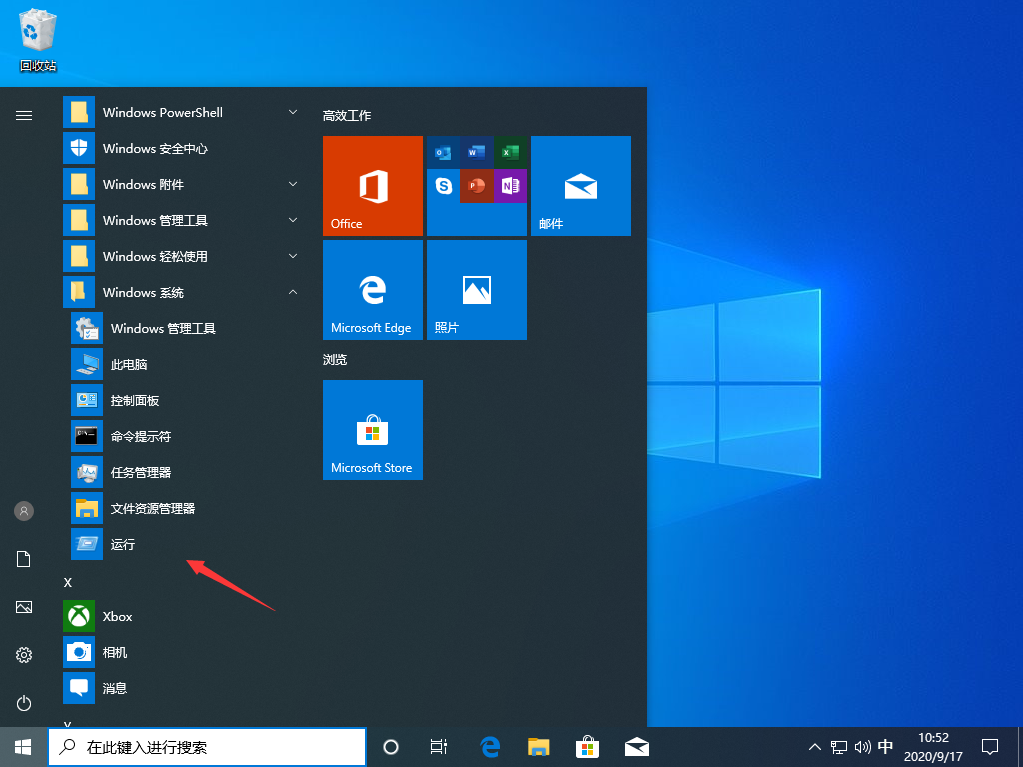
下面来讲讲win10没有telnet客户端怎么处理 1.进入win10后鼠标右击Windows开始菜单,选择运行打开。 2.在运行中输入control并回车打开控制面板。 3.在控制面板中找到程序并点击打开。 4.点击启用或关闭Windows功能打开。 4.在新出现的界面中找到并勾选Telnet
win10缺少telnet服务怎么办
接下来跟各位讲讲win10缺少telnet服务怎么办 1.打开win10的控制面板,找到程序选项并打开。 2.在新出现的界面中点击启动或关闭windows选项,进入下一步。 3.在新出现的界面中找到telnet选项并勾选,然后点击确定按钮。 4.之后win10系统会自动安装telnet相关