Win7电脑开机之后键盘不能用如何解决?
一般电脑使用时间长了就会出现各种问题。有win7用户反映说自己开机之后发现键盘不能用了,尝试了一些网上的办法也没有效果,不知道怎么解决?那么下面就给大家讲讲win7开机键盘不能用怎么解决。

更新日期:2021-09-30
来源:系统部落
一般电脑使用时间长了就会出现各种问题。有win7用户反映说自己开机之后发现键盘不能用了,尝试了一些网上的办法也没有效果,不知道怎么解决?那么下面就给大家讲讲win7开机键盘不能用怎么解决。
方法 教程
一、系统未重装键盘不能用
如果我们的电脑没有重装系统却碰到了键盘失灵的情况,我们可以采用以下办法来尝试修复以下你的键盘。
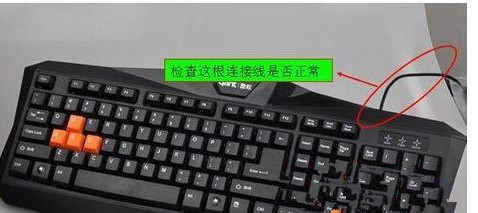
1、这里主要是检查一下键盘本身有没有问题,看看数据连接线是否正常,然后再看看接口是否松动,重新插拔一下接口。
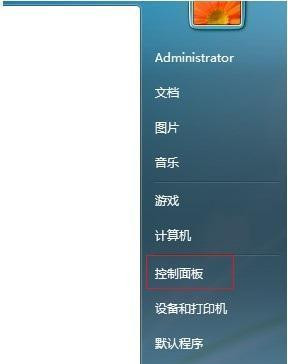
2、如果说上面都没问题的话,看看我们的键盘驱动是否正常,先从开始菜单里面点击“控制面板”。
3、再到控制面板里面找到“键盘”选项。
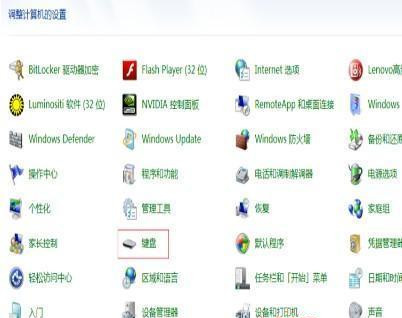
4、查看键盘设备状态是否正常运转,如果显示不正常我们就点右下角的“属性”来更新键盘驱动,最后重启就可。
5、如果说你在进行了上述的操作键盘还是失灵的情况,那大概率就是你键盘本身坏了,因为键盘也是属于消耗品,你可以尝试借一个好的键盘来测试一下。
二、系统重装后键盘不能用
如果用户是因为重装win7系统而遇到这个问题,那大概率的原因是因为你安装win7系统不自带usb3.0驱动,而你使用的又是usb接口的键盘导致,解决方法如下。
1、最简单的解决办法就是安装一个win10系统,安装win10系统就可以解决这个问题。
2、利用驱动精灵来帮我们安装一下这个驱动,这里办法有很多,比如借一个圆孔的键盘,或者是利用一些手机电脑互传的工具,总之只要让我们的电脑安装好驱动精灵,它也会帮我们解决这个问题。
以上就是win7电脑开机键盘不能用的解决办法,大家首先要知道自己是什么情况下导致键盘不能用,再根据实际情况来查找相对应的解决办法。
希望上面这篇文章能帮助到大家!
关键词:电脑开机键盘不能用,键盘不能用
Win7电脑开机之后键盘不能用如何解决?
一般电脑使用时间长了就会出现各种问题。有win7用户反映说自己开机之后发现键盘不能用了,尝试了一些网上的办法也没有效果,不知道怎么解决?那么下面就给大家讲讲win7开机键盘不能用怎么解决。
Win7
一般电脑使用时间长了就会出现各种问题。有win7用户反映说自己开机之后发现键盘不能用了,尝试了一些网上的办法也没有效果,不知道怎么解决?那么下面就给大家讲讲win7开机键盘不能用怎么解决。
Win7,电脑开机键盘不能用
一般电脑使用时间长了就会出现各种问题。有win7用户反映说自己开机之后发现键盘不能用了,尝试了一些网上的办法也没有效果,不知道怎么解决?那么下面就给大家讲讲win7开机键盘不能用怎么解决。
Win7电脑开机之后键盘不能用如何解决?
一般电脑使用时间长了就会出现各种问题。有win7用户反映说自己开机之后发现键盘不能用了,尝试了一些网上的办法也没有效果,不知道怎么解决?那么下面就给大家讲讲win7开机键盘不能用怎么解决。
笔记本电脑键盘不能用?笔记本电脑键盘不能用
众所周知,笔记本电脑用久了总是会出现各种各样的问题,最常见要数鼠标、硬盘、开机桌面、键盘等问题了,当你遇到笔记本电脑键盘不能用该怎么办?如何解决呢?下面,我们就一起
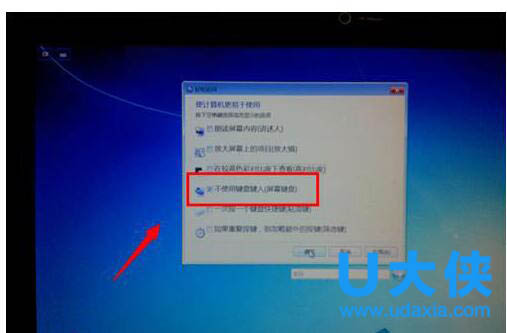
win7开机键盘不能用怎么办_开机键盘不能用解决方法
很多使用win7系统的小伙伴发现一个问题,就是开机后键盘不能用,不管按什么都没有反应,这是怎么一回事呢?可以检测看看插口是否有问题,具体的解决方法一起来看看吧。

win7笔记本键盘不能用怎么办_win7笔记本键盘不能用解决方法
win7笔记本电脑键盘不能用怎么办,有用户使用笔记本过程中,却遇到了键盘不能用的情况,下面就让小编教你win7笔记本电脑键盘不能用的解决教程吧。
Win10小键盘不能用怎么办_小键盘不能用解决方法
最近很多小伙伴发现win10系统的小键盘不能用,这是怎么一回事呢?由于Windows10系统开启了键盘控制鼠标的功能,只要关闭了该功能就可以了,下面一起来看看吧。

重装系统后鼠标键盘不能用_win10重装后鼠标键盘不能用解决方法
当我们电脑有些卡顿的时候,我们经常会重装系统来解决问题,但是重装系统后也会有各种各样的BUG,这些问题都需要怎么去解决呢,快来看看详细的解决教程吧~