win7如何打开计算机配置?windows7如何查看电脑配置
win7如何打开计算机配置?通过打开自己windows7的计算机配置,用户可以快速查看到自己的电脑硬件配置信息,方便了解自己的电脑硬件,无论是对比游戏的配置需求还是提升配置都可以,那windows7如何查看电脑配置呢?


更新日期:2021-09-29
来源:系统部落
计算机的配置与计算机的运行速度有关,所以当我们去计算机城购买计算机时,我们经常先看一下它的配置,但很多用户只知道如何使用第三方软件来查看在配置,但不知道如何使用计算机本身。 说明查看配置,然后Win7如何使用说明查看计算机配置? 不认识的朋友,快点看看小编指令,查看计算机的配置方法
教程/方法
方法/步骤: 打开计算机左下角的[开始菜单],找到列表中的[运行]选项。
2。单击以打开[运行]列,在文本框中输入[dxdiag]命令,然后单击“确定”。
3。此时会弹出一个DirectX诊断工具对话框,提示我们是否要检查,单击确定。
4,进入诊断工具,我们可以清楚地看到计算机的配置参数,如内存,显卡,系统等。
5。单击上方菜单栏中的显示以查看有关每个硬件和驱动程序安装的详细信息。
6。单击上面的[输入]选项以查看当前USB设备的详细信息和用法。
7。单击右下角的[保存信息]以文本格式保存我们的配置信息。
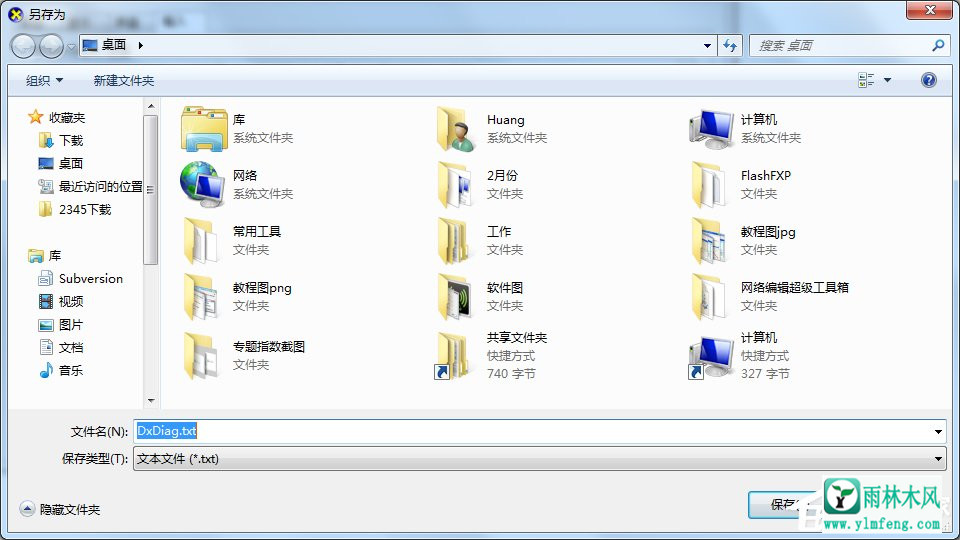
以上是Win7的说明,查看计算机配置方法,方法很很简单,我们只需要打开运行,然后在运行中输入dxdiag命令,最后我们可以在弹出框中看到计算机配置。
希望上面这篇文章能帮助到您!
关键词:指令查看电脑配置,查看电脑配置,电脑配置,Win7用指令查看电脑配置win7如何打开计算机配置?windows7如何查看电脑配置
win7如何打开计算机配置?通过打开自己windows7的计算机配置,用户可以快速查看到自己的电脑硬件配置信息,方便了解自己的电脑硬件,无论是对比游戏的配置需求还是提升配置都可以,那windows7如何查看电脑配置呢?
win7查看电脑配置信息的方法
电脑现在已经成为了人们在日常生活中必备的一个电子产品。而大家都知道,一台电脑的运行是否流畅都取决于电脑的配置和参数好坏,今天小编就和大家聊聊查看电脑配置的方法。
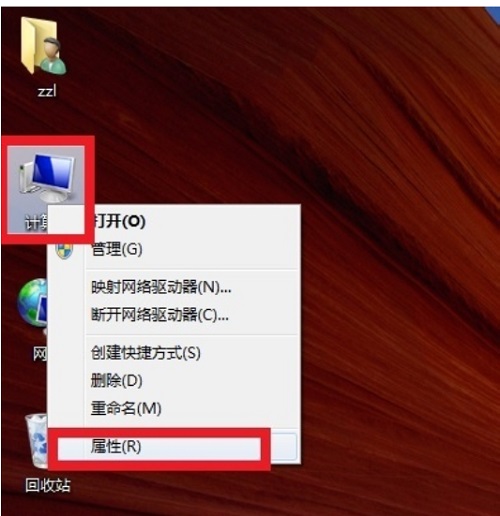
Win7怎么查看电脑配置参数?Win7查看电脑配置参数方法
Win7怎么查看电脑配置参数?相信还有些用户不清楚,想要查看电脑的内存、硬盘、主频这些配置参数,具体应该怎么操作呢?针对这一问题,本篇带来了详细的Win7查看电脑配置参数方法,操作简单易上手,分享给大家,感兴趣的继续看下去吧。

Win7怎么查看电脑配置好坏?
Win7怎么查看电脑配置好坏?在购买电脑的时候都会先查看电脑的配置好不好、性比较价如何等这些问题,但是还有很多用户不清楚怎么查看,针对这一问题,本篇带来了详细的查看电脑配置好坏教程,操作简单,分享给大家,一起看看吧。
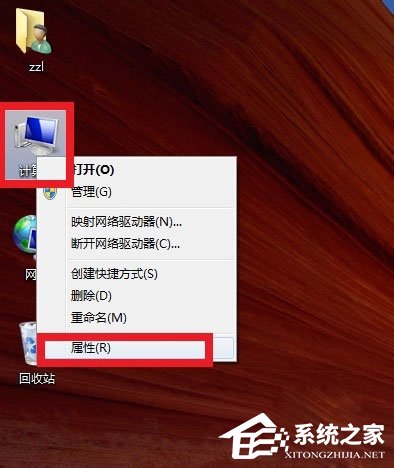
Win7旗舰版怎么查看电脑配置?
有一些电脑使用Win7旗舰版系统的朋友想知道自己的电脑配置,看看电脑的所有硬件信息,这样才可以了解电脑是否可以升级为其他系统,系统部落小编下面就分享一下Win7旗舰版查看电脑配置的两个方法。
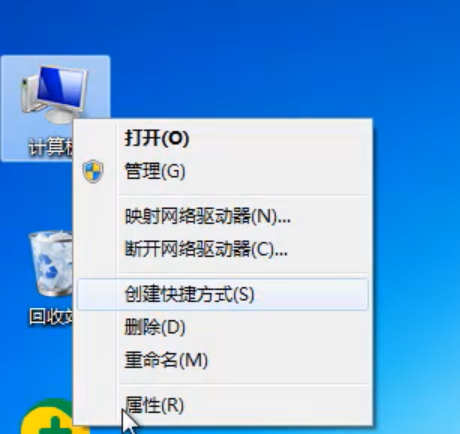
Win7怎么查看电脑配置?
Win7系统如何查看电脑配置?电脑配置是否和商家介绍的一样,是否电脑不是想象中的配置或被人换过硬件都是我们很关心的问题,而一些买了品牌机或者是笔记本的新手,不知道怎么看自己计算机配置。下面小编给大家介绍 Win7系统 查看电脑配置的操作步骤。 Win7系
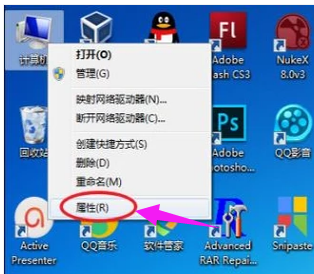
win7配置更新100%不动怎么办?
win7配置更新100%不动怎么办?可能有部分用户的win7在更新系统的时候出现了十分奇怪的100%的更新却没有继续下一步的操作,这个时候一般都是卡住了,系统没有进行下一步,那么该怎么解决该问题呢,下面就是关于win7配置更新100%不动的解决方法,学会后就可以解决问题了。
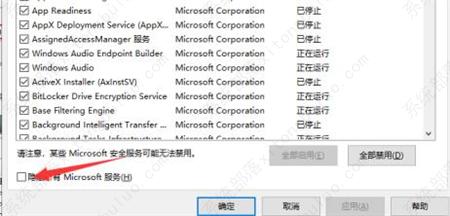
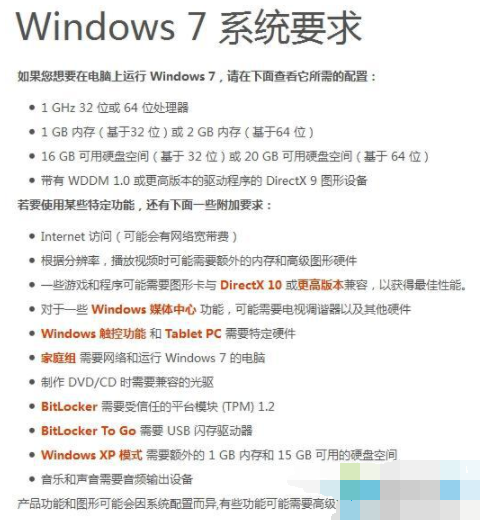
Win7电脑最低配置需要怎么样?
win7作为微软最经典的windows系统,现在依然有很多用户在使用,电脑系统出现故障也还是想要重新安装win7系统,有一些用户想要了解一下win7安装的配置要求是什么,咱们就一起来了解一下吧。
Win7电脑配置更新100%卡着不动解决方法
许多用户在使用电脑的时候还是会选择Win7系统。但是不少用户在使用win7电脑的时候,发现自己的电脑在配置更新的时候卡在100%不动这要怎么办呢?下面小编就带着大家一起看看吧!
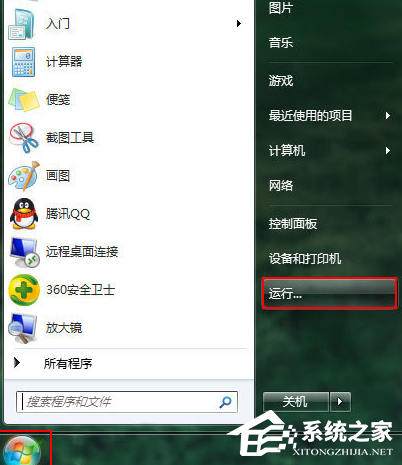
Win7系统怎么查看硬件的基本配置?
很多用户在购买电脑的时候都会优先考虑电脑的性能,但是也有很多用户购买完电脑都还不知道自己电脑的硬件配置,那我们要怎么查看电脑的配置信息呢,下面教给大家如何在Win7系统内查看硬件的配置信息,希望对大家有帮助。