win7系统如何关闭UAC功能?
UAC功能是我们熟悉的用户帐户控制功能。此功能将阻止在我们的计算机上安装恶意软件或Windows无法识别的软件。这给我们的计算机带来安全保护同事也带来了很多不便。 有时我们必须安装一些特殊软件,此功能将被关闭。

更新日期:2021-09-30
来源:系统部落
UAC功能是我们熟悉的用户帐户控制功能。此功能将阻止在我们的计算机上安装恶意软件或Windows无法识别的软件。这给我们的计算机带来安全保护同事也带来了很多不便。 有时我们必须安装一些特殊软件,此功能将被关闭。
教程/方法
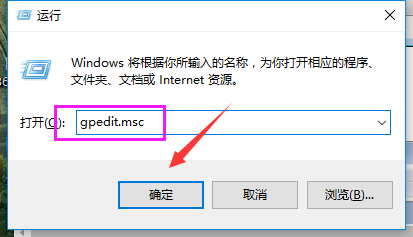
1。 Win + R快速打开并输入gpedit.msc命令并按Enter键。
2。选择组策略窗口左侧的计算机配置,然后选择Windows设置,然后单击安全设置。
3。选择“本地策略”下的安全选项。
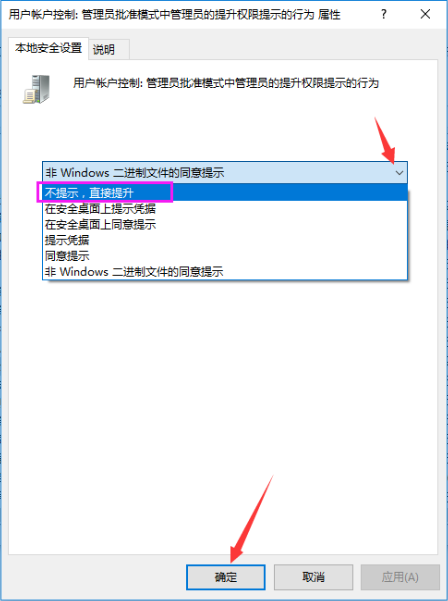
4。在窗口右侧找到用户帐户控件:管理员批准模式下管理员的促销提示行为。
点击打开。
5。在下拉选项中选择“无提示”以直接升级。
以上是win7计算机系统关闭UAC功能的方法。
希望上面这篇文章能帮助到您!
关键词:UAC功能,win7关闭UAC,关闭UAC
win7系统如何关闭UAC功能?
UAC功能是我们熟悉的用户帐户控制功能。此功能将阻止在我们的计算机上安装恶意软件或Windows无法识别的软件。这给我们的计算机带来安全保护同事也带来了很多不便。 有时我们必须安装一些特殊软件,此功能将被关闭。
win7如何关闭uac功能_win7彻底关闭uac的图文详细教程
win7系统是一款被大众都认可的经典系统,优秀的办公能力是大家都喜欢它的原因,最近有很多的小伙伴们都在问win7如何关闭uac功能?今天小编就为大家带来了win7彻底关闭uac的图文详细教程一起看看吧。
win7系统怎么关闭UAC功能_关闭UAC用户账户控制功能
UAC功能就是我们大家熟悉的用户账户控制功能,在我们电脑安装恶意软件或者windows不能识别的软件都会被此功能阻止,这在给我们的电脑的带来安全防护时,也带来了很多不便,有时我们必须去安装一些比较特殊的软件的,这时就要会关闭这项功能了。
win7电脑如何关闭UAC功能?
UAC功能是我们熟悉的用户帐户控制功能。此功能将阻止在我们的计算机上安装恶意软件或Windows无法识别的软件。这给我们的计算机带来安全保护,但是也带来了很多不便。 有时我们必须安装一些特殊软件,就需要关闭这项功能了。
win7电脑如何关闭UAC功能?
UAC功能是我们熟悉的用户帐户控制功能。此功能将阻止在我们的计算机上安装恶意软件或Windows无法识别的软件。这给我们的计算机带来安全保护,但是也带来了很多不便。 有时我们必须安装一些特殊软件,就需要关闭这项功能了。

Win7电脑关闭uac的操作方法?
UAC的全名是用户控制系统。它是Microsoft从Vista系统添加的系统功能。 Win7系统也具有此功能。许多朋友不知道如何在Win7中关闭UAC。下面我将提供Win7关闭UAC的操作方法。
Win7电脑关闭uac的操作方法?
UAC的全名是用户控制系统。它是Microsoft从Vista系统添加的系统功能。 Win7系统也具有此功能。许多朋友不知道如何在Win7中关闭UAC。下面我将提供Win7关闭UAC的操作方法。