windows资源管理器已停止工作
windows资源管理器已停止工作怎么解决,无论谁在使用电脑的时候都可能会发现提示Windows资源管理器已停止工作的问题提示Windows资源管理器已停止工作让用户们很苦恼.

更新日期:2021-09-30
来源:系统部落
Win7资源管理器已经停止工作是一个非常尴尬的问题,虽然处理起来并不是很麻烦,但是还需要一些时间,如何解决这个问题,请看下面的详细信息。
1。在计算机的左下角,选择[开始]菜单,然后单击[运行]以打开。

2。在运行界面中输入[regedit],然后单击“确定”以打开注册表界面。
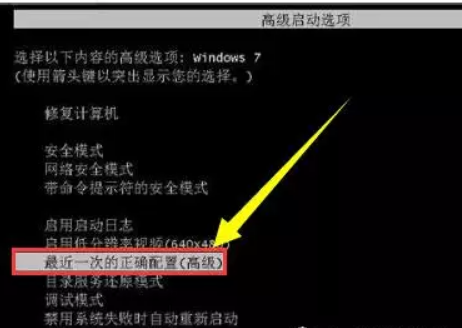
3。依次打开文件夹:[HKEY_CURRENT_USER] [软件] [Microsoft] [Windows] [CurrentVersion] [策略]。
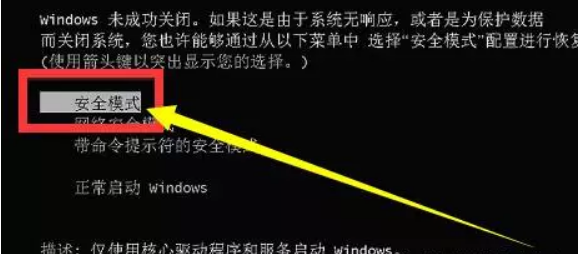
4。右键单击[策略]选项,选择[新建],然后选择[项目]并将其命名为[系统]。

5。然后在系统的正确方向选择[新建],选择[字符串值],并将其命名为[DisableTaskMgr]
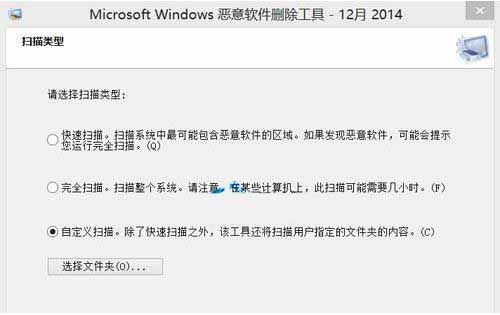
6。双击打开刚刚创建的[DisableTaskMgr]。在[Value]项中,将其设置为[0],然后单击[OK]以解决问题。
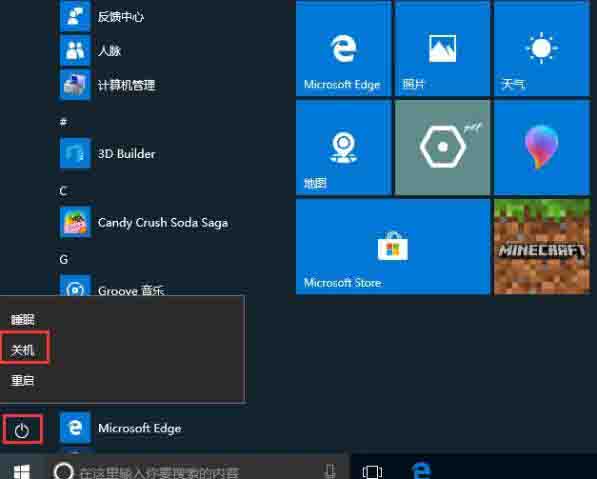
以上是win7资源管理器停止工作的解决方案。
关键词:资源管理器已停止工作,win7资源管理器已停止工作
windows资源管理器已停止工作
windows资源管理器已停止工作怎么解决,无论谁在使用电脑的时候都可能会发现提示Windows资源管理器已停止工作的问题提示Windows资源管理器已停止工作让用户们很苦恼.
win7资源管理器已停止工作_win7资源管理器已停止工作的解决方法
win7资源管理器已停止工作是一个非常尴尬的问题,处理起来虽然说不是非常的麻烦,但是也需要费一些时间,想要了解这个问题怎么解决的吗,请看下文详细介绍。

电脑资源管理器已停止工作怎么办_资源管理器已停止工作
资源管理器是电脑重要软件服务,最近有用户反映他的电脑开机总是提示资源管理器已停止工作的情况,导致电脑很多功能出现问题,下面带来电脑资源管理器已停止工作的解决方法分享。
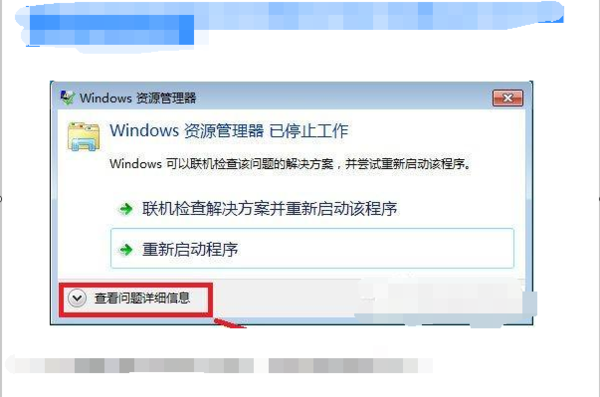
windows资源管理器已停止工作_win10资源管理器已停止工作的处理解决方法
很多用户们在使用电脑的时候时常会遇到“windows资源管理器已停止工作”,那么这种系统的问题到底需要如何才能解决呢,小编今天就来教教大家,这个方法~
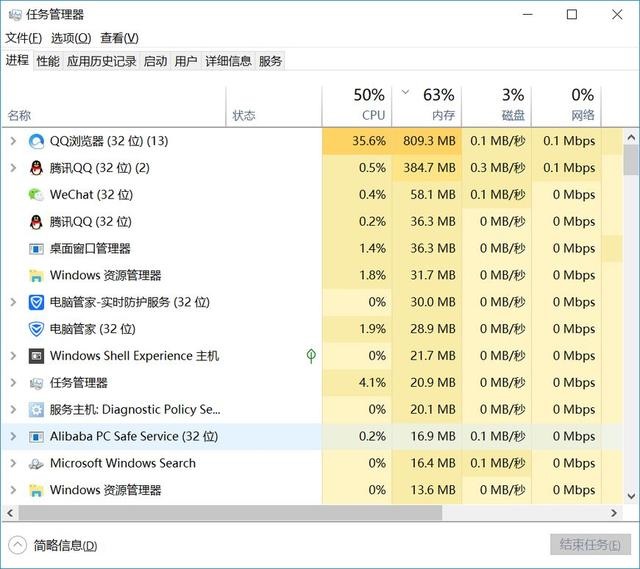
资源管理器已停止工作怎么办?
怎么解决资源管理器已停止工作? 原因: 由以下问题导致此问题: 您可能正在使用已过期或已损坏的视频驱动程序 在您的计算机上的系统文件可能已损坏或与其他文件不匹配 可能您的计算机感染了病毒或恶意软件 电脑上运行的某些应用程序或服务可能会导致 Window
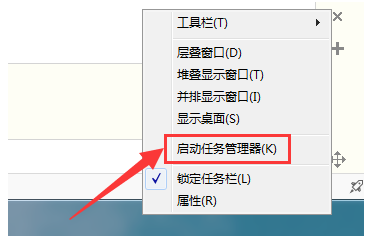
win7电脑资源管理器已停止工作怎么解决?
Win7资源管理器已经停止工作是一个非常尴尬的问题,虽然处理起来并不是很麻烦,但是还需要一些时间,如何解决这个问题,请看下面的详细信息。