win10屏保怎么设置
win10是我们目前使用用户最多的操作系统.很多win10用户不知道win10屏保怎么设置,其实win10屏保的设置方法非常简单.下面小编就来教教大家设置win10屏保怎么操作.


更新日期:2021-09-30
来源:系统部落
日常生活中,有很多朋友喜欢给win10电脑设置一个漂亮的屏保,让电脑看起来变得不一样。我们都知道,屏保不仅可以省电保护电脑显示器的寿命,同时还可以保护个人隐私,下面就让我们来看看win10电脑屏幕保护如何设置吧。
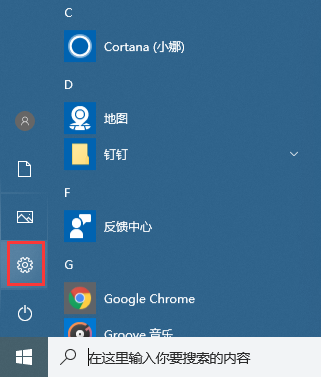
1、在电脑左下角,找到系统开始桌面菜单,而后用鼠标左键点击,点击弹出的选项中,找到设置选项,而后用鼠标左键单击。
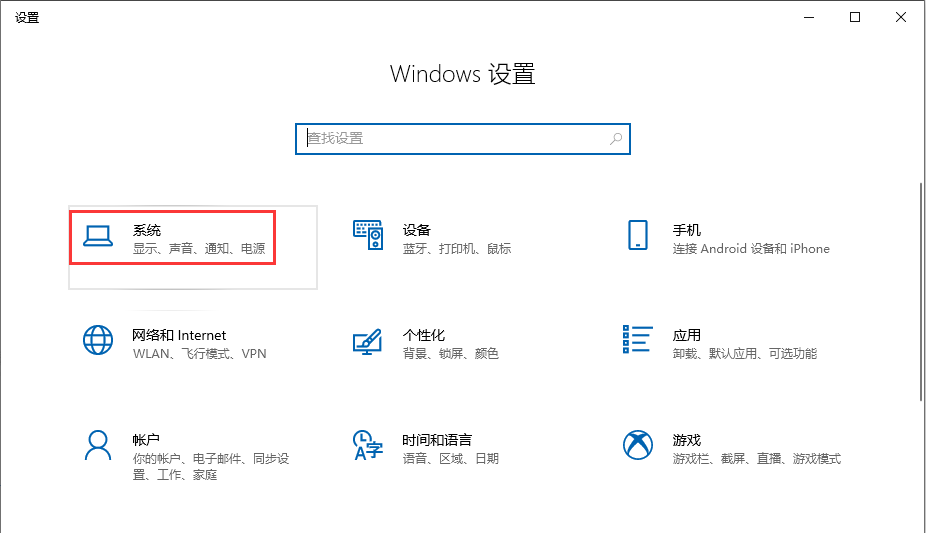
2、在新的设置对话框,找到个性化设置选项,在这里可以设置背景,锁屏,以及各种系统颜色。
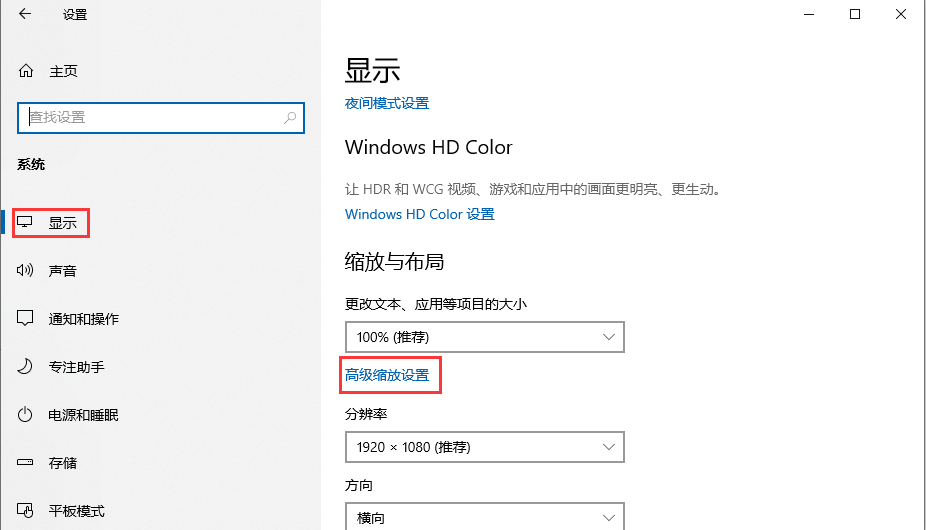
3、找到锁屏界面,而后点击,右侧窗格自动切换到锁屏界面下。
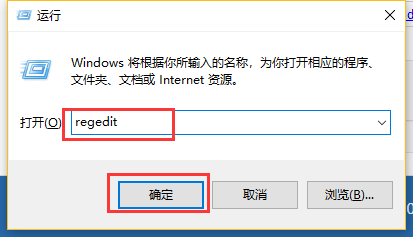
4、在系统锁屏设置界面,我们拉到最下面,找到屏幕保护设置,而后点击,点击后弹出新的屏幕保护设置对话框。
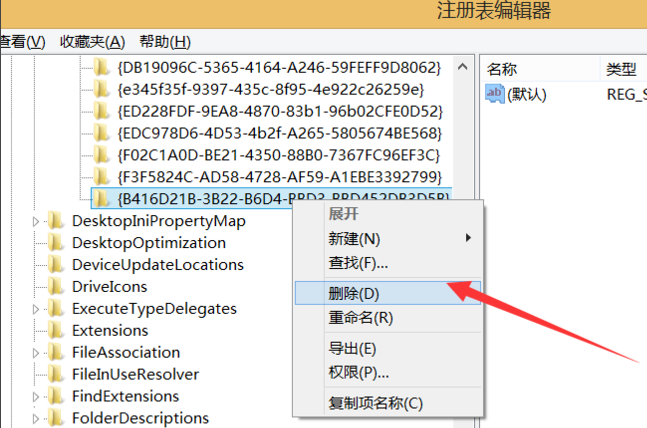
5、在新的屏幕保护设置对话框内,点击下拉箭头,选择一款屏保样式,而后在下面的屏幕保护时间设置一下就行,这里就是系统在没有使用的情况下进入屏幕保护的时间。
以上就是Win10设置屏幕保护的具体方法,按照以上方法进行操作,就能轻松为电脑设置好屏幕保护程序了。
win10屏保怎么设置
win10是我们目前使用用户最多的操作系统.很多win10用户不知道win10屏保怎么设置,其实win10屏保的设置方法非常简单.下面小编就来教教大家设置win10屏保怎么操作.
win10屏保取消不了_win10取消屏保和休眠的图文详细教程
win10系统是一款使用体验非常棒的优秀系统,用户们还可以通过各种设置来更改win10系统让自己在使用的过程中得到想要的最好体验,但近日来普遍有很多的win10系统用户们反应自己以前设置的屏保取消不了了,今天小编就为大家带来了win10取消屏保和休眠的图文详细教程让我们