win10共享打印机拒绝访问怎么办解决方法?
win10共享打印机拒绝访问怎么办解决方法?共享打印可以方便局域网内的用户进行快捷的打印处理,但是有的用户在使用共享打印机时出现拒绝访问,这有可能是连接打印机的主机设置的权限不足,可以尝试通过修改打印机的权限来解决这一问题。


更新日期:2021-09-30
来源:系统部落
最近,有一些刚刚安装win10系统的用户反映自己因为工作需求想要在局域网内设置文件夹共享,却又不知道该如何操作。这该怎么办呢?接下来,小编就向大家介绍windows10系统中快速设置共享文件夹的方法。
1、打开桌面上的“文件资源管理器(此电脑)”。点击顶部-网络。
2、点击下面更改高级共享设置。
3、点击所有网络。
4、启用共享以便可以访问网络。
第二步:开启 guest访客模式
1、鼠标右击点击电脑,选择管理。
2、打开的计算机管理,依次展开系统工具-->本地用户和组-->用户。
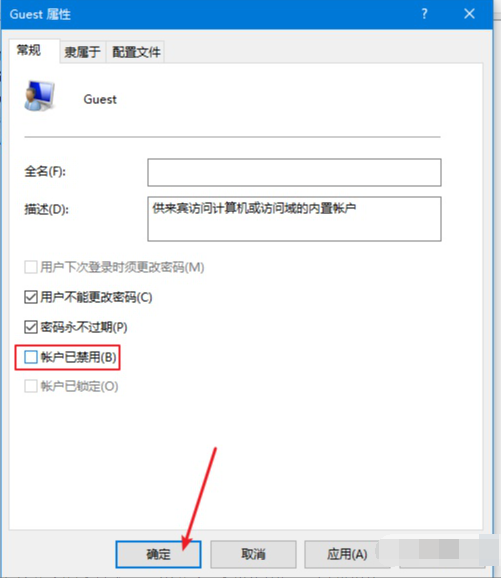
3、右侧可以看到全部用户,一般都有Guest账户,如果没有请添加一个,我们右击Guest点击属性,然后把“账户已禁用”去掉勾选,点击确定。同时您可以设置登陆密码。
第三步:共享文件夹
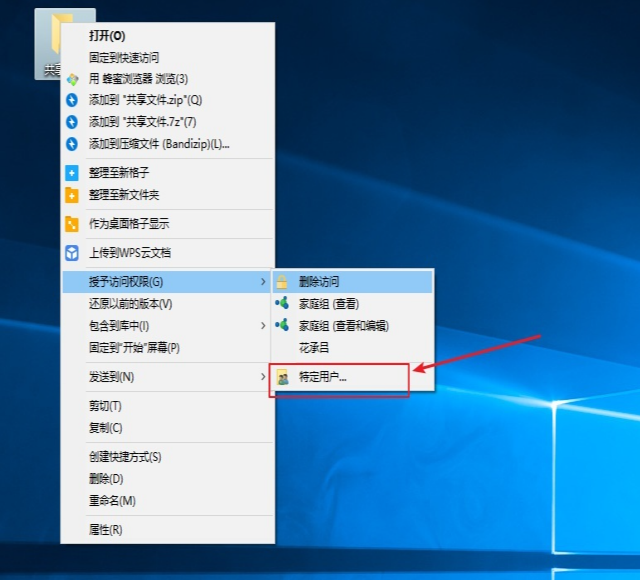
1、鼠标右击需要共享的文件夹,点击共享-->特定用户,下图所示:
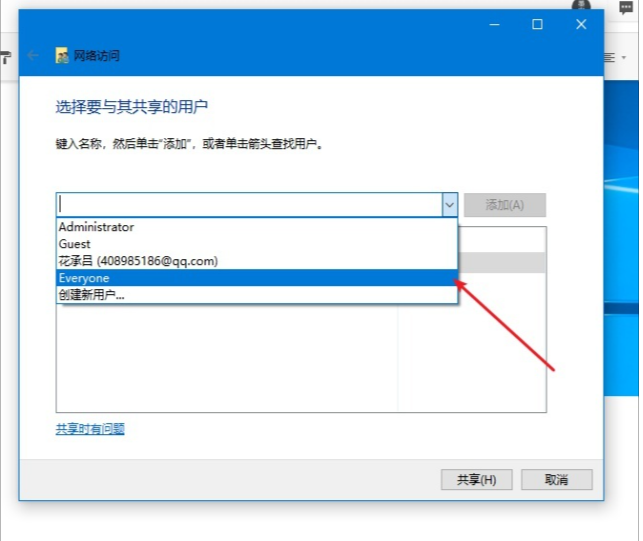
2、出现搜索框点击下拉图标,选择Everyone,然后点击添加,下图:
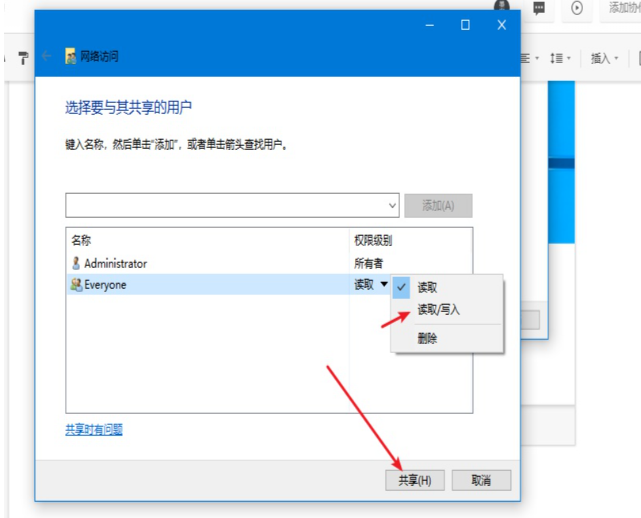
3、根据权限设置读取还是写入,然后点击共享就完成了。
以上就是win10共享的设置啦,希望能帮助到大家。
win10共享打印机拒绝访问怎么办解决方法?
win10共享打印机拒绝访问怎么办解决方法?共享打印可以方便局域网内的用户进行快捷的打印处理,但是有的用户在使用共享打印机时出现拒绝访问,这有可能是连接打印机的主机设置的权限不足,可以尝试通过修改打印机的权限来解决这一问题。
win10共享接受怎么操作-win10共享接受操作方法
在win10系统中用户和用户之间是可以相互传送共享文件的但是很多用户不知道怎么去接受操作,今天就就给你们带来了win10共享接受操作方法,快来看看吧。
教你win10共享打印机拒绝访问怎么解决
有网友在使用win10打印机的时候,发现win10共享打印机拒绝访问怎么办,无法共享打印机进行文件的分享等.今天小编就教下大家win10共享打印机拒绝访问的解决方法.