用u盘装win10系统蓝屏的解决修复方法
我们在使用U盘安装win10操作系统的时候,有的小伙伴如果遇到了系统出现蓝屏的情况,先不要着急,小编觉得可能是因为我们在制作启动盘的时候系统出现了问题或者是因为我们在安装操作系统的时候没有做好相关的准备导致的,可以尝试重新安装一次或者换一种安装方法即可。具


更新日期:2021-09-30
来源:系统部落
Windows 10系统是现在很多用户喜欢用户的系统,相比与win7系统在一些方面有很大的创新,升级win10系统可以通过重装系统完成,U盘装win10系统是重装win10最常用及稳定的方法,下面给大家介绍详细操作步骤。
U盘重装Windows10系统需要准备的工具:
1.U盘一个,大于4G
2.装机吧一键重装系统软件,官网下载地址: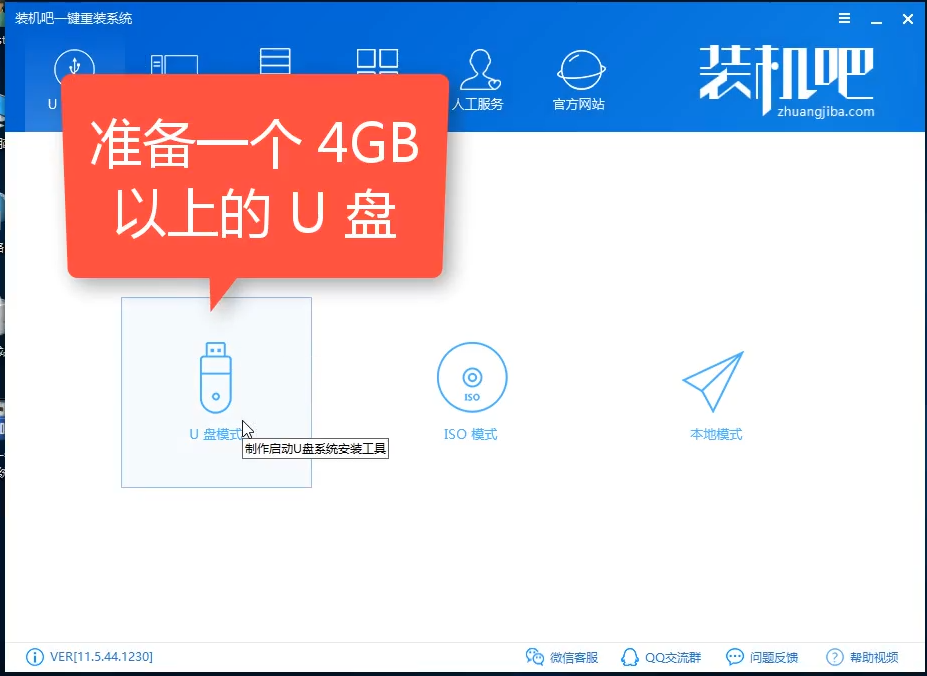
具体步骤:
一、制作U盘启动盘并下载系统镜像
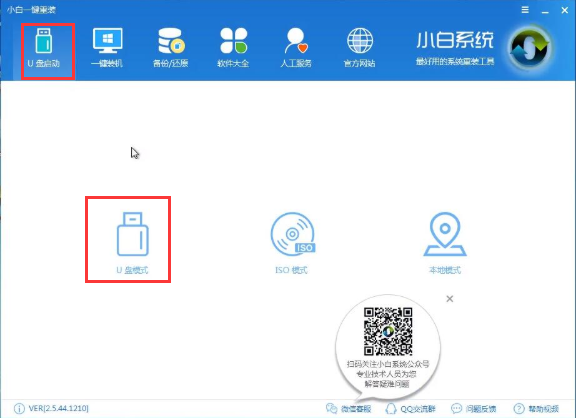
1.把U盘插到电脑USB接口,运行装机吧一键重装系统软件,切换到U盘启动——点击U盘模式。
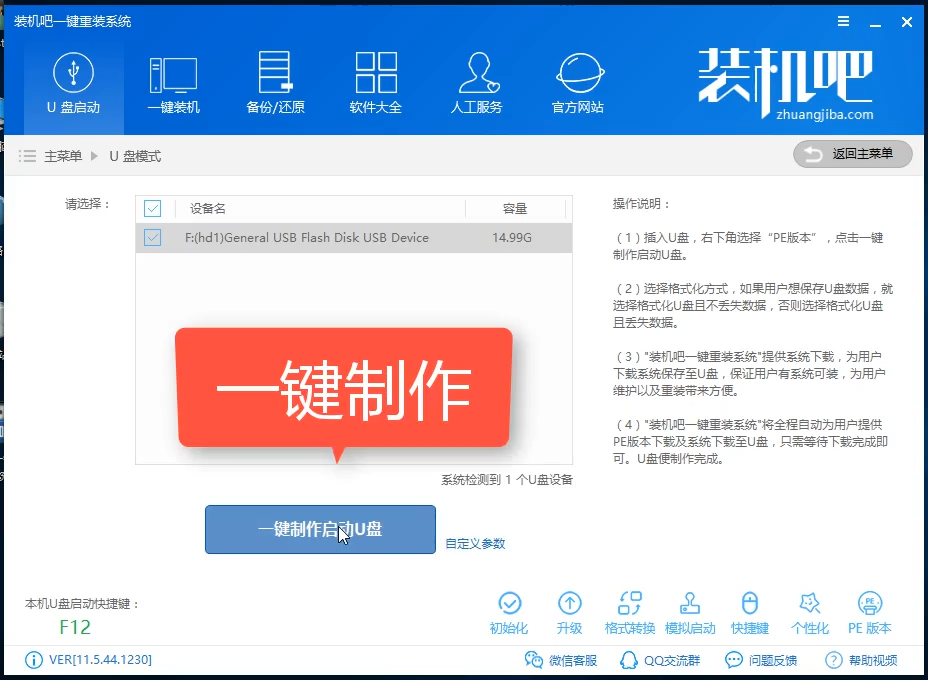
2.勾选你的U盘点击一键制作启动U盘,选择UEFI/BIOS双启动
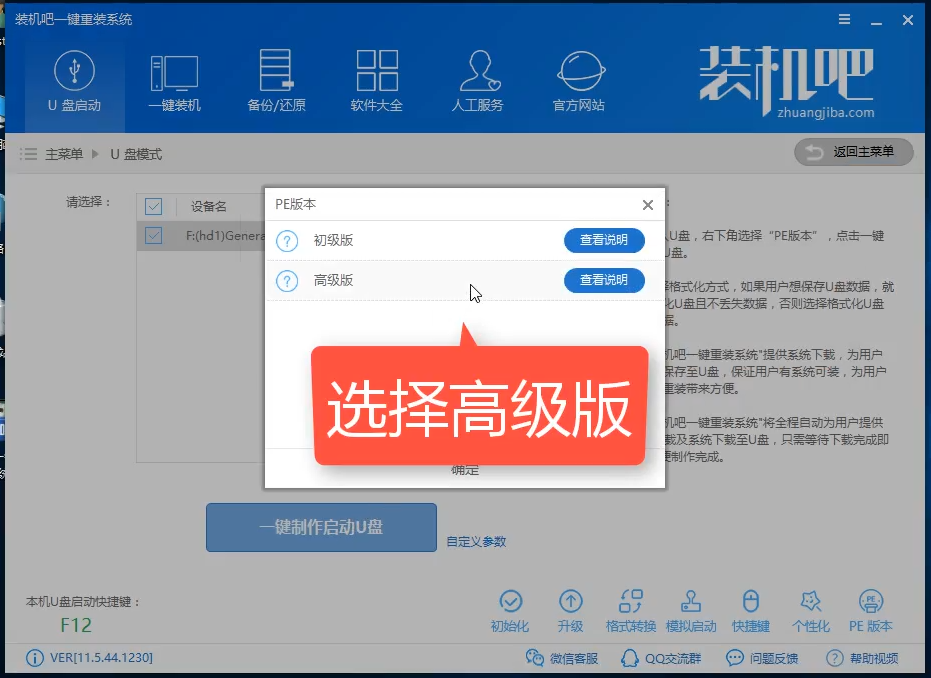
3.PE选择高级版,版本的说明大家可以点击查看说明。
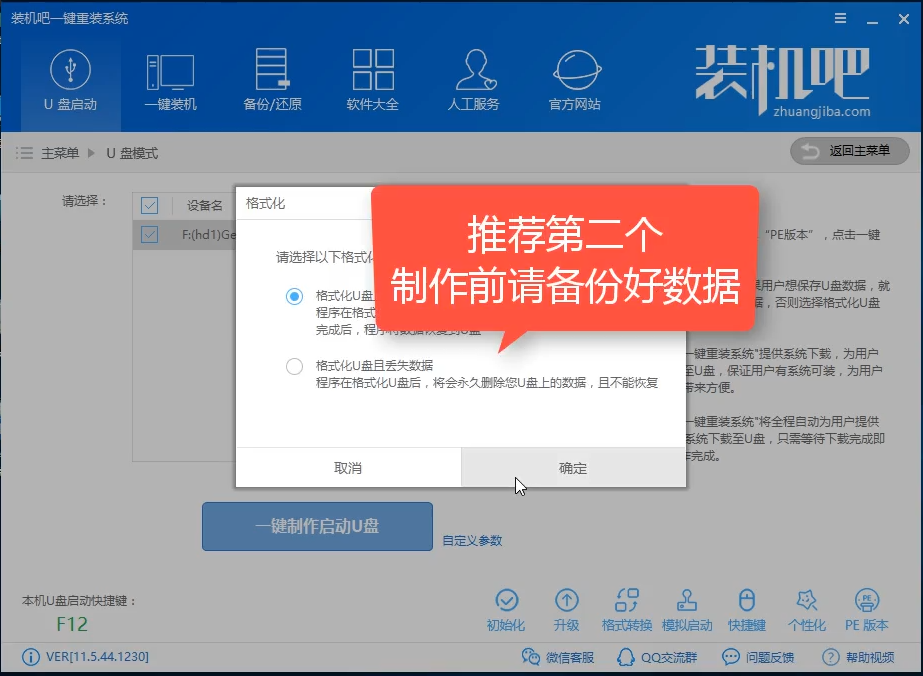
4.大家看情况选择格式化丢失数据还是不丢失。
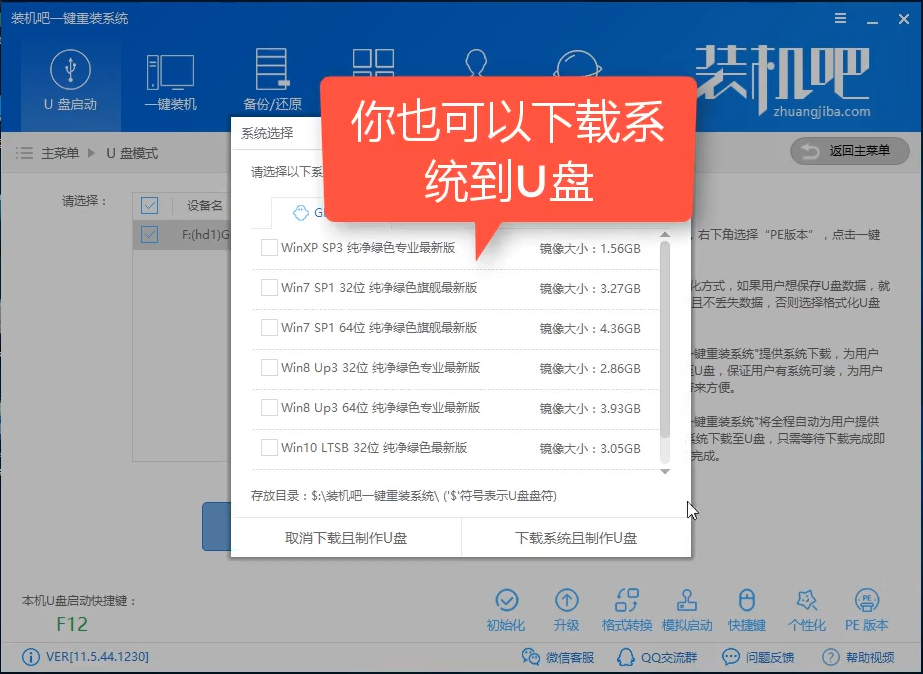
5.这个点击下载需要安装的系统镜像文件,我们是重装Win10系统,点击勾选Win10系统后点击下载系统且制作U盘。
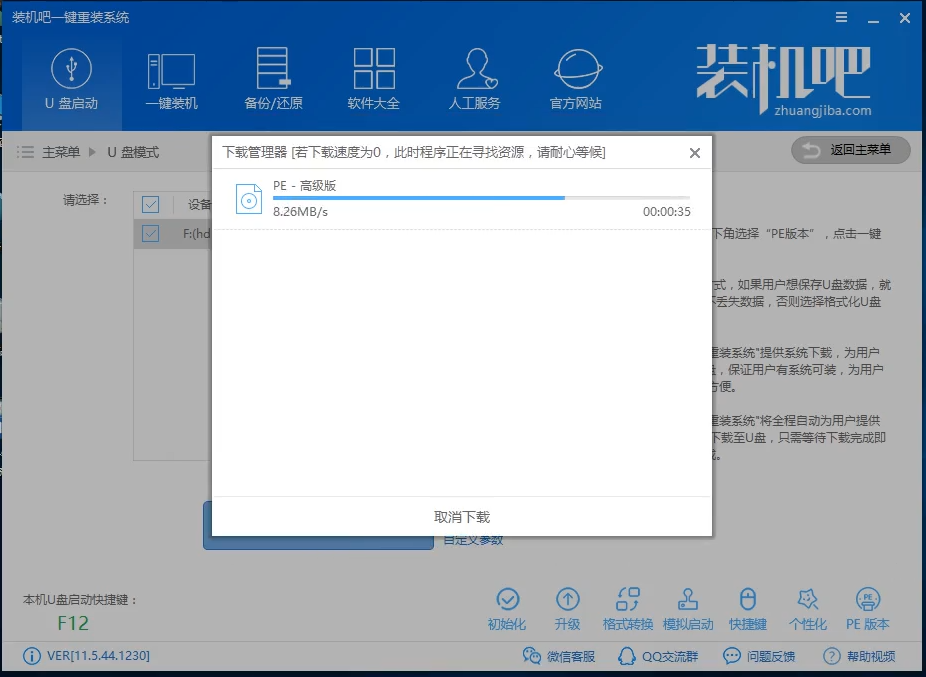
6.开始下载PE镜像及选择的Win10系统安装镜像文件,耐心等待即可。
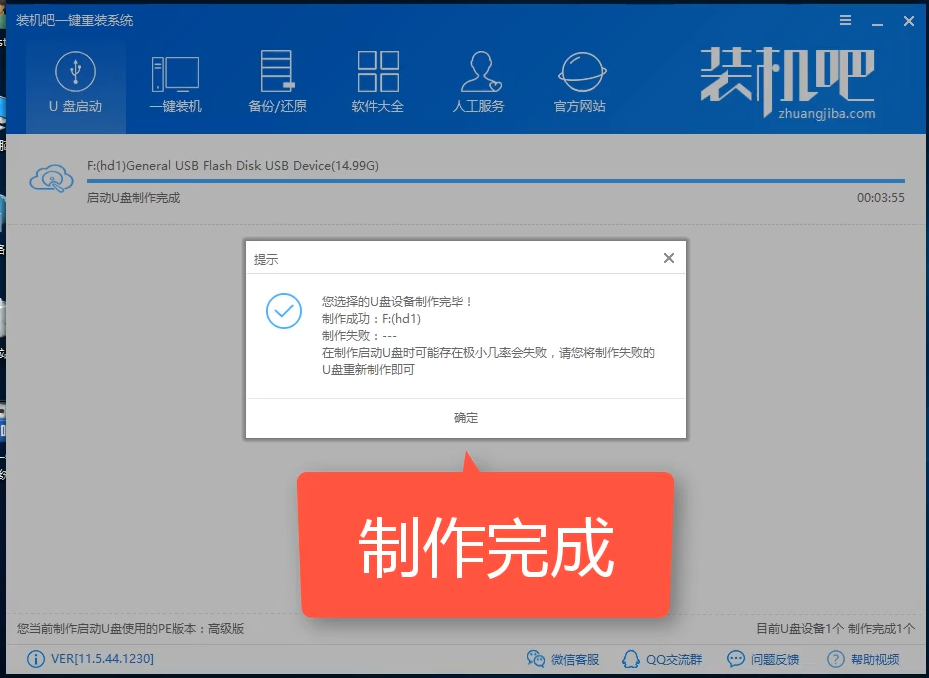
7.下载完成后开始制作U盘启动盘,不用我们手动操作,等待它自动完成后即可,如图制作完成。
二、重启电脑进入BIOS重装系统
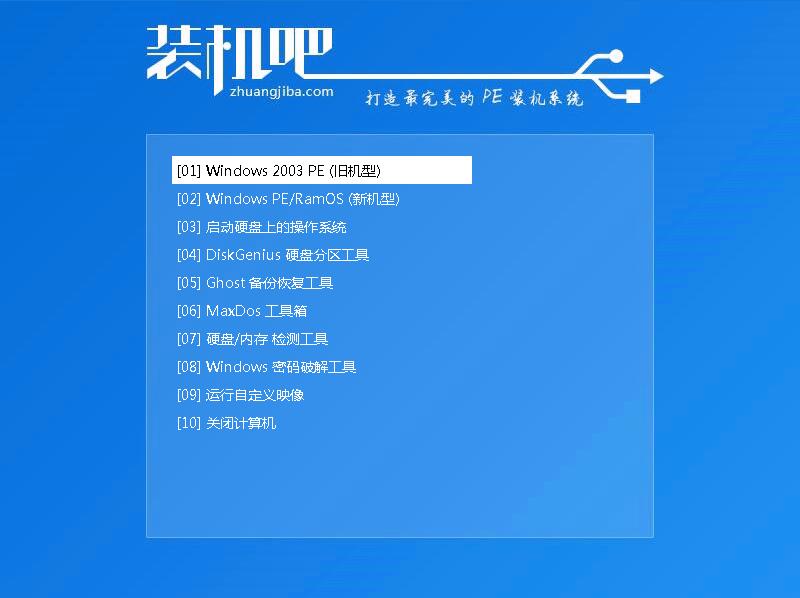
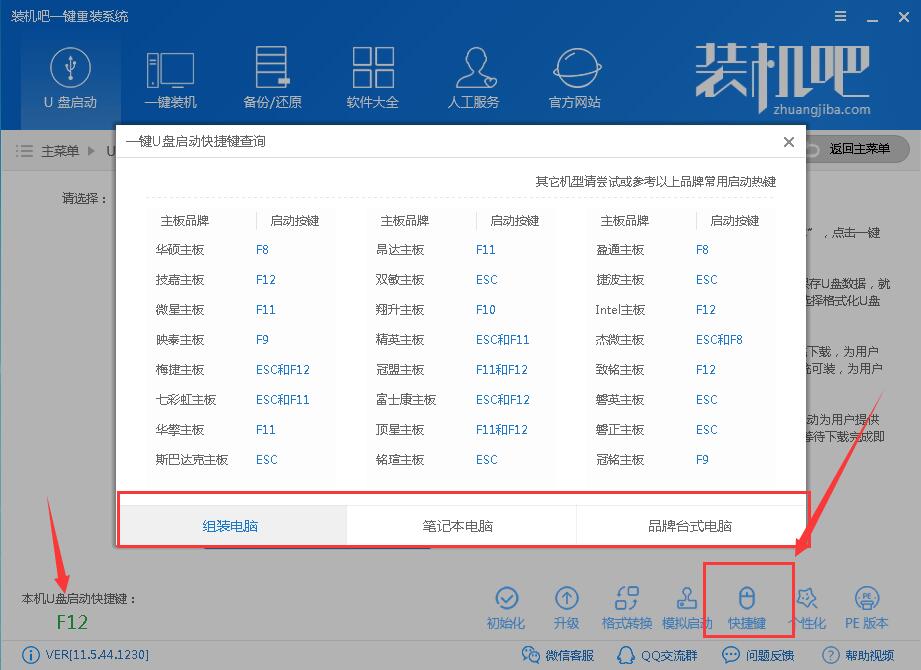
1.重启电脑在开机时不停地按快捷键,在调出来的界面选择USB的选项,(有些没有写USB)就是你的U盘。进入到PE选择界面选02进入PE系统。一键U盘启动快捷键可以在U盘启动盘制作工具里面查询,或者在电脑开机时屏幕下方会出现短暂的按键提示,带boot对应的按键既是启动快捷键。
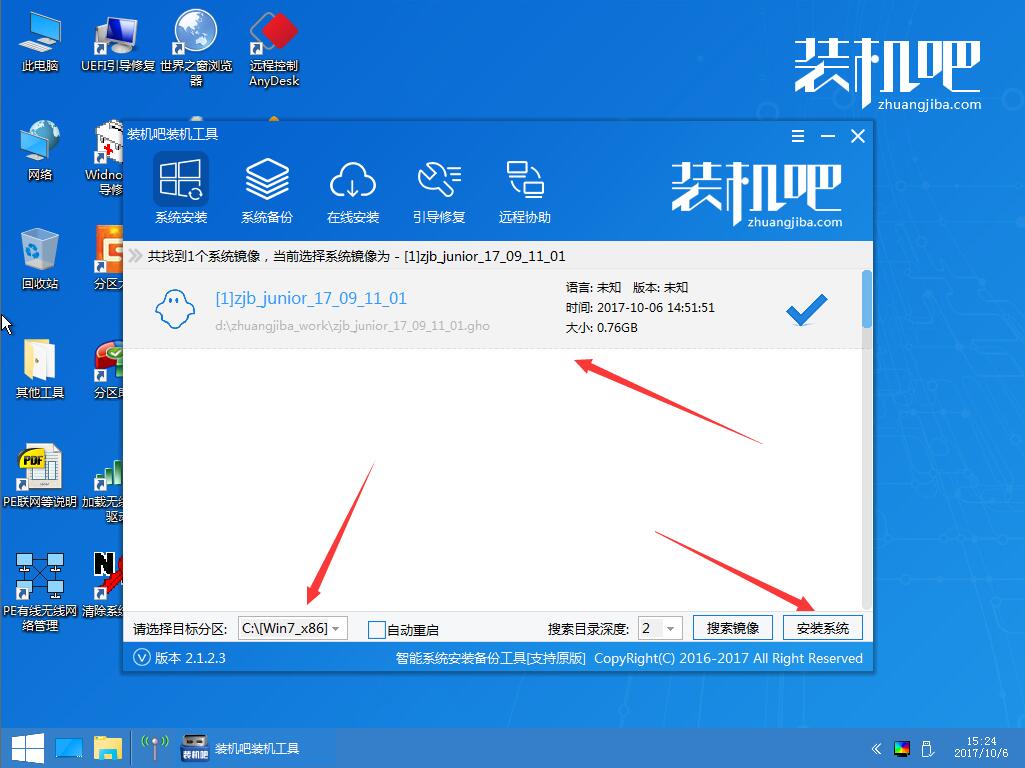
2.进入到PE系统桌面后会自动弹出PE装机工具,这里勾选需要装的Win10系统,目标分区选择你的系统盘(一般为C盘),之后点击安装系统。
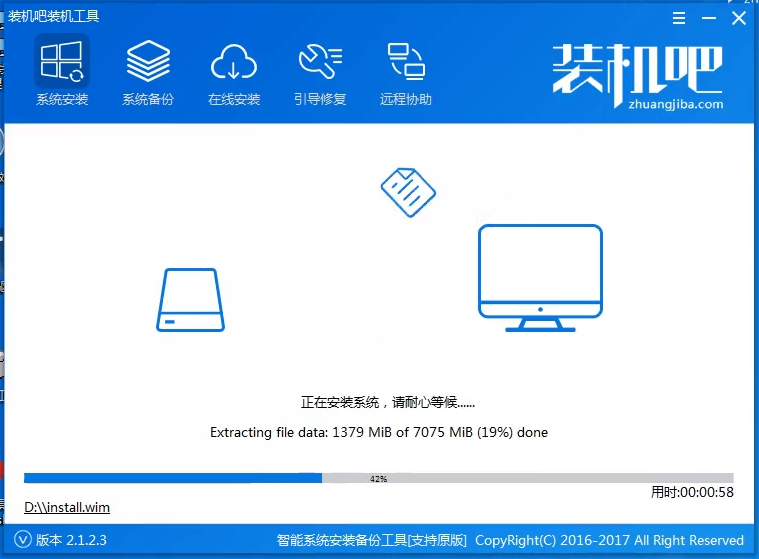
3.进入系统的安装过程,这里不用操作,耐心等待完成后重启电脑即可进入下一步的安装。
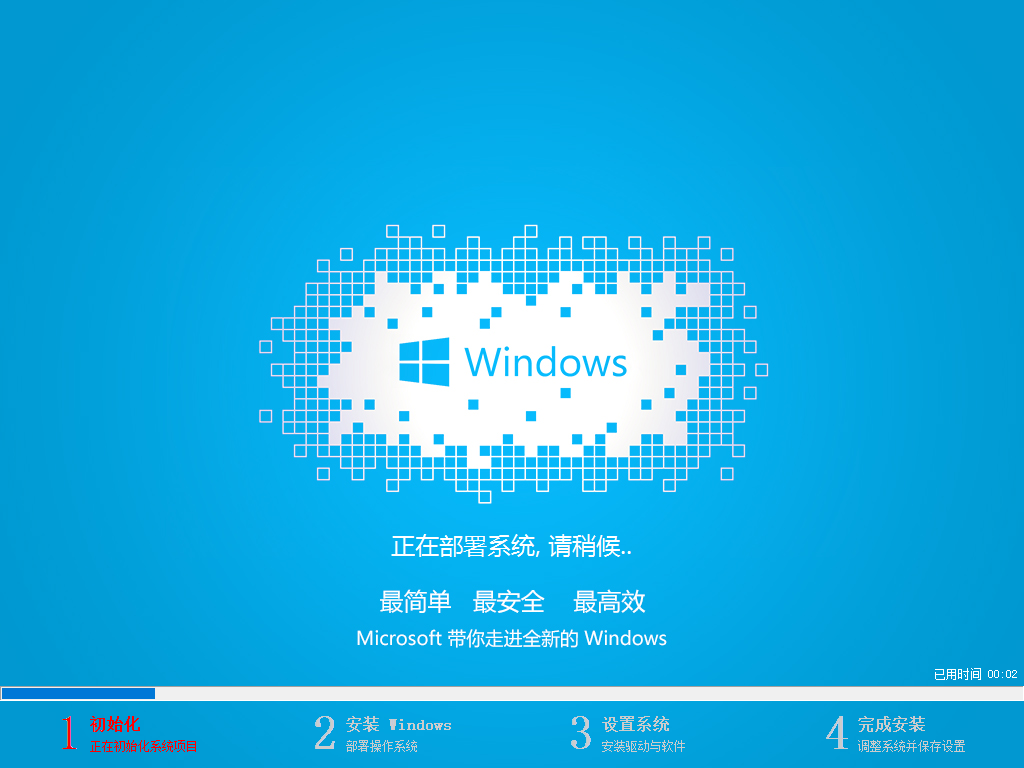
4.上面的步骤完成后重启电脑,进入最后的系统与驱动安装过程,这个步骤不用我们操作,只需要耐心等待系统部署完成后进入到系统桌面即可。
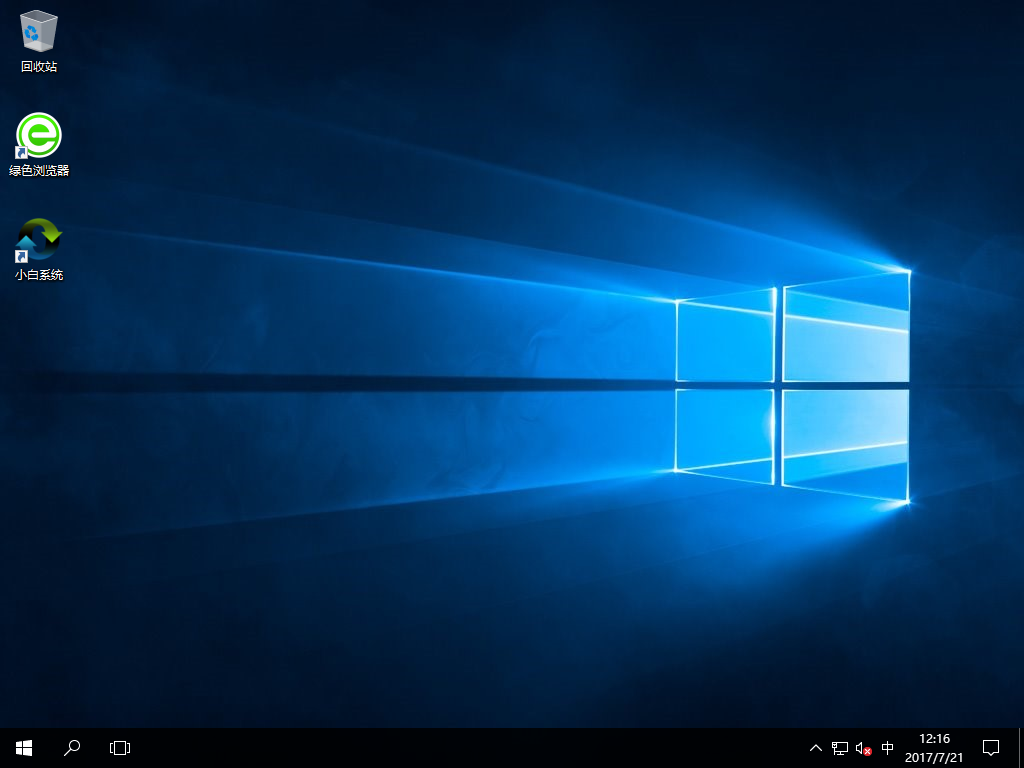
5.进入到系统桌面后整个过程就完成了,U盘重装Win10系统过程就是这样操作,装好win10后如果你想获取一些如office软件及其他实用的工具(如激活工具)可关注我们的微信公众号获取。
用u盘装win10系统蓝屏的解决修复方法
我们在使用U盘安装win10操作系统的时候,有的小伙伴如果遇到了系统出现蓝屏的情况,先不要着急,小编觉得可能是因为我们在制作启动盘的时候系统出现了问题或者是因为我们在安装操作系统的时候没有做好相关的准备导致的,可以尝试重新安装一次或者换一种安装方法即可。具
如何用U盘装win10系统_用U盘装win10系统的步骤
win10系统以其稳定性和良好的兼容性一直深受大家的喜爱,很多小伙伴但是不知道如何用U盘装win10系统,今天小编带来了下载的方式及其下载安装步骤,具体的解决方法下面一起来看看吧。
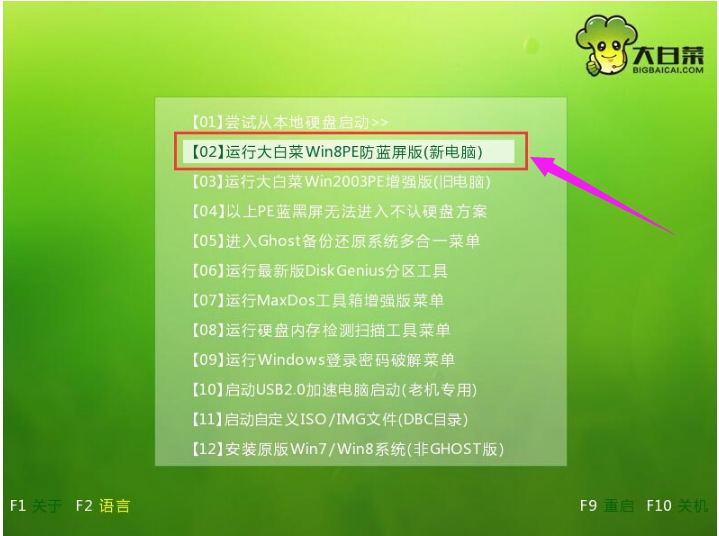
大白菜U盘重装win10系统教程_大白菜U盘重装win10系统图文教程
最近有小伙伴反应自己的win10系统崩溃了,无法开机进入安全模式系统里面修复,这可怎么办呢?其实我们可以从新下载一个系统,使用大白菜U盘进行安装,今天小编带来了详细的解决步骤,具体的一起来看看吧。

手提电脑怎么u盘重装win10系统的步骤方法教程
我们在使用笔记本手提电脑的时候,有的情况下可能会遇到需要我们重装系统的情况。对于手提电脑怎么用u盘重装win10系统这个问题,小编觉得我们可以先准备一下需要的材料。在U盘中下载好我们需要的操作系统,然后进行启动盘的制作。再进行相关的安装步骤即可。详细内容就来和小编一起看下吧~

电脑系统坏了用u盘pe重装win10详细教程步骤
我们在使用win10操作系统的时候,有可能在一些情况下会出现系统损坏、出现故障的情况。那么对于电脑系统坏了怎么用u盘重装win10系统这个问题还有很多小伙伴不知道应该怎么解决才好。那么据小编所知我们可以尝试使用系统家园的系统,一键式安装,傻瓜式操作方便上手。具体步骤就来看下小编的演示吧~

如何用U盘重装win10系统_win10用U盘重装系统教程
很多小伙伴电脑使用久了以后特别卡,就想重装系统,当简单的重置电脑已经起不了作用的时候,这个时候就会用彻底的解决方案,用u盘重装。下面小编就教大家如何用U盘重装win10系统吧。

u盘重装win10系统步骤是什么_u盘重装win10系统的方法步骤教程
我们在准备重装、安装win10操作系统之前,有很多小伙伴还不知道u盘重装win10系统步骤是什么。那么对于这个问题小编觉得首先我们需要在网站上下载一个自己需要、适合的操作系统。目前的系统家园网站就很不错,系统安全稳定,绿色纯净,安装也很适合新手操作。具体操作步骤就来看下小编是怎么做的吧~

U盘重装win10系统教程_U盘重装win10系统详细教程
win10系统以其稳定性和良好的兼容性一直深受大家的喜爱,很多小伙伴但是不知道win10系统U盘安装教程,今天小编带来了下载的方式及其下载安装步骤,具体的解决方法下面一起来看看吧。

联想笔记本u盘重装win10系统步骤_联想笔记本u盘重装win10系统方法步骤教程
我们在使用win10操作系统的联想笔记本时,有的情况下可能会遇到需要重装系统的情况。但是对于这个问题很多小伙伴还不知道应该怎么做。那么据小编所知我们可以在系统家园先下载好我们需要的操作系统,再使用联想笔记本U盘启动快捷键进入bios进行设置等等。详细步骤就来看下小编是怎么做的吧~

Win10系统在线重装教程
Win10系统在线重装怎么操作?新手对于电脑系统非常的陌生,遇到故障基本就是往电脑店去维修,如果经常这样非常的麻烦以及花钱,那么接下来小编给您整理详细的Win10系统在线重装教程.

示例三星怎么使用u盘重装win10
win10凭借其高品质受到了很多人的欢迎.不过毕竟是电子设备使用久了,难免会出现些这样或那样的问题,这时我们就需要对三星电脑进行重装系统了,所以小编就给大家说说三星的这个问题.

深度技术重装win10纯净版做U盘启动的方法步骤教程
如果我们的电脑安装的操作系统是win10的话,如果在电脑出现了死机蓝屏或者是其他故障导致我们的电脑不能正常开机使用的话,相信很多小伙伴一定想要重装自己的操作系统。对于深度技术重装win10纯净版怎么做U盘启动小编觉得我们应该在自己的U盘下载系统然后制作启动盘再进行重装即可。详细步骤就来看下小编是怎么说的吧~

用u盘怎么重装win10系统_用u盘重装win10系统的方法步骤教程
我们在使用安装了win10操作系统电脑的时候,如果出现了系统故障,不能正常开机使用、死机等情况的话,相信小伙伴们一定会想到重新安装我们的操作系统。对于用u盘怎么重装win10系统,小编觉得我们首先应该下载需要的操作系统文件然后进行装机步骤即可。详细步骤就来看下小编是怎么说的吧~

例举联想无法开机怎么重装win10
我们都知道win10具有快速启动功能,但是不管是什么系统只要使用的时间久了,就会出现些卡顿,浏览速度下降等现象.今天小编给大家带来了电脑的操作步骤.