如何升级bios系统呢
如何升级bios系统呢?很多朋友发现玩游戏的时候CPU的高频上不去,其实是可以通过升级bios达到效果,但是bios怎么升级最新版呢?相信很多朋友都不懂,下面让小编教你如何升级bios版本吧.

更新日期:2021-09-30
来源:系统部落
一般我们没什么事是不会进入bios,但是尽管如此还是需要将它更新.但是将它更新也是一项不简单的操作,不过小编这里有的相关操作.接下来我就来给你们示范一下bios如何升级,大家赶紧来看看吧。
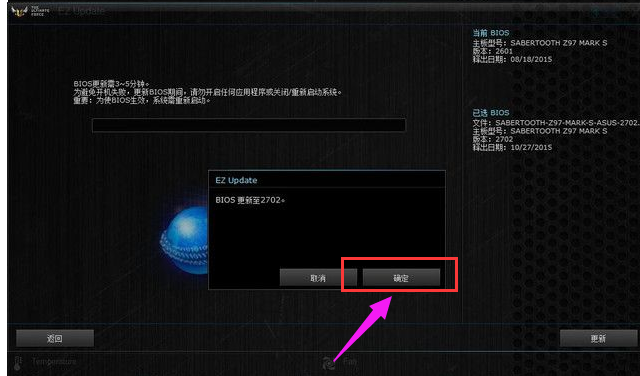
1、在Windows系统环境下先下载安装一个ASUS AI Suite 3工具集(可从华硕官方网站下载)。文件包含EZ Update用于更新BIOS。
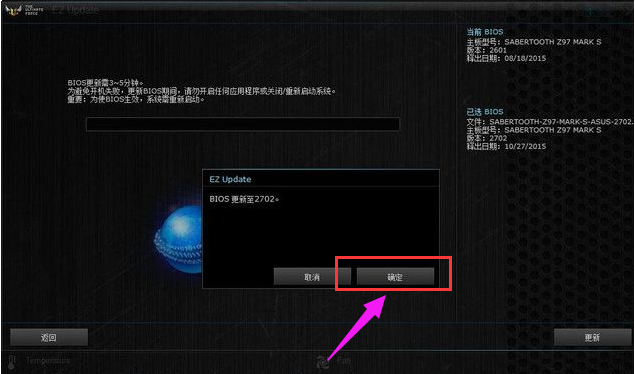
2、安装AI Suite 3后,运行进入EZ Update页面,有2个选项,第一个是在线检查驱动程序BIOS,第二个是在本地选择文件以更新BIOS,右上角是当前主板的BIOS版本信息。
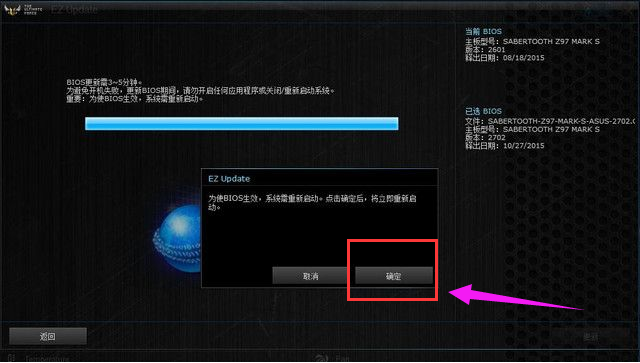
3、此时,您要做的就是从ASUS官方网站下载最新的或适当的BIOS,下载与您的主板型号相对应的稳定的BIOS文件,并在下载后手动选择下载的BIOS文件,然后可以更新BIOS。值得注意的是,EZ Update BIOS更新BIOS无法将BIOS回滚到以前的版本。
下面是bios刷升级版步骤:
1、首先,下载BIOS文件并将其存储在U盘中(该文件必须为FAT32格式)。然后打开电源,然后按DEL进入BIOS,并在工具选项下找到ASUS BIOS更新应用程序。
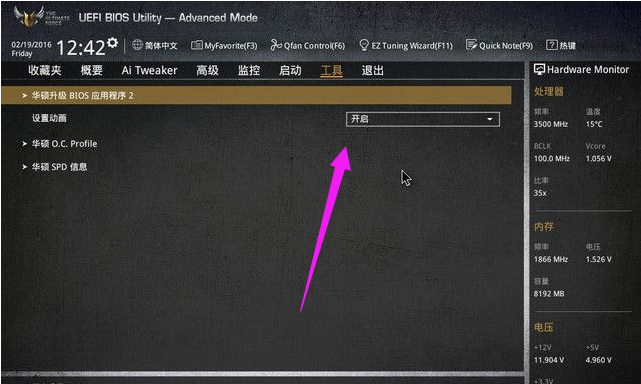
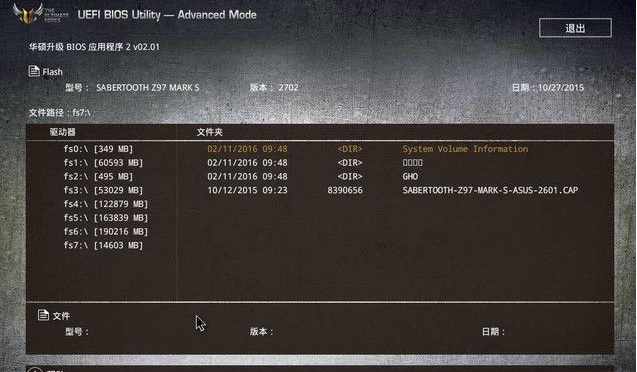
2、然后在驱动器路径中选择FAT32格式U盘的BIOS文件。
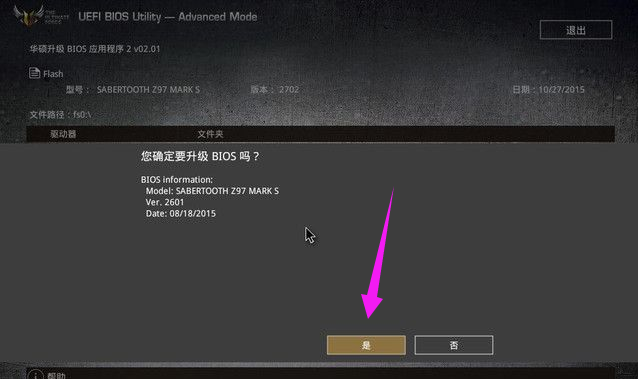
3、按Enter键开始BIOS更新和刷新。
以上就是如何升级bios的教程啦,希望能帮助到你们。
如何升级bios系统呢
如何升级bios系统呢?很多朋友发现玩游戏的时候CPU的高频上不去,其实是可以通过升级bios达到效果,但是bios怎么升级最新版呢?相信很多朋友都不懂,下面让小编教你如何升级bios版本吧.
Win10如何升级Bios?Win10升级主板Bios的方法
Win10如何升级Bios?众所周知,好的主板它的Bios更新很快,会及时修复掉一些BUG,同时会增加对新硬件的功能支持,这才是实力和技术。那Win10如何升级主板Bios呢?下面,U大侠小编就给大家

联想电脑台式机 Bios 升级图文教程
对于喜欢折腾电脑的用户来说,一般自带的功能都无法满足自己的需求,所以通过情况下都会考虑通过自己手动DIY方式对Bios进行更新.今天我们就聊聊联想电脑Bios升级教程,喜欢折腾联想Bios升级的同学可以参考.

bios升级工具下载介绍
BIOS是英文
分享惠普bios升级方法
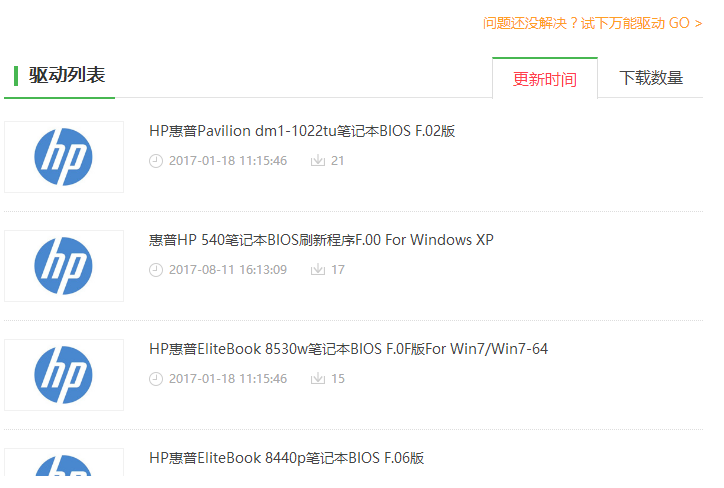
有时候我们需要对电脑进行安全更新,修复bug,功能扩展等,原有的bios不能满足的情况下需要升级bios.那么惠普电脑bios如何升级呢?下面小编给大家分享下惠普bios升级方法.
bios升级软件使用教程
其实有很多人都想刷bios来升级bios,但是失败的案例也不是少数,为此,小编向大伙推荐一个刷bios的工具,具体看看小编编辑这篇bios升级工具的教程.小伙伴们快看过来吧
小编教你惠普bios升级
更新 BIOS,也称为升级,可更换 BIOS 固件. 成功完成 BIOS 更新后,可修复或增强电脑的性能,或者为最新安装的硬件提供支持.那么惠普怎么bios升级呢?下面就是小编要说的.

bios升级工具下载
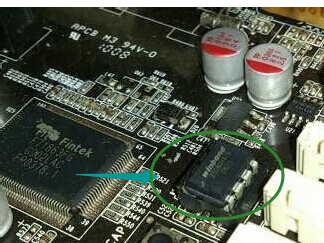
刷bios可以修复原bios固有的错误、缺陷,增加cpu支持及内存兼容.那么怎么升级bios呢使用名叫GZUT的升级,它是个专门用来刷升级工具的工具.
驱动精灵bios升级_驱动精灵bios升级方法
许多小伙伴遇到蓝屏的情况都是因为bootsafe64_ev.sys错误,而大家也都不知道该怎么去解决吧,今天就为大家带来了详细的解决方法,一起来看看吧。

微星电脑主板Bios升级图文教程
Bios 是电脑主板相关设置参数的程序,默认情况下我们不会需要打开它.而有些 Bios 版本太低也会影响我们在生活中的一些特殊需求,今天我们来学习如何对微星电脑主板Bios升级.
bios升级有什么用
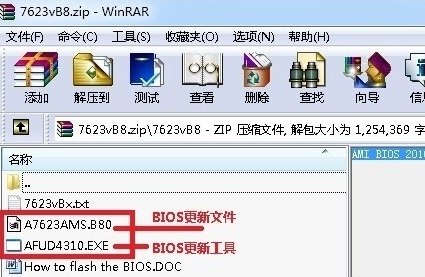
bios是电脑组成中比较重要的一部分,BIOS是连接电脑硬件和软件的枢纽.不过我们一般是对电脑系统升级,很少会对bios升级.那么bios升级有什么用呢?下面小编就跟大家聊下升级bios的意义.