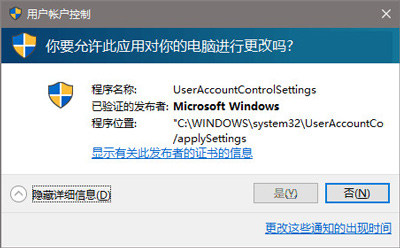
Windows10系统取消用户账户控制的解决方法
当我们打开win10系统的时候,总是会弹出一个用户账户控制的提示,这个用户账户控制避免系统被恶意软件侵扰。但很多用户表示弹出这个窗口很烦人,是否有方法可以关闭呢?Windows10系

更新日期:2021-09-30
来源:系统部落
很多时候我们会在电脑上安装软件或者更改程序,这时候就会弹出烦人的用户帐户控制。很多用户想知道用户账户控制怎么取消掉,为此小编赶紧整理了win10用户账户控制怎么取消的方法,一起来看看怎么操作吧。
具体的win10用户账户控制取消方法如下:
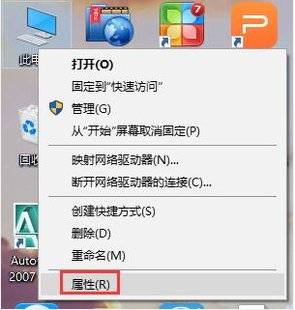
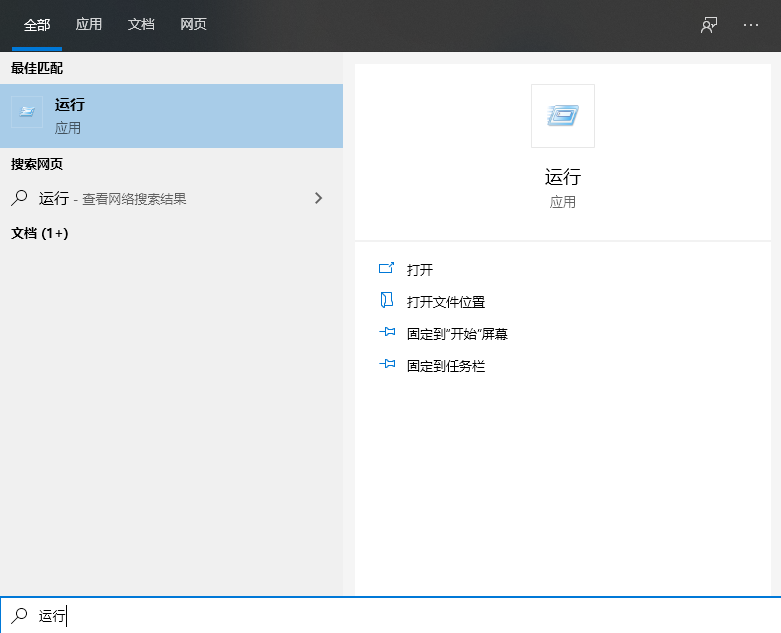
1、鼠标在“此电脑”处点击右键,选择“属性”。
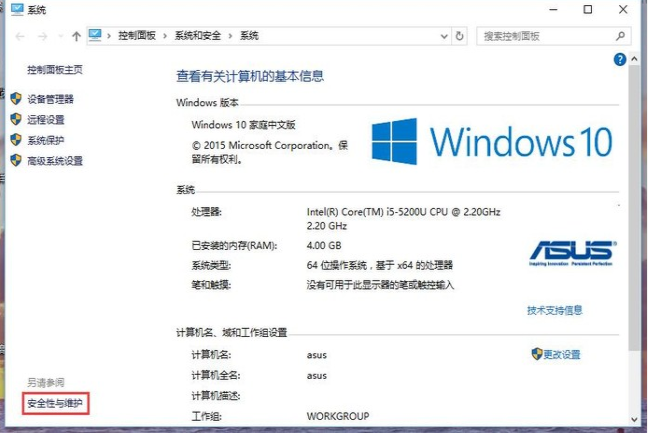
2、进入“系统”后,点击左下角的“安全性与维护”。
3、进入“安全性与维护”的页面后,点击“安全”向下的箭头图标。
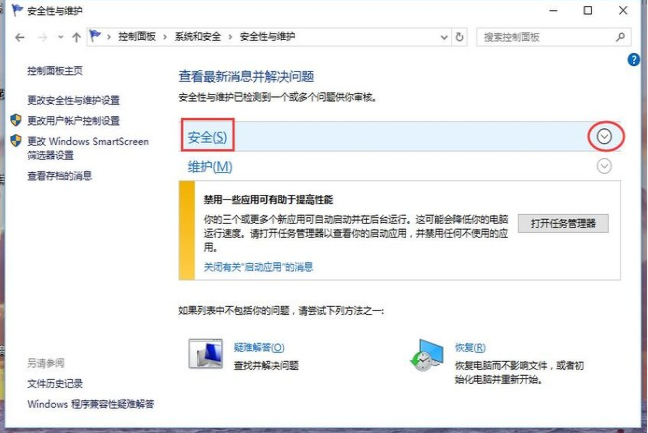
4、找到“用户账户控制(UAC)”,点击“更改设置”。
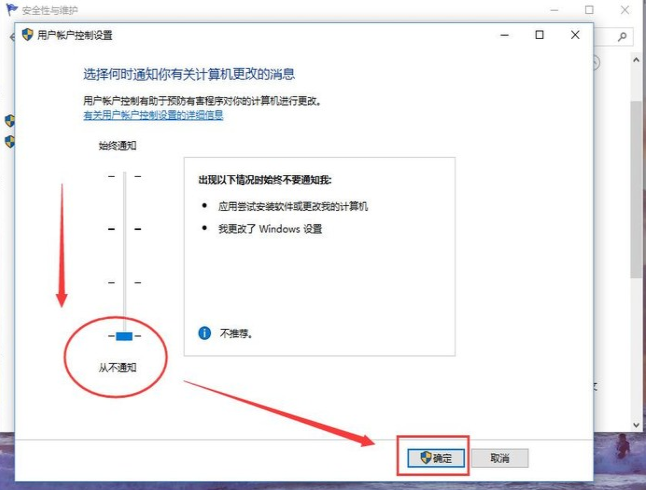
5、进入“用户账户控制设置”的页面后,将左侧的滑块拉至“从不通知”,点击确定,则win10用户账户控制取消成功。
以上就是小编带来的win10用户账户控制怎么取消的全部内容,希望 可以提供帮助。
Windows10系统取消用户账户控制的解决方法
当我们打开win10系统的时候,总是会弹出一个用户账户控制的提示,这个用户账户控制避免系统被恶意软件侵扰。但很多用户表示弹出这个窗口很烦人,是否有方法可以关闭呢?Windows10系
用户账户控制弹窗无法点击是按钮的解决办法
用户账户控制弹窗不能点是怎么办?最近有用户反映,电脑弹出来的用户账户控制弹窗无法点击是按钮,如何解决?请看下文。
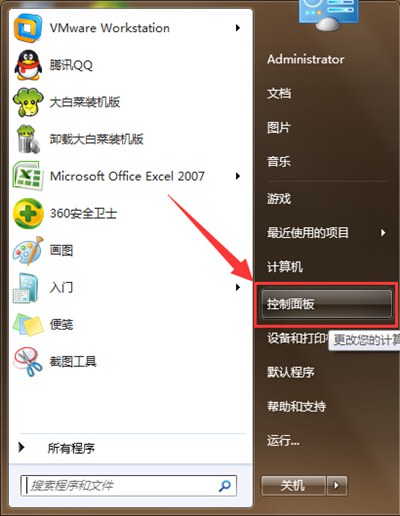
win10用户账户控制怎么取消_win10用户账户控制取消详细方法教程
用户们在使用电脑的时候,在安装程序或者其他情况时,系统会弹出用户账户控制提示框等,但是很多玩家们都不清楚这需要怎么解决,有需要的快来查看详细教程吧~

Win10系统关闭UAC用户账户控制的操作方法
Win10系统怎么关闭用户账户控制?Win10系统UAC要怎么禁用呢?下面就给大家分享Win10系统关闭UAC用户账户控制的操作方法。
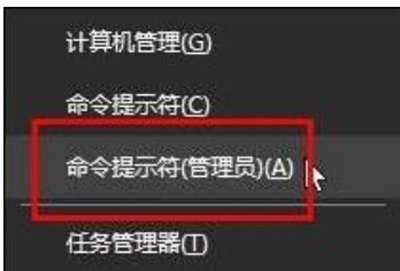
电脑用户帐户控制窗口无法点击“是”的解决方法
电脑弹出用户账户控制窗口却无法点击“是”,这是怎么回事?电脑用户帐户控制窗口只能点击“取消”或“否”怎么办?下面就给大家介绍具体解决方法。