老毛桃u盘启动制作工具
还记得老毛桃u盘启动制作工具吗?对没错就是那个一键u盘启动制作工具,记得刚出现u盘系统的方法的时候,大家都应该使用过老毛桃吧,今天小编就来跟大家分享一下一键u盘启动制作工具.


更新日期:2021-09-30
来源:系统部落
用什么工具是一步到位就能搞定制作启动U盘以及下载系统镜像的,当然是今天给大家分享的装机吧一键重装工具。装机吧是一款专业的u盘启动制作工具,通过使用这款免费的软件可以轻松完成U 盘制作。
1、下载装机吧一键重装软件(www.zhuangjiba.com)并打开,插入您的 U 盘,在软件中直接选择制作系统。
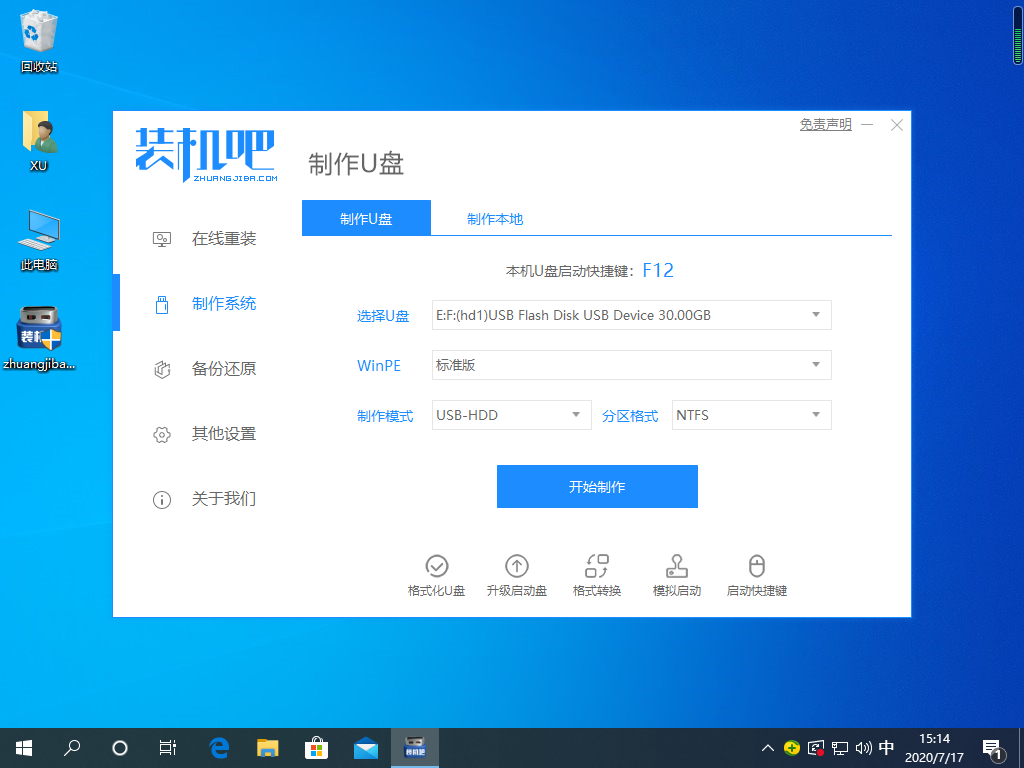
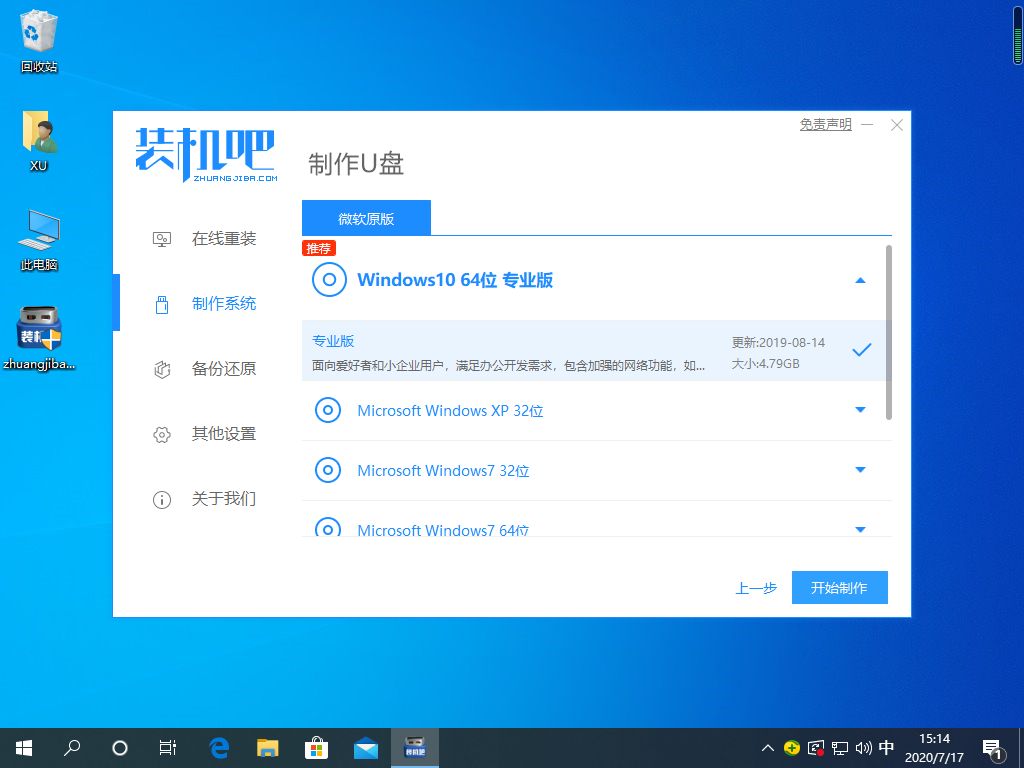
2、在这里选择一个您想下载的系统镜像,提供的系统镜像均为官方原版。
3、后面就只需要耐心等候就行了,不需要任何操作。
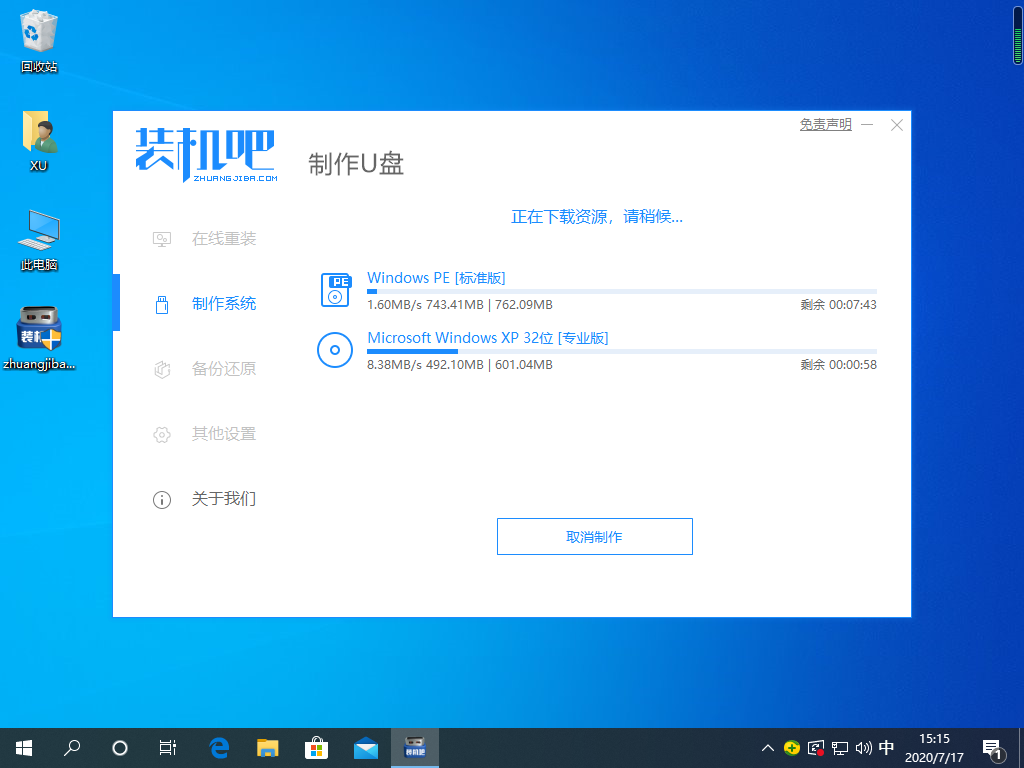
4、制作会需要一些时间,制作的过程中请勿操作其它以免影响。
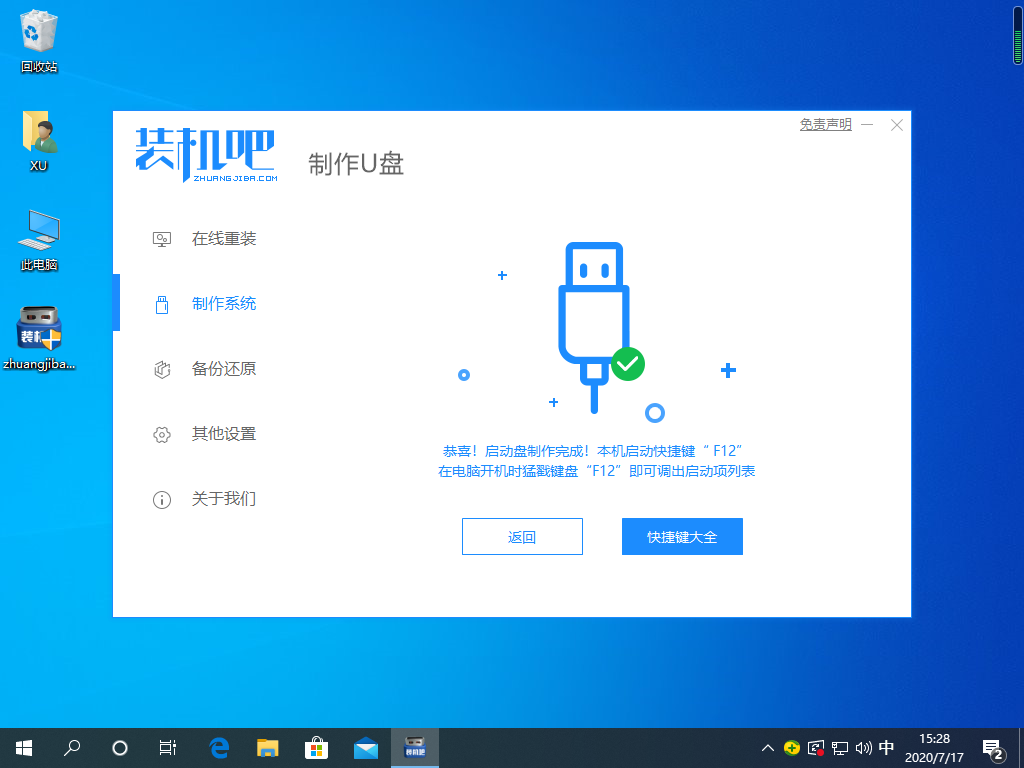
以上就是装机吧一键重装工具制作启动 U 盘的步骤啦,使用装机吧一键重装工具不仅可以制作启动盘,而且还支持在线重装 Windows 系统,工具还是非常方便的哦。
老毛桃u盘启动制作工具
还记得老毛桃u盘启动制作工具吗?对没错就是那个一键u盘启动制作工具,记得刚出现u盘系统的方法的时候,大家都应该使用过老毛桃吧,今天小编就来跟大家分享一下一键u盘启动制作工具.
分享大白菜U盘启动制作工具
在遇到电脑问题需要重装系统的时候,除了在线重装,还可以制作u盘启动盘重装系统.那么该怎么制作u盘启动盘呢?小编今天就给大家分享大白菜u盘启动盘制作工具,帮助大家制作启动盘.
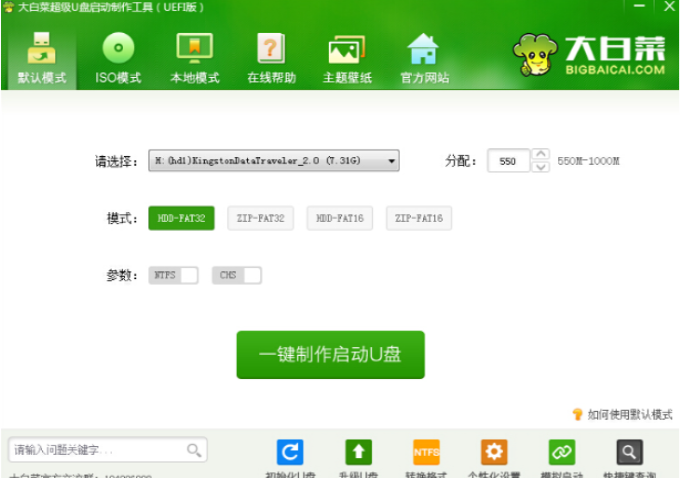
大白菜u盘启动制作工具使用教程
目前市面上有比较多的u盘启动制作工具,比如说常用的小白系统工具,系统之家工具,大白菜,老毛桃等等.有网友想了解大白菜u盘启动盘怎么制作,下面小编就给大家演示下大白菜u盘启动制作工具使用教程.
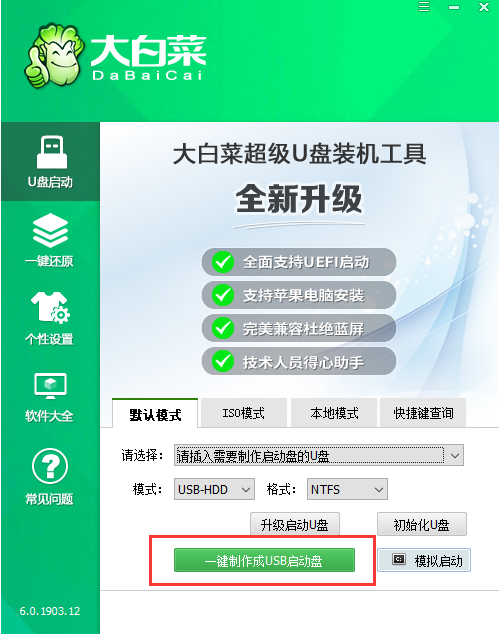
大白菜超级u盘启动制作工具教程
想必不少小伙伴都听说过用U盘启动安装系统是最简洁最安全的方法,有很多小伙伴下载了大白菜超级u盘启动制作工具却不知道如何使用,那么接下里小编教你如何用大白菜制作启动U盘,分享大白菜超级u盘启动制作工具使用方法.
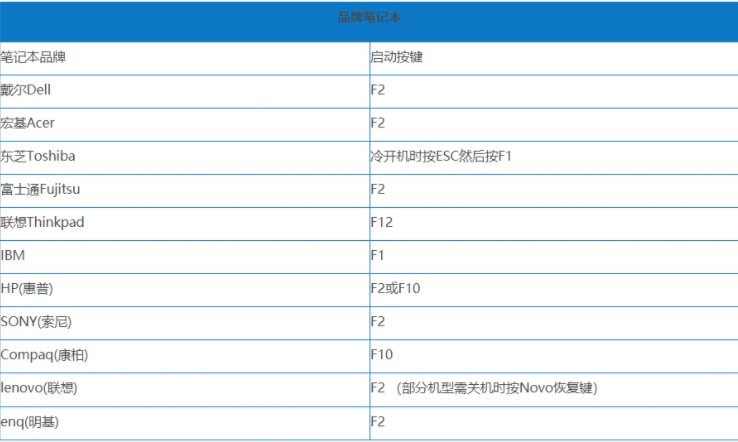
u盘启动制作工具哪个好
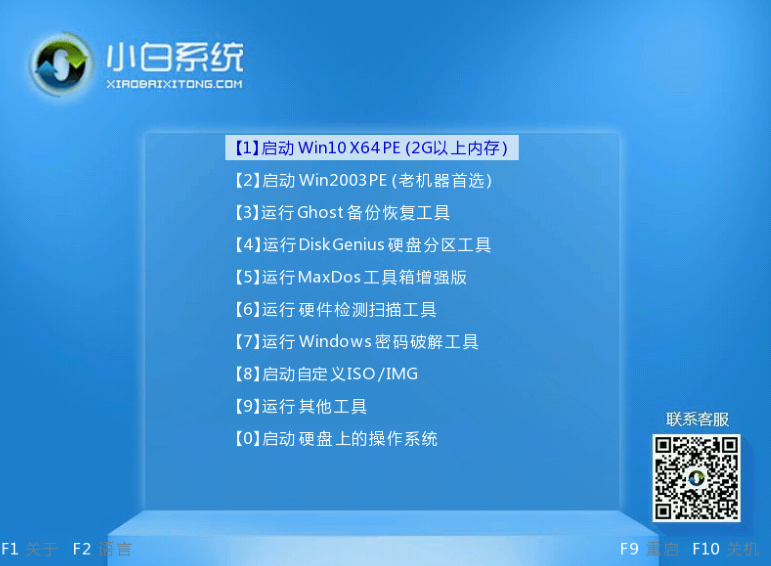
现在U盘启动盘制作工具很多,比如:小白U盘启动制作工具,系统之家u盘启动制作工具,大白菜等等.那么u盘启动制作工具哪个好呢?小编推荐大家可以使用小白u盘启动盘制作工具,下面给大家演示下u盘启动盘制作教程.
如何选择U盘启动盘制作工具
系统坏了怎么办,肯定是想办法重装系统.而如果您的电脑无法开机,您可以通过使用U盘启动盘制作工具制作一个启动盘,然后再进行重装系统即可解决电脑无法开机的问题.

装机吧一键重装系统怎么样
很多朋友遇到电脑系统问题,需要重装系统的时候就是一个头两个大,虽然网上的教程很多,但是就是学不会,有人跑过来问看到装机吧一键重装系统似乎很简单,就想问装机吧一键重装系统怎么样,靠谱吗的问题.
u盘启动盘制作工具软件哪个好
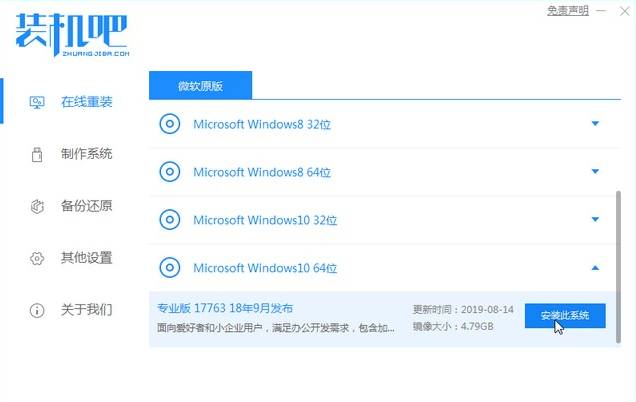
u盘启动盘制作工具软件哪个好?目前网络上的U盘制作教程非常多,而可用的工具也有很多,但是真正好用的有几个呢?今天我们来通过使用装机吧一键重装工具教你如何制作启动盘.
uefi启动u盘安装系统图文教程
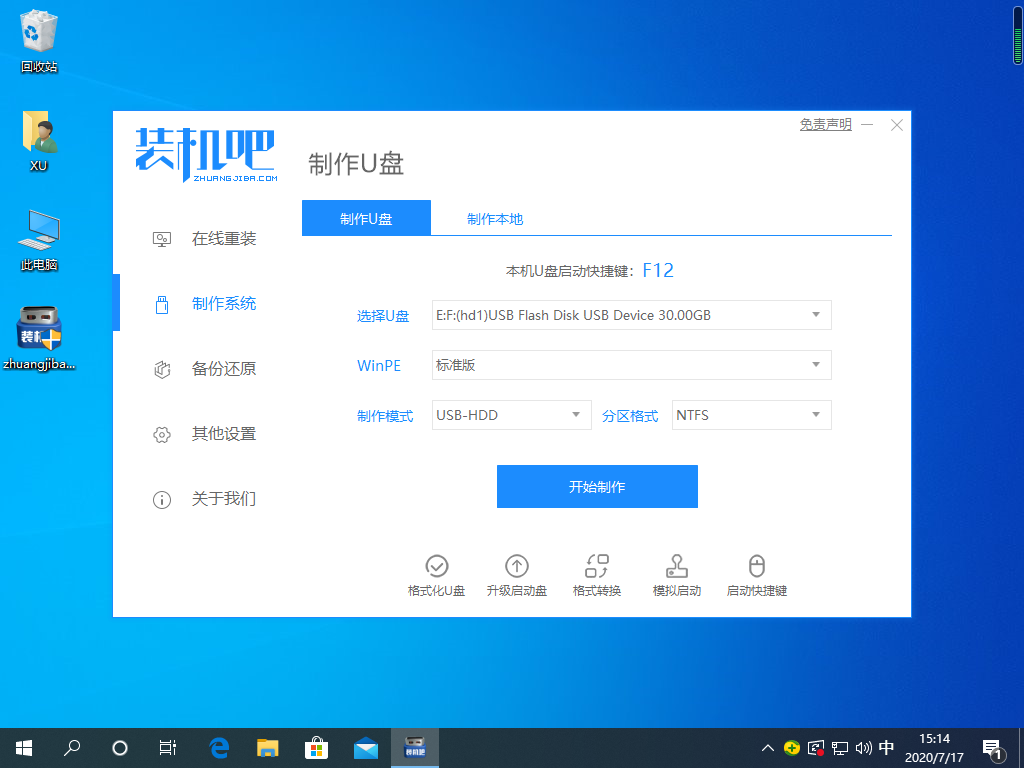
现在制作启动U盘的工具有UEFI模式和Legacy模式,其实无论使用什么模式都可以重装系统.今天我们要聊的是uefi启动u盘安装系统的方法,使用的工具是装机吧一键重装工具.