电脑耳机没声音怎么办?电脑耳机声音的设置方法
电脑耳机没声音怎么办?在我们平常电脑的使用中,难免会遇到一些大大小小的问题,近期就有用户反映自己的电脑耳机没有声音了,对于这一情况应该怎么办呢?下面小编就为大家带来解决方法介绍,一起来看看吧

更新日期:2021-09-30
来源:系统部落
不少朋友喜欢用耳机在电脑上听歌或者看电影,那么电脑插上耳机没声音呢?一般来说耳机没声音基本都是系统设置问题或者声卡驱动问题导致的,下面小编就来告诉你电脑插上耳机没声音。
刚才小编收到了一个用户的求助信息,询问小编他的电脑没声音了该怎么办,其实电脑没声音这个问题是很常见的问题,接下来就来看看小编是怎么解决电脑没声音这个问题的吧!
电脑插上耳机没声音怎么办
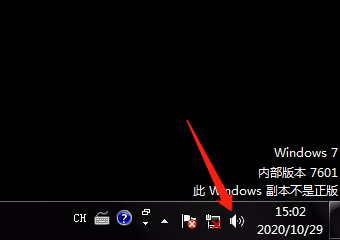
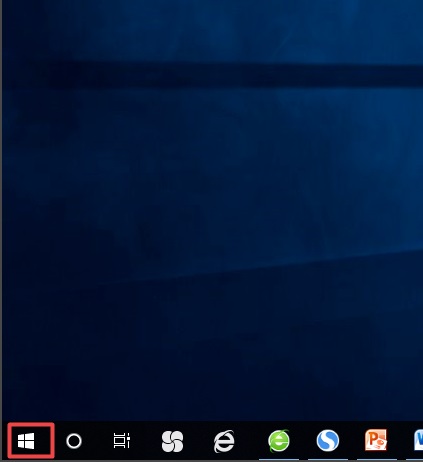
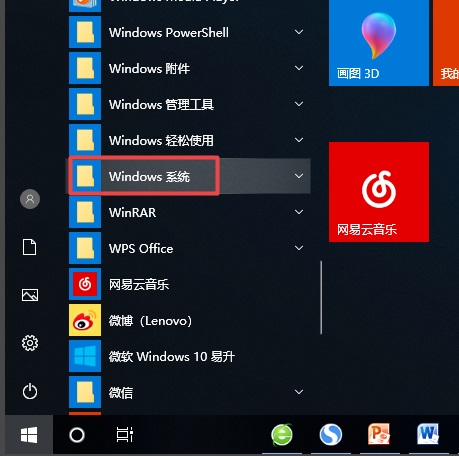
1.进入win7桌面,点击桌面左下角的开始按钮,在弹出的开始菜单中选择控制面板打开。
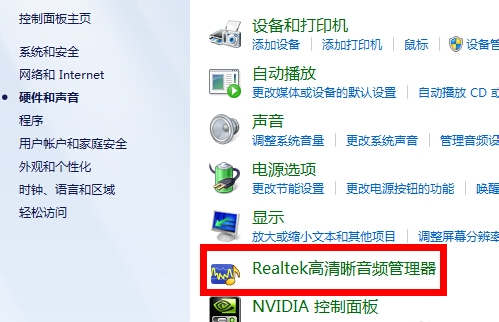
2.在打开的控制面板界面中点击硬件和声音选项,进入下一步。
3.接着点击“Realtek高清晰音频管理器”打开,进入下一步。
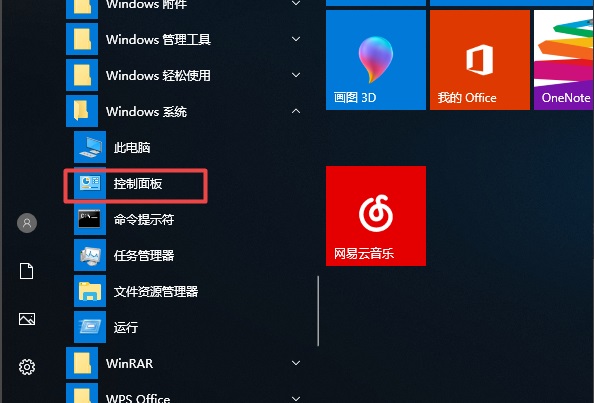
4.在打开的新界面中点击界面右下角的“插孔设置”按钮,进入下一步。
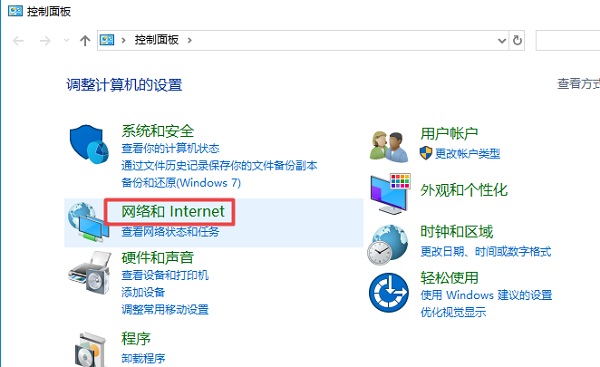
5.然后点击“AC97前面板”,然后点击确定按钮。
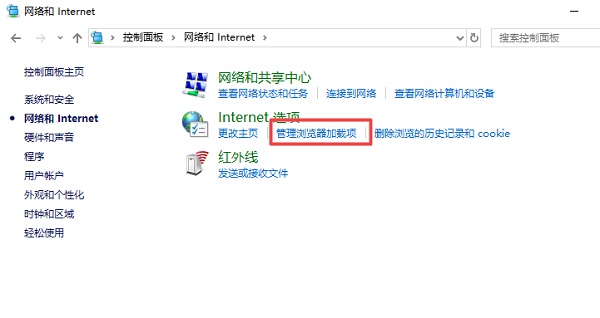
6.这时会自动重新装载音频装置,完成后耳机就会有声音了。
现在知道电脑插上耳机没声音怎么办了吧。
电脑耳机没声音怎么办?电脑耳机声音的设置方法
电脑耳机没声音怎么办?在我们平常电脑的使用中,难免会遇到一些大大小小的问题,近期就有用户反映自己的电脑耳机没有声音了,对于这一情况应该怎么办呢?下面小编就为大家带来解决方法介绍,一起来看看吧
win10耳机没声音怎么办_图文详解win10耳机没声音的解决办法
win10系统有着非常完善的功能可以为使用它的用户们带来许多的便利,强大的兼容性也是非常让人省心的原因之一,但是在优秀的系统也会有功能失效的时候,近来就有很多的小伙伴们反应在正常使用的过程中耳机突然就每天声音了,今天小编就为大家带来了图文详解win10耳机没声音的解决办法有需要的用户们快来尝试一下吧。

win10系统使用浏览器观看视频耳机没声音该怎么办?
在win10操作系统中有用户反应使用浏览器(ie、edge)播放视频的时候插入耳机,耳机没有声音,声音依旧是从扩音器里发出。在点击任务栏扬声器图标显示当前为耳机播放,但实际是扬声器播放的声音,该怎么办呢?出现使用浏览器播放视频音频时遇到问题,参照之前

耳机没声音怎么解决?
有时候我们在使用电脑的时候,准备听音乐或者语音聊天,却发现将耳机插在电脑前面的耳机插孔却没有声音,这不少扫兴吗?相信有不少朋友也在被这个问题困扰着,怎么办呢?下面,小编给大伙带来了解决耳机没声音的方法。 耳机没声音怎么解决 第一种原因:设备
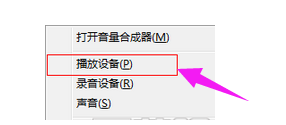
win10电脑插耳机没声音但外放有声音的解决办法
win10系统是一款被大多数的用户们所喜爱的优秀系统,在不断的使用过程中用户们有时候也会反应一些无法解决的小问题,今天小编就为大家带来了win10电脑插耳机没声音但外放有声音的解决办法有需要的朋友们可以关注一下。

谷歌浏览器耳机没声音怎么办-谷歌浏览器耳机没声音解决方法
很多使用谷歌浏览器的小伙伴都反映称没有声音,那么这是怎么一回事呢?今天就专为你们带来了谷歌浏览器耳机没声音解决方法,想知道的就来学习一下吧。
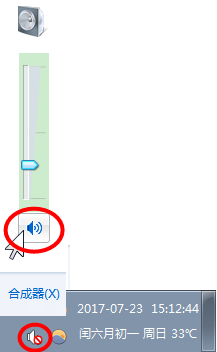
电脑耳机没声音怎么设置_电脑耳机没声音的解决方法教程
电脑耳机没声音怎么设置?有很多的用户们在使用电脑的时候,精彩会因为各种各样的原因导致耳机或者播放器没有声音等,那么这个问题需要怎么解决呢,快来看看吧~