如何在Google帐户上创建密钥?最简单的Google帐户上创建密钥技巧分享
密码是一种安全技术,它使用设备上的指纹、面部扫描和 PIN 等生物识别身份验证方法来登录网站和应用程序,以获得无密码体验。密钥是密码的替代品,因为它们可以抵御在线攻击(例如网络钓鱼)。这里小编为大家带来在 Google 帐户上创建和设置密码的步骤。

更新日期:2021-09-30
来源:系统部落
如何在微软最新windows10中进入安全模式?当我们在使用win10系统遇到问题的时候,可以通过Win10中的安全模式来解决。通过以安全模式启动PC,您可以轻松启动Win10,通常会限制可用的文件和驱动程序数量。如果您在Win10中遇到问题并将PC置于安全模式,则可以排除默认设置和基本设备驱动程序引起的问题。下面小编给大家分享在微软最新windows10中进入安全模式的方法。
如何在微软最新windows10中进入安全模式?
Win10有自己的故障排除工具,但它并不总是准确的,如果您遇到的问题是由于Windows注册表中的编辑或使用第三方程序,您可能需要做更多的研究。 Windows 10中有两种版本的安全模式;安全模式和网络安全模式。两者之间的唯一区别是安全模式与网络包括访问Internet或访问WiFi上其他计算机所需的网络驱动程序和服务。
在Win10中有三种访问安全模式的选项;通过“设置”,“欢迎登录”屏幕,或使用PC的电源按钮从黑色或空白屏幕进行操作。
设置中的安全模式
要从“设置”访问“安全模式”,您需要执行以下步骤:
1.按键盘上的Windows徽标键+ I直接进入“设置”。 如果您的计算机没有Windows徽标键,则可以转到“开始”按钮并选择齿轮齿轮图标以转到“设置”。
2.选择“更新和安全”>“恢复”。
3.在高级启动下,选择立即重启。
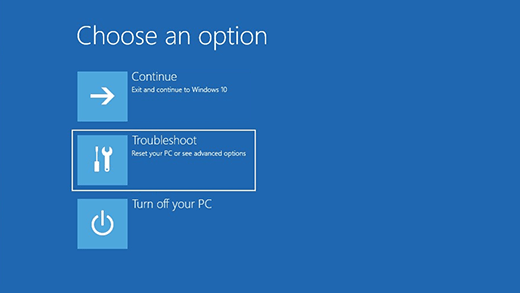
4. Windows 10 PC重新启动后,您将进入选择选项屏幕,选择疑难解答>高级选项>启动设置>重新启动。
5.重新启动Win10PC后,您将看到一个选项列表。 从此处按F4以安全模式启动PC,按F5以安全模式启动PC并启动网络。
登录屏幕中的安全模式
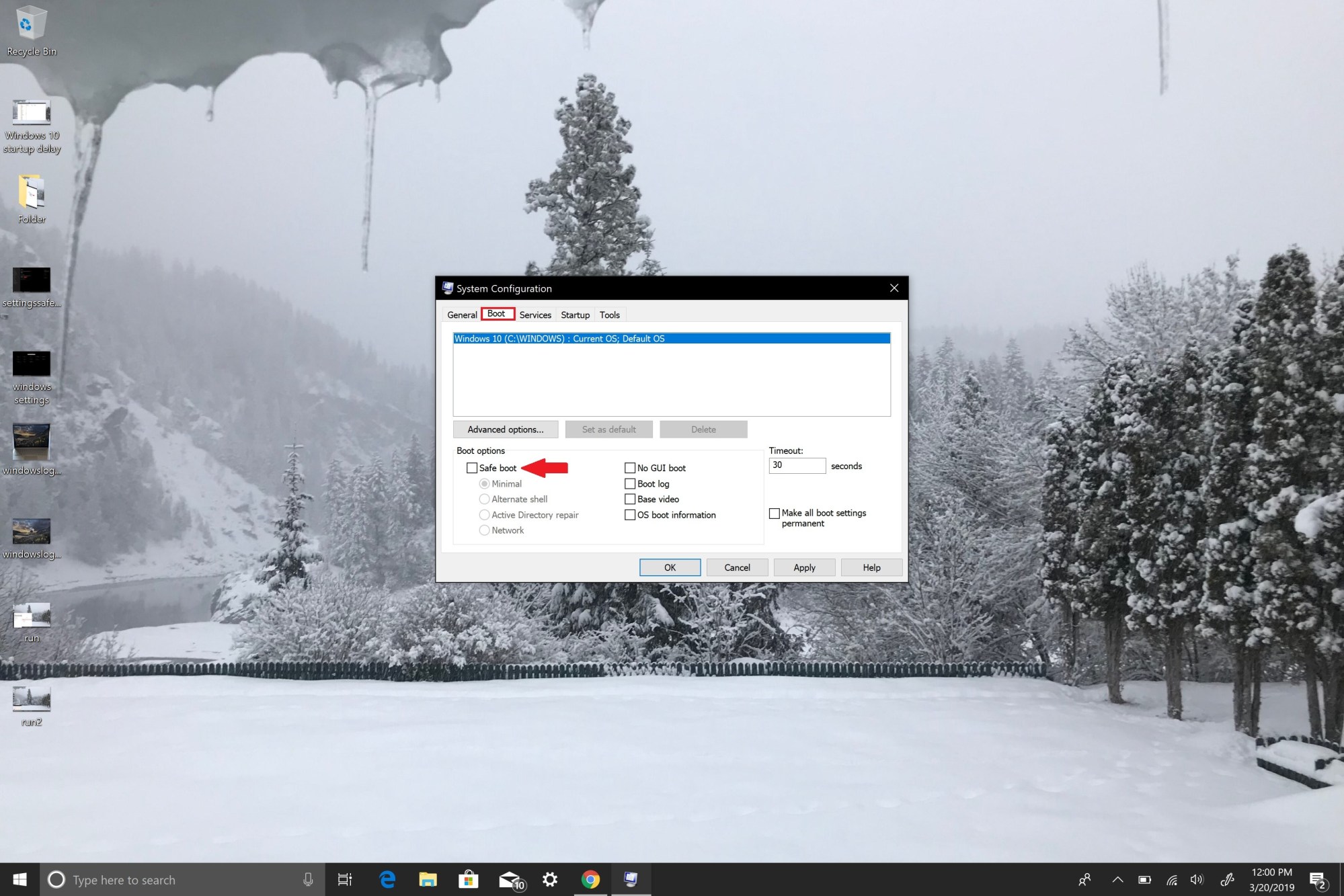
从登录屏幕,您可以通过从设置启动安全模式来访问您访问的相同菜单:
1.通过按住Shift键(向左或向右)同时选择电源按钮并在登录屏幕的右下角选择重新启动,从登录屏幕重新启动Windows 10 PC。
2. PC重新启动后,您将进入相同的选择选项屏幕,如前所示。
选择疑难解答>高级选项>启动设置>重新启动。
3.重新启动Windows 10 PC后,您将看到一个选项列表。从此处按F4以安全模式启动PC,按F5以安全模式启动PC并启动网络。
黑色或空白屏幕的安全模式
请注意:如果Bitlocker处于打开状态,则需要使用Bitlocker ID键以安全模式启动Windows 10 PC。
要从空白或黑屏启动安全模式下的Windows 10 PC,您需要先进入Windows恢复环境(winRE)。您需要能够关闭设备3次,然后关闭3次。当您第三次打开电脑时,您的电脑应自动输入winRE。
现在您处于winRE状态,请按照您进入网络安全模式所遵循的相同步骤操作:
1.在“选择选项”屏幕上,选择“疑难解答”>“高级选项”>“启动设置”>“重新启动”。
2.在Windows 10 PC重新启动后,按F5以带网络连接的安全模式启动PC。
当遇到黑屏或空白屏幕时,您需要安全模式与网络,因为您需要访问Internet进行故障排除并找到问题的根源。如果您无法找到问题的根源,则可能需要再次下载并安装Windows 10。这就是您需要使用网络安全模式而不仅仅是安全模式的原因。
退出安全模式:
如果您想在Windows 10中退出安全模式,请执行以下操作:
1.按Windows徽标键+ R,或在“开始”菜单中输入“运行”。
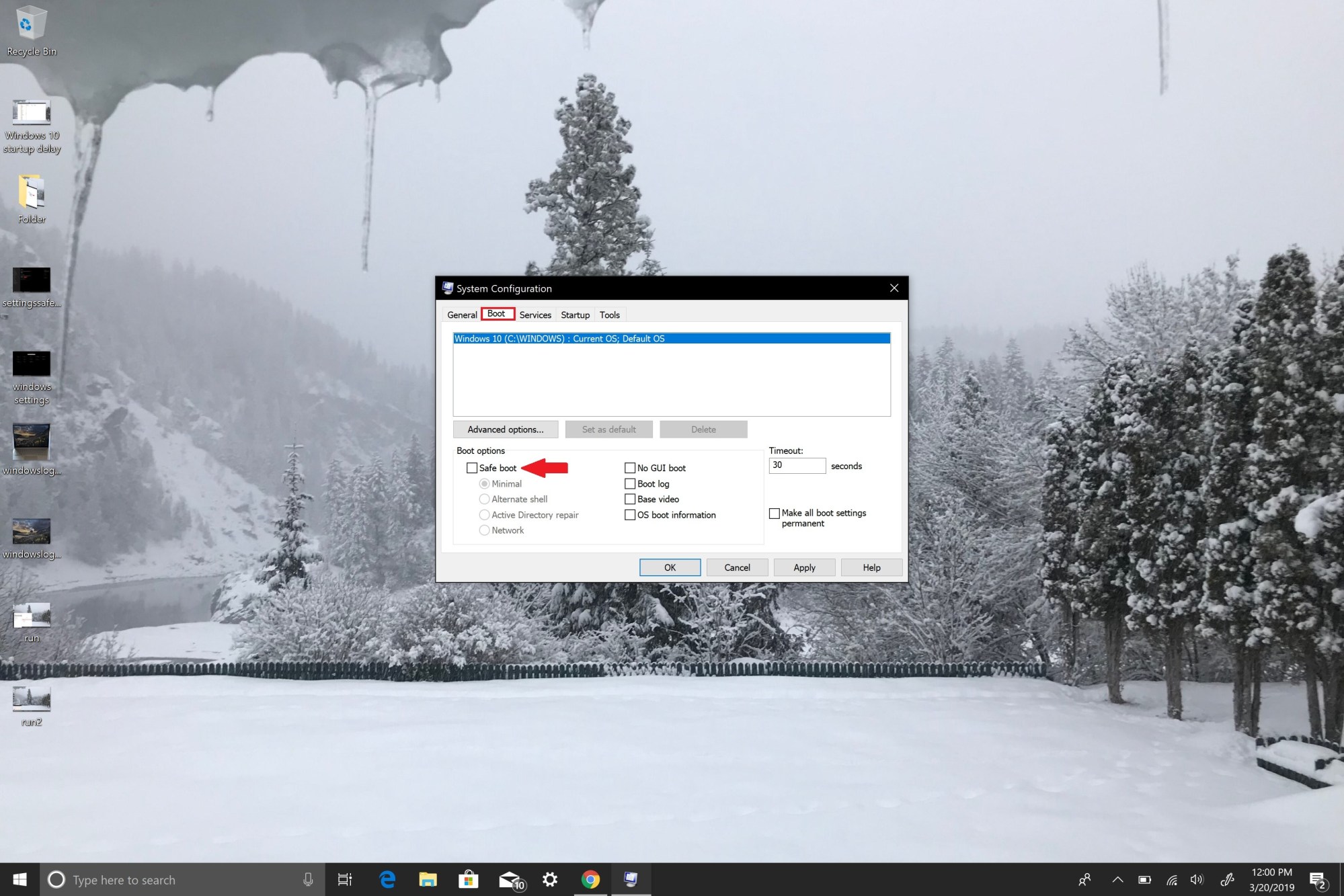
2.在“运行”框中键入“msconfig”,然后按Enter键(或单击“确定”)。
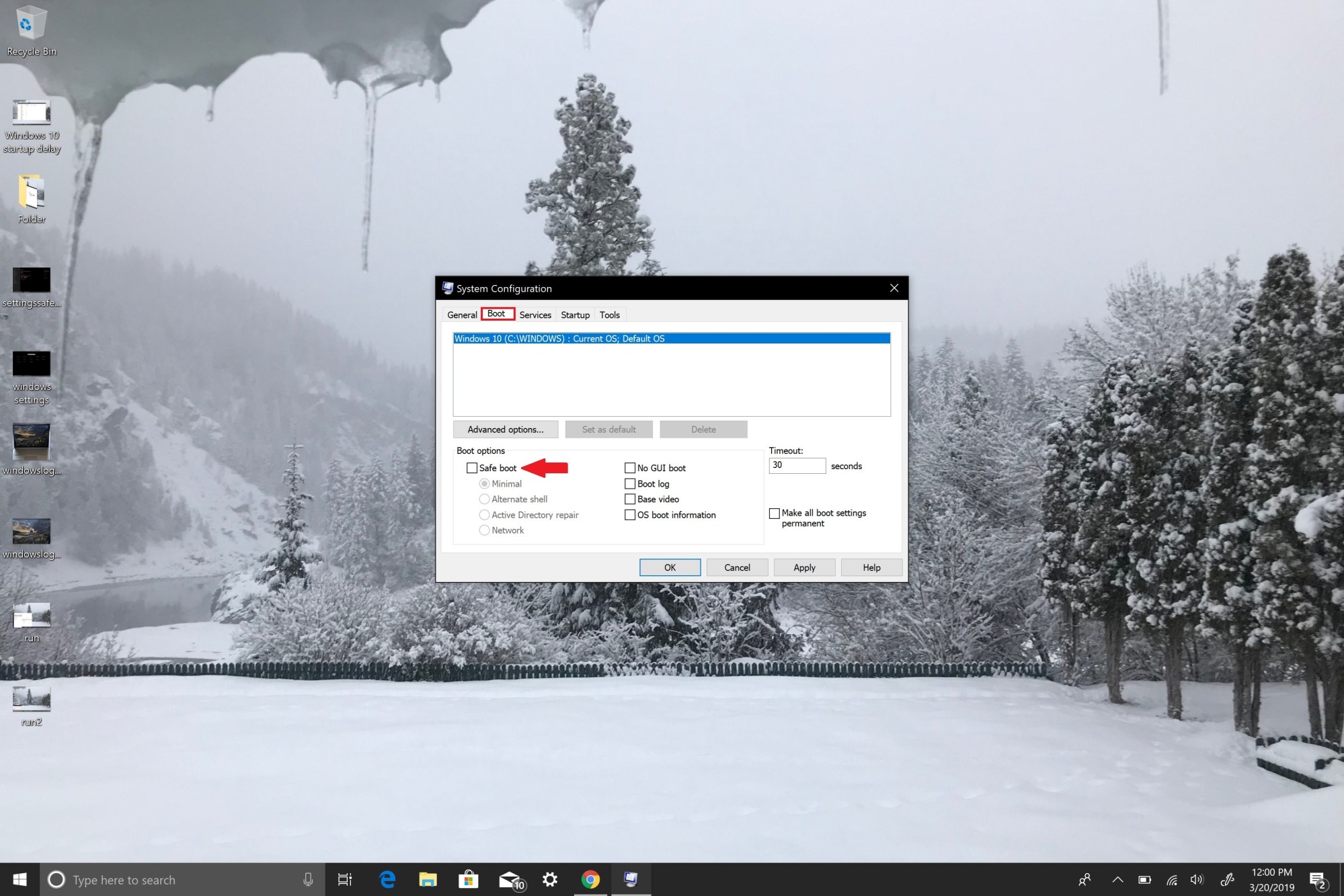
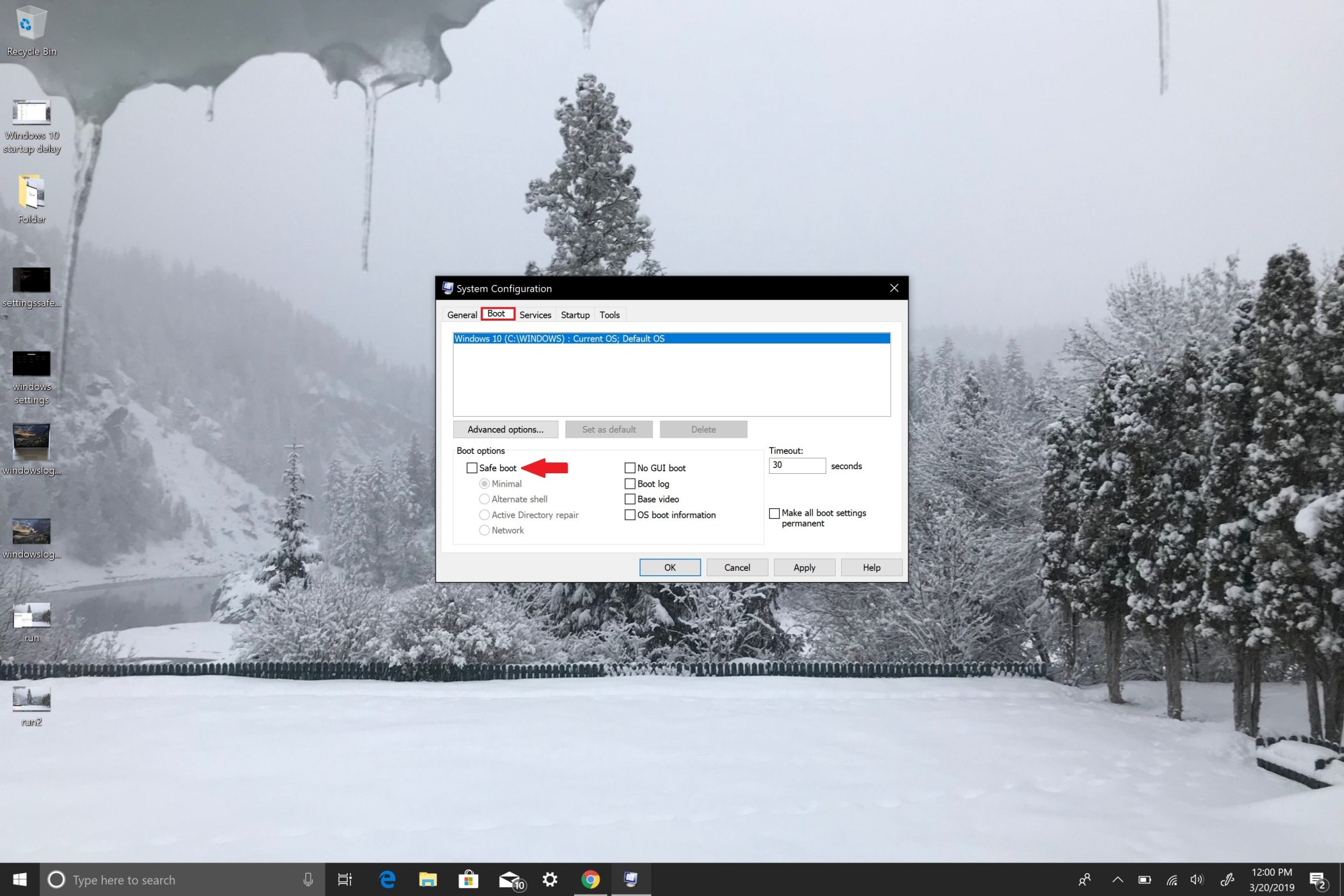
3.选择“引导”选项卡。
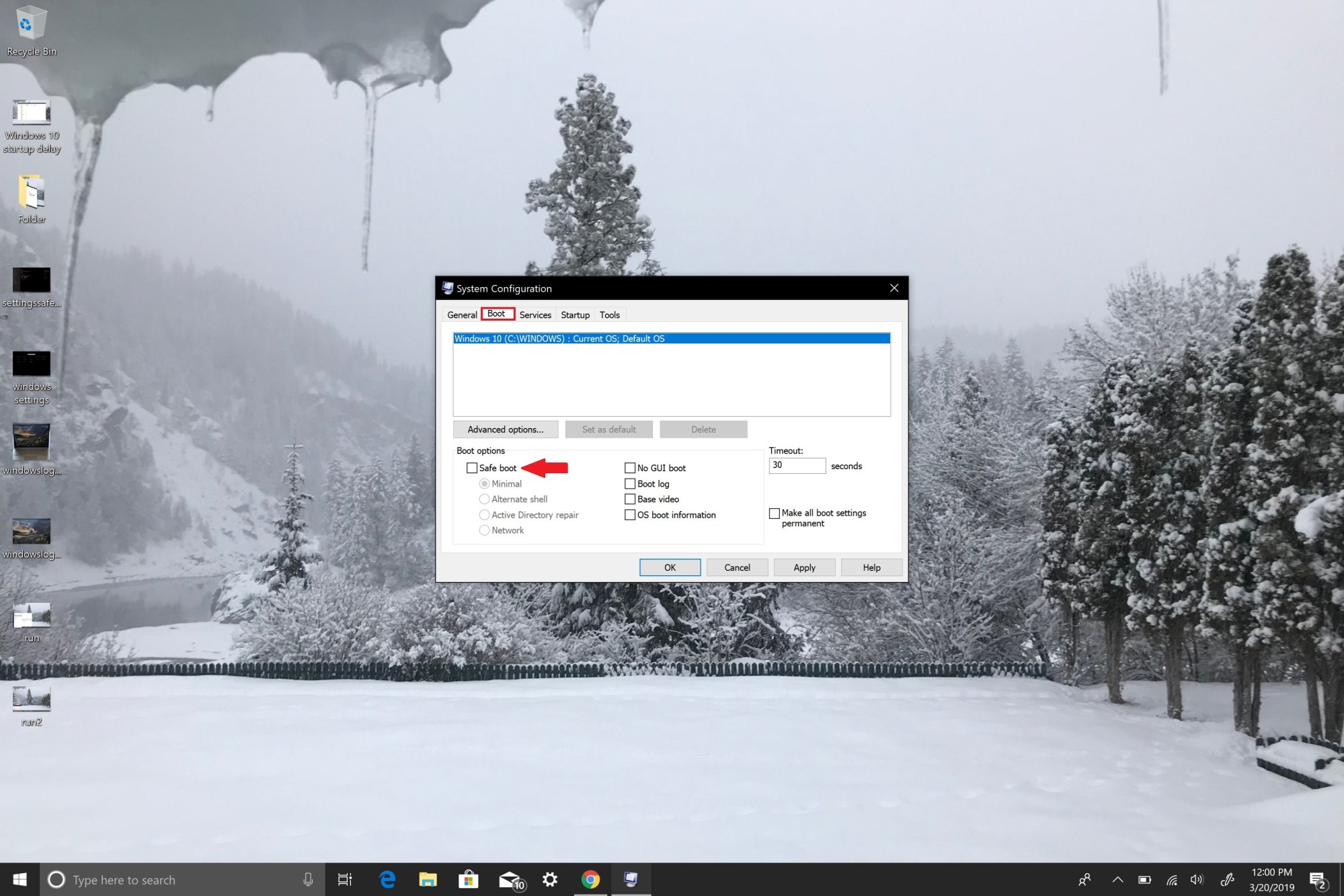
4.在Boot options下,清除Safe boot复选框。
5.单击“确定”以应用更改。
对于更高级的Windows 10用户,在Windows 10中退出安全模式的方法也是在Windows 10中进入安全模式的简便方法。但是,您需要知道您的BitLocker密钥才能使用此选项进入安全 模式。 因此,它可能不是在Windows 10中进入安全模式的最实用的方法。
如何在Google帐户上创建密钥?最简单的Google帐户上创建密钥技巧分享
密码是一种安全技术,它使用设备上的指纹、面部扫描和 PIN 等生物识别身份验证方法来登录网站和应用程序,以获得无密码体验。密钥是密码的替代品,因为它们可以抵御在线攻击(例如网络钓鱼)。这里小编为大家带来在 Google 帐户上创建和设置密码的步骤。
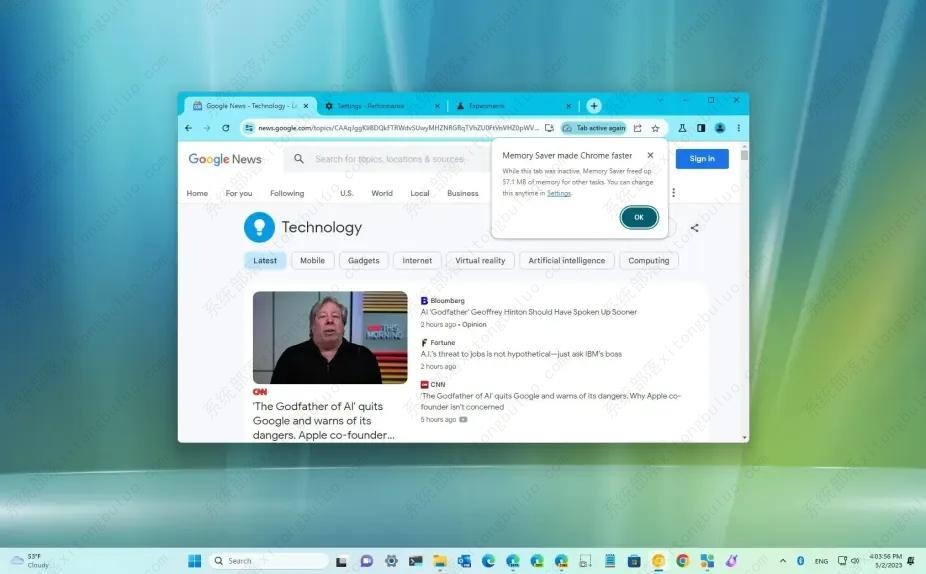
如何在Chrome上更改标签内存节省时间(预览)?
在 Google Chrome 上,“内存保护程序”是一项旨在减少浏览器使用的内存量的功能。此功能旨在提高浏览器的性能,尤其是在多个选项卡时。启用内存保护程序后,Chrome 会自动挂起一段时间不活动的标签页。这意味着选项卡将从内存中卸载,为其他选项卡和应用程序释放资源,同时延长电池寿命。这里小编为大家带来为 Google Chrome 启用新视觉更新的步骤。
如何在ppt中加入视频?关于ppt插入视频的几种方式[详解]
近年来,ppt应用领域越来越广,ppt正成为人们工作生活的重要组成部分,在工作汇报、企业宣传、产品推介、婚礼庆典、项目竞标、教育培训等领域占着举足轻重的地位。很多刚接触ppt办公文员对这方面还不是很了解如何在ppt中加入视频,下面小编就来教大家如何来ppt中加入视频。
![如何在ppt中加入视频?关于ppt插入视频的几种方式[详解]](https://img.xitongbuluo.com/2023/0421/20230421051053873.jpg?imageView2/1/w/100/h/90/interlace/1)
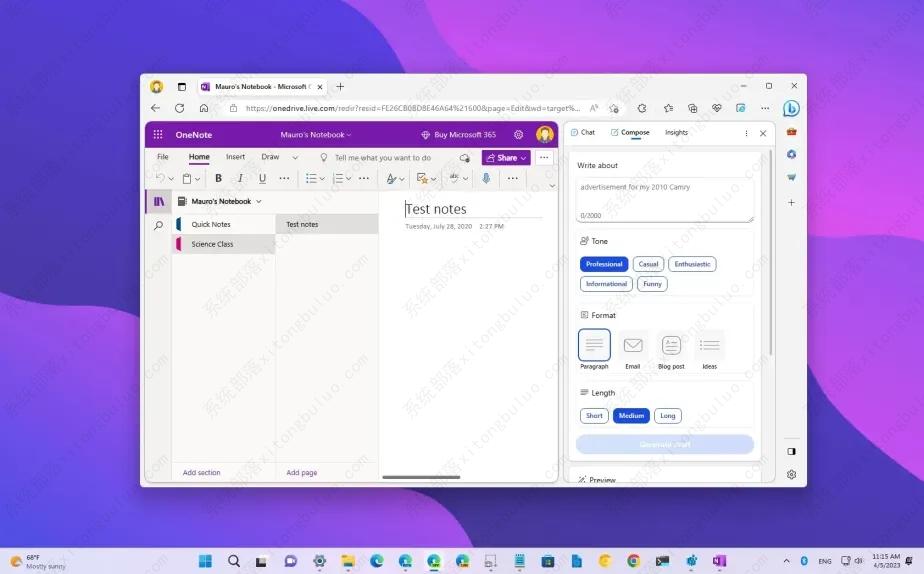
如何在OneNote上启用新的Copilot(预览版)?
Copilot 功能将取决于应用程序。就 OneNote 而言,AI 聊天机器人可以帮助您创建内容,包括文本、页面等。在界面中,您还可以要求 Copilot 执行几乎任何操作,包括创建列表、总结笔记、回忆信息、产生想法等。您可以通过注册表启用该功能。还可以为 Excel和Word启用 Copilot 。
如何在Microsoft Excel上启用新的Copilot(预览版)?
Copilot 功能将取决于应用程序。就 Excel 而言,您可以要求聊天机器人通过允许您分析和探索电子表格中的数据来更好地理解信息。此外,您几乎可以使用自然语言询问任何问题。聊天机器人也足够聪明,可以根据您的查询建议公式,预测“假设”场景,并找到数据相关性。此外,您将能够立即创建基于数据的 SWOT 分析或数据透视表。虽然尚不清楚 Copilot 何时向所有人推出,但Twitter 上的XenoPanther已经发现了隐藏在 Microsoft Excel Preview 16.0.16401.20000 中的功能的早期预览,您可以通过注册表启用该功能。还可以为 Word和OneNote启用 Copilot 。

如何在Microsoft Edge上启用分屏?最简单的方法来啦!
在Microsoft Edge上最新版本中,您现在可以启用“拆分窗口”功能的预览(通过Reddit),以下是在 Windows 11 默认浏览器的稳定版本中启用它的步骤。

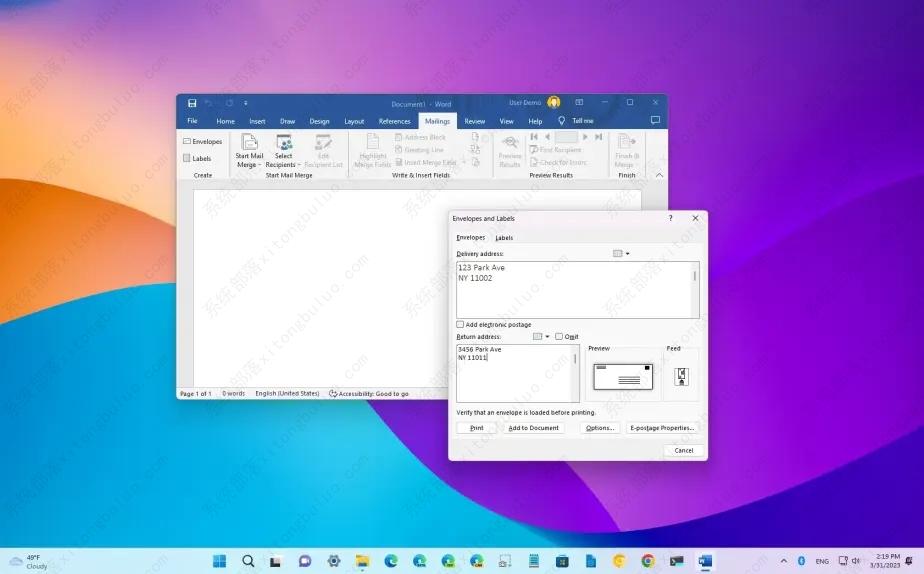
如何在Microsoft Word上打印信封?
Microsoft Word 可以轻松创建和打印信封,无需复杂的配置或第三方软件,尽管邮件系统在识别几乎任何笔迹以发送信件方面做得非常好,但有时您可能仍希望将信息打印到信封上以获得更专业的外观或在发送多封邮件时加快处理速度。无论是什么原因,Microsoft 365、Office 2021、2019、2016 和旧版本的 Word 都包含“邮件”功能,可帮助您轻松打印信封和标签。
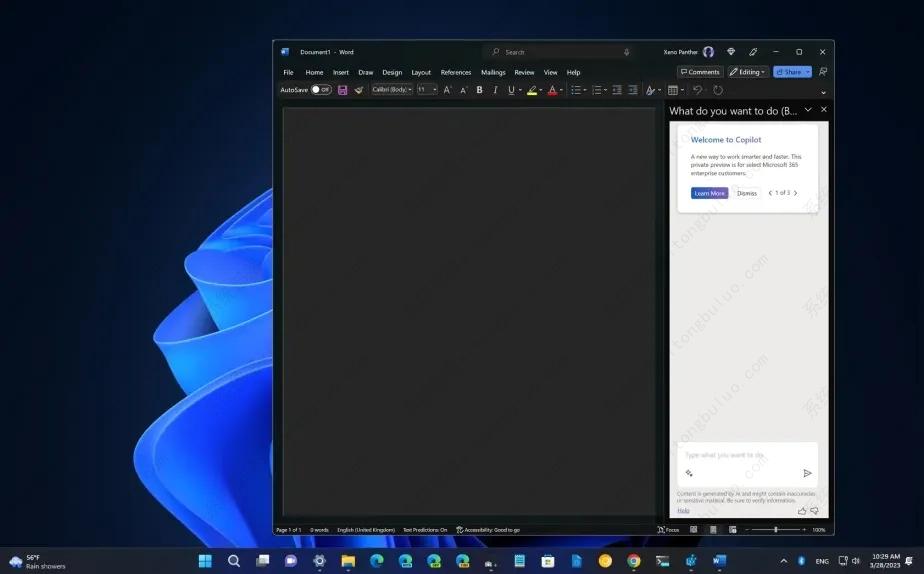
如何在Microsoft Word上启用新的Copilot(预览)?
在Microsoft Word上,您可以启用Copilot的早期预览,在这篇文章中,您将了解如何启用。副驾驶员是由人工智能技术驱动的新聊天机器人,专为Office应用程序和其他微软产品设计。这种体验类似于Bing聊天,但这一款是为工作任务量身定制的,可以帮助用户提高工作效率,更有效地利用时间。
如何在Microsoft Word上使用密码保护PDF文档?
无论您使用Windows 11(或 10),您都可以使用 Microsoft Word 通过密码保护 PDF 文档,而无需第三方软件,例如 Adobe Acrobat。Word、PowerPoint、Excel 和 Access 等 Microsoft Office 应用程序包含将文档导出为 PDF 文件的功能,并可选择使用强大的 128 位高级加密标准 (AES) 密码加密文档,这应该绰绰有余以确保内容安全。使用此功能,您可以为现有 PDF 文档添加密码或将 Word 文档导出为具有相同保护的 PDF。在这里您将了解使用 Microsoft Word 使用密码保护 PDF 文件的步骤。
VScode差异编辑器怎么设置并排显示?
Visual Studio Code是一款在计算机上运行的语言代码转换编辑工具,使用该软件时,可以设置差异编辑器并排显示,这样可以让用户更直观地查看计算出的差异。接下来小编就为大家分享详细的操作教程,感兴趣的用户一起来看看吧。
hbuilderxHTML页面预览方法教程
网页开发,我们就必须在HTML界面上进行代码编写,那么HTML页面的预览也是非常重要的,很多用户不知道怎么操作,针对这一问题,接下来就为大家带来详细的方法教程,感兴趣的用户一起来看看吧。
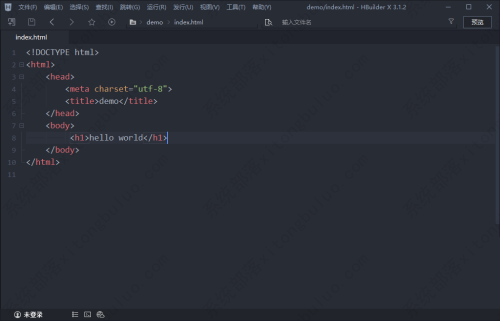
如何在Google Chrome上启用内存保护程序标签?三种方法教给你!
在Google Chrome (版本 108 及更高版本)上,“内存保护程序”是一项旨在通过停用非活动选项卡来为Windows 11和 macOS上的其他选项卡和应用程序释放内存和系统资源来提高性能的功能。从 Chrome 版本 108 开始,该功能应该默认启用,但您始终可以手动启用它。此外,如果您希望继续使用扩展程序或对此功能不感兴趣,则可以禁用它。
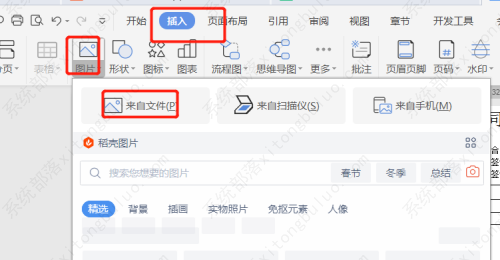
如何在wps上手写签名?wps制作手写签名教程
如何在wps上手写签名?WPS是非常好用的办公软件,支持用户很多快捷制作或者设置,这里小编给大家分享下如何用WPS文档制作电子版合同手写签名,详细的操作步骤分享给大家。
wps如何在表格进行数据对比分析?wps表格进行数据对比分析怎么做
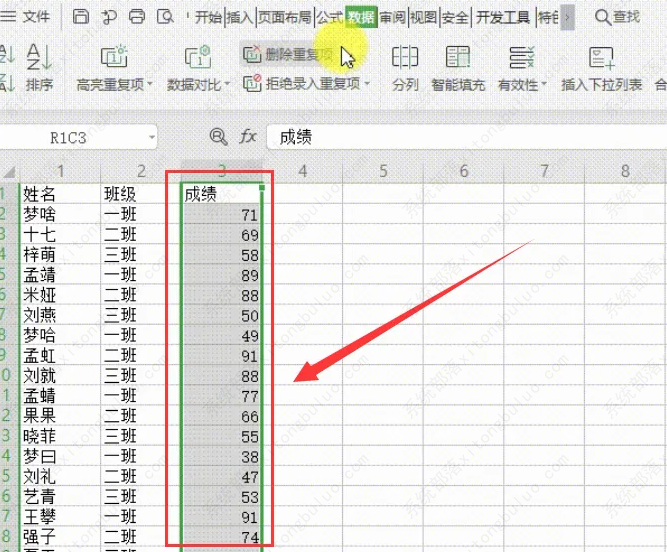
wps如何在表格进行数据对比分析?通过使用wps表格,可以让用户在数据整理汇总方面更有效率,在常用的功能中,可以进行表格的数据分析对比,找出不同,那具体要怎么进行表格的数据分析对比呢?
wps如何在表格中快速录入abc序列数据?
wps如何在表格中快速录入abc序列数据?在使用Wps办公软件中,通过快捷的操作,能够省去不少的时间,提高效率,这里小编给大家分享下在wps表格中快速录入abc序列数据的方法教程。