键盘驱动不兼容,详细教您键盘驱动不兼容怎么解决
在日常生活中,键盘的操作已然成为电脑用户的必备物品,不过最近有用户在单击语言栏设置的时候,弹出“键盘”的错误提示对话框,这是怎么回事?怎样才能解决这样的问题呢?下面,小编就来跟大家说说键盘驱动的操作.

更新日期:2021-09-30
来源:系统部落
卸载键盘驱动的详细步骤:
1、首先用鼠标右键单击“这台电脑”,点击“属性”项;如图所示:
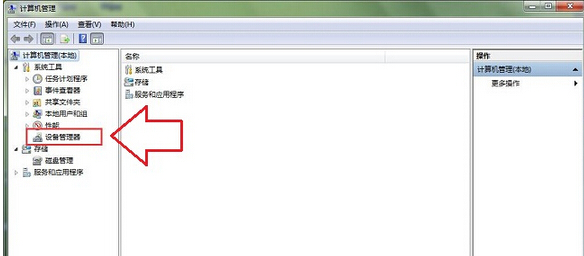
2、打开了系统属性页面,单击左边“设备管理器”;如图所示:
3、在设备管理器页面,找到“键盘”项;如图所示:
4、点击“键盘”出现下拉菜单,出现“ps/2标准菜单”,然后右键菜单,选择“卸载”;如图所示:
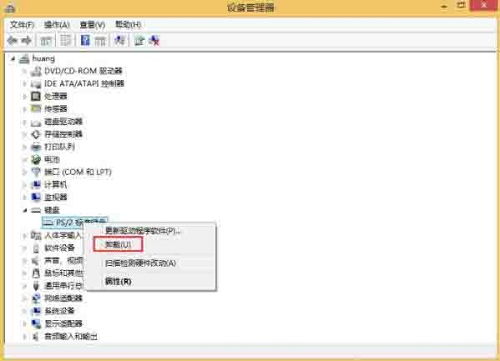
5、在弹出的警告框中单击“确定”即可。
以上内容就是有关于卸载键盘驱动的详细步骤,如果用户不知道应该如何卸载键盘驱动,那么接下来小编就为大家分享卸载键盘驱动的详细步骤,希望可以帮助到大家。
键盘驱动不兼容,详细教您键盘驱动不兼容怎么解决
在日常生活中,键盘的操作已然成为电脑用户的必备物品,不过最近有用户在单击语言栏设置的时候,弹出“键盘”的错误提示对话框,这是怎么回事?怎样才能解决这样的问题呢?下面,小编就来跟大家说说键盘驱动的操作.
usb键盘驱动,详细教您usb键盘驱动
键盘和鼠标时我们使用电脑时必备的硬件,如果键盘鼠标失灵,那么除非你用的是触屏电脑,那么你就只能对着屏幕发呆了,如果USB键盘无法使用,插入键盘后电脑检测不到,这多半是usb键盘,下面,小编就来跟大家说说键盘驱动.

键盘驱动不兼容怎么解决?
最近有XP用户发现电脑桌面的输入法不见了,想要切换输入法均切换不了在设置输入法的时候,弹出了检测到不兼容的键盘驱动程序的提示,怎么解决键盘驱动不兼容呢?下面,小编就来跟大家聊聊xp系统键盘驱动不兼容的修复方法。 键盘驱动不兼容怎么解决? 在开始
如何重装键盘驱动_重装键盘驱动方法
我们使用电脑的时候,有时候按键都失灵了,没有反应,这是怎么一回事呢?一般来说是驱动出现问题了。今天给大家带来了如何重装驱动的教程,一起来看看吧。

WinXP系统检测到键盘驱动不兼容如何解决?
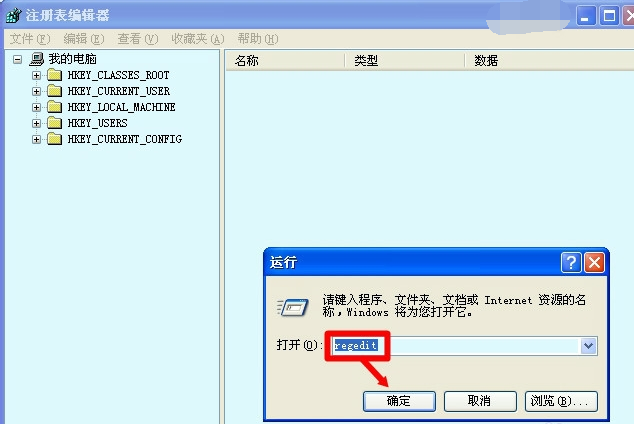
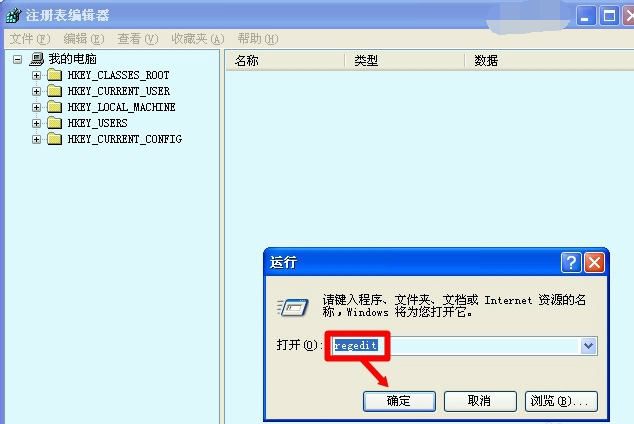
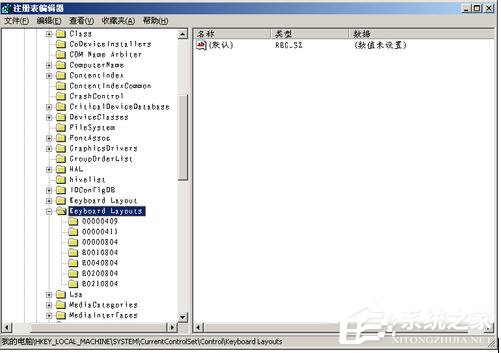
WinXP系统检测到键盘驱动不兼容的解决办法如下: 1、点击电脑左下角的开始按钮; 2、点击运行 ; 3、在弹出的运行对话框中填写regedit,之后点击确定; 4、在弹出的注册表编辑器对话框中寻找以下路径HKEY_LOCAL_MACHINESYSTEMCurrentControlSetControlKeybo
驱动人生检测不到键盘驱动_驱动人生检测不到键盘驱动解决方法
用户在使用驱动人生检测功能时,发现驱动人生检测不到键盘驱动,一般可是时接口不行、驱动不兼容导致,可以换个UBS接口或卸载掉重新检测安装,下面我们一起看看驱动人生检测不到键盘驱动解决方法。
键盘驱动显示黄色感叹号怎么办_驱动显示黄色感叹号解决方法
最近很多使用win10系统的小伙伴发现,系统里面键盘的驱动显示黄色的感叹号,这是怎么一回事呢?一般来说是驱动出了问题,下面一起来看看具体的解决方法吧。

XP系统键盘驱动的修复方法
XP系统键盘驱动的修复键盘作为硬件的组成部分之一,而当键盘驱动出现故障时该怎么办呢?下面,小编就来跟大家介绍修复键盘驱动的方法。 首先进入设备管理器中查看键盘驱动是否正常,鼠标右键桌面计算机图标,在菜单中选择管理选项,然后在计算机管理左侧列表