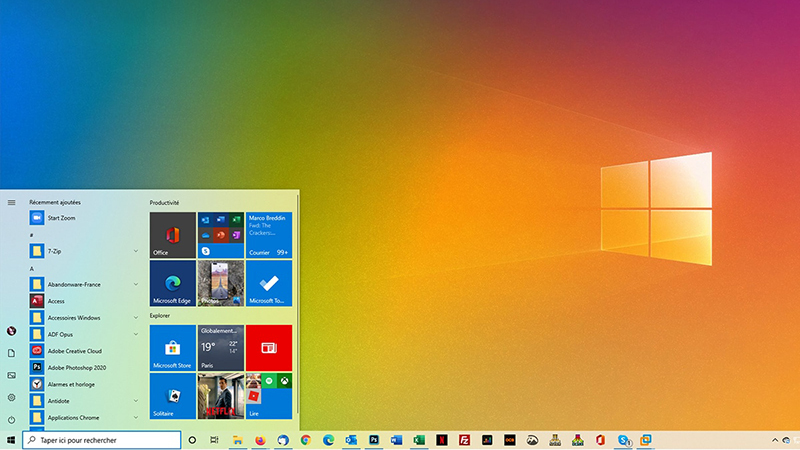
coreldraw页面重命名教程
CorelDRAW是一款图形设计软件,很多用户在使用coreldraw的时候,想知道页面怎么重命名,针对这一问题,接下来小编就为大家带来详细的操作教程,感兴趣的用户一起来看看吧。

更新日期:2021-09-30
来源:系统部落
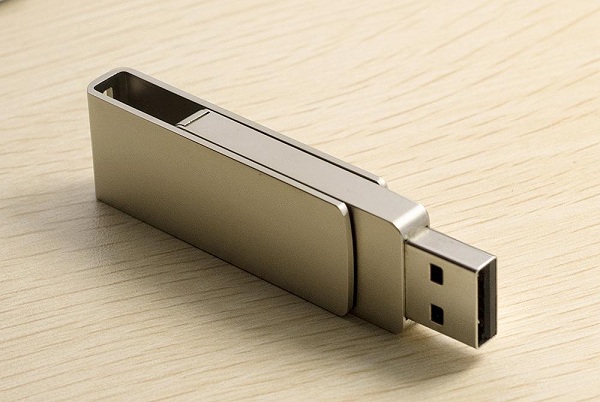
u盘无法重命名的原因:
一、u盘处于打开状态,或者u盘里的文件处于打开、运行状态。
二、u盘里有损坏文件,比如中毒文件、不完整文件等。
三、u盘开启了写保护功能,有的u盘机身上有写保护开关,为了避免u盘感染病毒。
u盘无法重命名的解决方法:
一、可以将其先关掉之后再重命名。
二、可以将其剪切到桌面,待u盘重命名之后再剪切回来(如果该文件不重要建议删除)
三、关闭写保护功能再重命名。
有关于U盘卷标无法重命名的原因以及解决方法就分享到这边了,如果用户遇到了相同情况,但是却不知道如何解决,那么就参考上述的方法步骤进行操作吧。
coreldraw页面重命名教程
CorelDRAW是一款图形设计软件,很多用户在使用coreldraw的时候,想知道页面怎么重命名,针对这一问题,接下来小编就为大家带来详细的操作教程,感兴趣的用户一起来看看吧。
Windows10同时重命名多个文件的解决方法
众所周知,我们在Win10系统中整理重要文件时,很多用户都会对文件进行重命名,以便节省更多的时间。而如果文件数量非常多的话,我们就需要对其进行批量重命名。那么,这该如何

Win10系统如何重命名本地磁盘
有不少用户不满足于系统的默认状态,无论是设置,还是文件夹的名称,包括本地磁盘的名称,都要自己进行修改。在Win10系统上,要重命名本地磁盘,该如何操作呢? 操作方法 1.选中要重命名的本地磁盘。 2.点击右键,选择重命名。 3.输入要更改的名称。 4.按回车
Win8系统批量重命名文件夹的方法
在平时的工作中,我们常常需要重命名文件夹,这些文件夹一旦多了就需要批量去命名了,可是很多用户不知道Win8电脑批量重命名文件夹的方法,为此小编赶紧整理了教程帮助大家,大家赶紧看看吧! 批量重命名的方法: 1、首先选择文件夹,可以使用Ctrl + A快捷键
Win8重命名开始屏幕图标名字的方法
如果我们右击磁贴,在弹出的菜单中是看不到重命名这个选项的。 选中需要重命名的磁贴,右击,在弹出的菜单中选择打开文件位置。 然后在弹出的窗口中我们就能看到所有固定在开屏幕上的软件图标了,这时候就可以正常地对其重命名了。
U盘不能改名字怎么办 U盘无法重命名的解决方法
U盘不能重命名怎么办?近日有用户反映打算给U盘改名字,但是却发现U盘无法重命名,该如何解决这个问题?请看下文具体介绍。

Win10更改同名文件重命名规则的技巧介绍
不知道用户有没有发现,Win10复制文件或文件夹的时候,如果所在磁盘已经有同名的文件,就会提示你需要重命名。通常会在原有的名称上加上副本和一个数字自动重命名。当然这个自
win10电脑文件夹不能重命名如何解决?
最近,当win10系统的用户使用计算机时,他们发现无法重命名该文件夹。用户不知道如何解决。那么,如果无法重命名win10系统文件夹,该怎么办?
哔哩哔哩动画怎么给收藏夹重命名?
1、打开哔哩哔哩动画app,点击主界面左上角处的个人用户头像,接着进入【我的收藏】。(如下图) 哔哩哔哩动画 哔哩哔哩动画 2、然后选择所需更换名称的收藏夹,随后再点击界面右上角处的竖点图标。(如下图) 哔哩哔哩动画 哔哩哔哩动画 3、接着点击【编辑收藏

Win7系统中如何重命名多个文件
Windows 7是由微软公司(Microsoft)开发的操作系统,内核版本号为Windows NT 6.1。有些时候我们会遇到一大堆文件需要让我们修改文件名字。下面就给大家介绍一下Win7系统中如何重命名多个
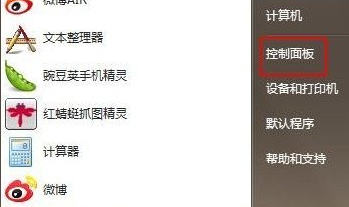
Win8怎么给C盘重命名 C盘重命名方法
众所周知,C盘作为系统中最重要的一个分区,用户自然是相对比较重视。但是,在win8系统下,C盘为什么没有叫其他名字而是C盘呢?是不是不能更改呢?但是是可以的,今天,U大侠小编就

Win7电脑同时重命名多个文件的操作方法?
Win7系统下的某些文件可能是一系列文件,数字可以按顺序排列。但是如果你逐个重命名这些文件,那么操作起来很麻烦。那么Win7如何同时重命名多个文件

Win10文件夹无法重命名提示错误代码0x80070057的解决办法
Win10系统不能修改文件夹的名字怎么办?最近有用户给文件夹重命名时总提示错误代码0x80070057,如何解决?U大侠为大家解答。
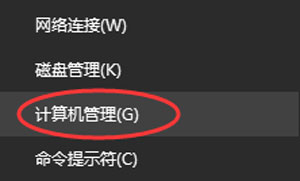
Win8重命名C盘盘符提示“无法修改名称”的方法
正常情况下,安装win8系统的时候会默认对磁盘进行分区,分区一般分为C、D、E、F四个磁盘,分别存放不一样的内容,方便管理操作。很多用户喜欢重新设置盘符,可以更清晰了解文件
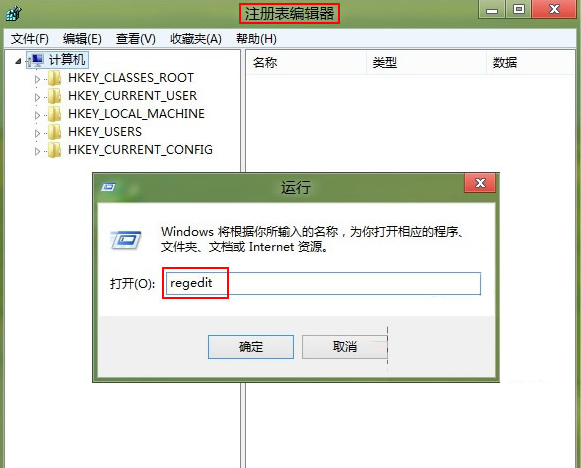
win10电脑文件夹不能重命名如何解决?
最近,当win10系统的用户使用计算机时,他们发现无法重命名该文件夹。用户不知道如何解决。那么,如果无法重命名win10系统文件夹,该怎么办? 方法 教程 1。首先下载每个人准备的注册表修复文件。 2。右键单击下载的文件并解压缩;如图所示: 3。这时,我们