无法访问您可能没有权限使用网络资源
在操作win7系统时,发现无法访问您可能没有权限使用网络资源的情况,你们知道怎么吗?想必很多用户都不知道,下面一起看看使用网络资源无权限的解决方法.

更新日期:2021-09-30
来源:系统部落
解决方法:
1、默认情况下,Windows的本地安全设置要求进行网络访问的用户全部采用来宾方式。同时,在Windows XP安全策略的用户权利指派中又禁止Guest用户通过网络访问系统。这样两条相互矛盾的安全策略导致了网内其他用户无法通过网络访问使用Windows的计算机。你可采用以下方法解决。如图所示:
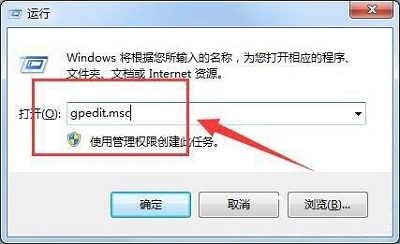
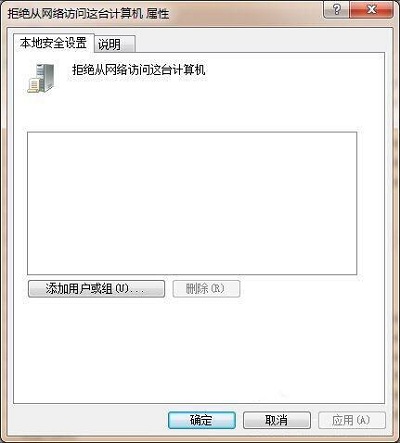
2、解除对Guest账号的限制 点击“开始→运行”,在“运行”对话框中输入“GPEDIT.MSC”,打开组策略编辑器,依次选择“计算机配置→Windows设置→安全设置→本地策略→用户权利指派”,双击“拒绝从网络访问这台计算机”策略,删除里面的“GUEST”账号。这样其他用户就能够用Guest账号通过网络访问使用Windows系统的计算机了。如图所示:
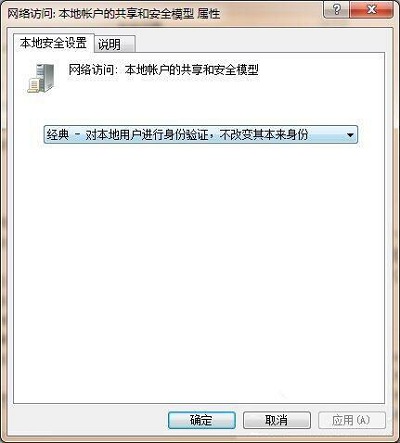
3、更改网络访问模式 打开组策略编辑器,依次选择“计算机配置→Windows设置→安全设置→本地策略→安全选项”,双击“网络访问:本地账号的共享和安全模式”策略,将默认设置“仅来宾?本地用户以来宾身份验证”,更改为“经典:本地用户以自己的身份验证”。如图所示:
4、现在,当其他用户通过网络访问使用Windows XP的计算机时,就可以用自己“身份”进行登录了(前提是Windows中已有这个账号并且口令是正确的)。如图所示:
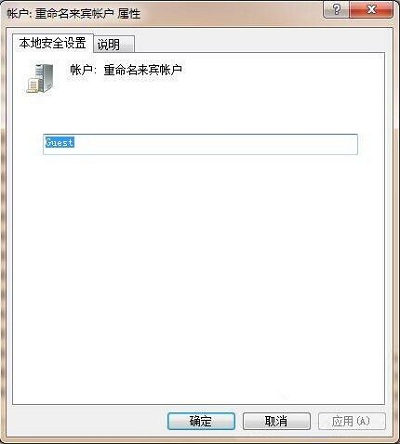
5、将 安全选项中 的 使用空密码的本地账户只允许控制台登录 改为已禁用。原来在“安全选项”中有一个“账户:使用空白密码的本地账户只允许进行控制台登录”策略默认是启用的,根据Windows安全策略中拒绝优先的原则,密码为空的用户通过网络访问使用Windows的计算机时便会被禁止。我们只要将这个策略停用即可解决问题。如图所示:
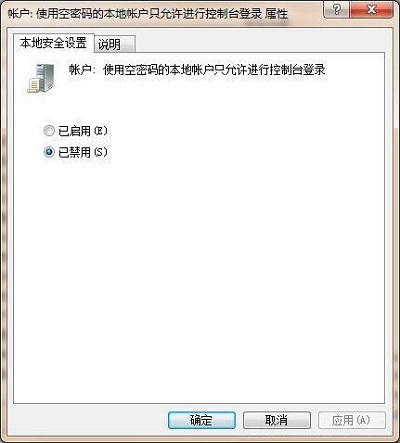
以上内容就是有关于win7共享文件提示没有权限使用网络资源的解决方法了,如果有用户遇到相同情况,那么按照上述的方法步骤进行操作,希望这篇文章可以帮助到大家。
无法访问您可能没有权限使用网络资源
在操作win7系统时,发现无法访问您可能没有权限使用网络资源的情况,你们知道怎么吗?想必很多用户都不知道,下面一起看看使用网络资源无权限的解决方法.
win10电脑提示不能使用网络资源怎么办?
最近看来,似乎升级到win10系统已经成为了一个无法逆转的趋势了,win10系统是咱们最新版的Windows系统,同时,win10系统也是咱们Windows系统的最后一个版本,功能各方面也都达到了一个极致,在体验方面很多用户也给出了好评,但是在具体的升级中,似乎不少用

Win10系统电脑提示没有权限使用网络资源的解决办法
Win10系统电脑提示没有权限使用网络资源怎么办?Win10系统电脑提示没有权限使用网络资源该如何解决?U大侠为大家解答。
快速解决Win10提示没有权限使用网络资源的方法
最近,不少安装了win10系统的用户反映自己在操作电脑时,突然遇到了xxx计算机无法访问,您可能没有权限使用网络资源。请与这台服务器的管理员联系以查明您是否有访问权限的提示

XP系统没有权限使用网络资源如何解决?
winxp无权限使用网络资源怎么办?相信很多用户都有遇到过在访问别人的电脑时候,总是提示无权限使用网络资源,遇到这个问题的解决方法其实很简单,下面小编就为大家介绍winxp无权限使用网络资源的解决方法。 方法如下: 1、点击开始中的控制面板--管理工具--

Win10系统电脑设置互相文件共享的操作方法
两台Win10系统电脑怎么互相共享文件?如何设置Win10系统电脑进行文件共享呢?下面U大侠给大家分享两台Win10系统电脑共享文件的操作方法。
Win10系统文件共享不安全无法连接的解决方法
Win10系统提示因文件共享不安全,不能连接文件共享,这是怎么回事呢?有用户反映Win10系统在访问共享文件时就提示因文件共享不安全,不能连接文件共享,该如何解决这个问题?下面请看具