除了正常启动 深度教你快速启动windows7系统的另类方法
在最新的windows8 1系统中有着一个非常突出的优点那就是非常快的开机速度,但对于windows7系统来说,虽然说已经非常完善、非常安全及稳定,但是windows7系统的开机启动速度却是让人伤神,如何才能快速的启动windows7系统呢?让高手教你另类的方法来解决吧。

更新日期:2021-09-30
来源:系统部落
如果你下载了 Windows 10最新的版本,使用它的新功能,但意识到这不是适合你的操作系统,总是出现很多不该。现在应该怎么做?没关系,您始终可以从Windows 10最新版本降级到旧版本或任何其他Windows版本。接下来就和小编一起来学习一下吧,希望大家会喜欢。
Win10系统降级的方法:
1.从“设置”中降级windows 10
如果您最近将Windows从Windows 7/8 / 8.1升级到windows 10,那么这是降级到早期操作系统的可靠方法。这个过程非常简单明了。虽然您的数据不会在此过程中被删除。仍建议您备份有价值的文件和文件夹。现在,让我们从步骤开始。
注意:如果超过10天的Win10升级,则无法使用此方法降级windows 10。因此,在尝试降级PC之前,请确保未达到10天的限制。如果您过了10天,此方法只会将您的PC降级到最新更新版本的Win10。
1.立即按“Windows”和“I”键打开Windows设置。在这里,单击“更新和安全性”。
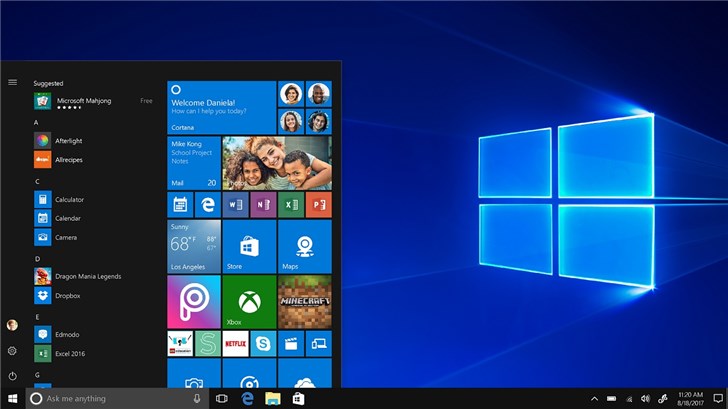
2.切换到“恢复”选项卡,您将找到“返回上一版本”部分。 单击该部分下方的“开始使用”按钮。
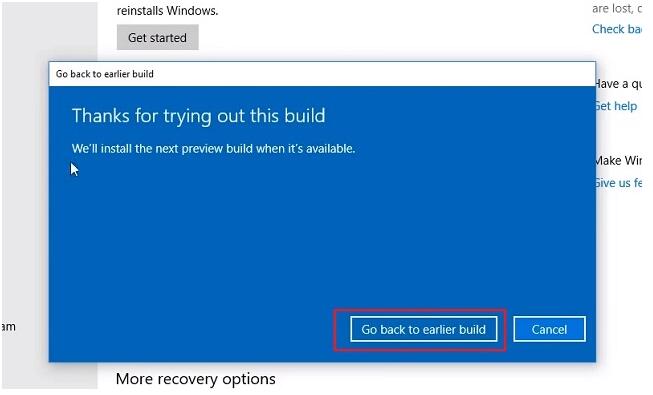
3.现在Windows将带您通过许多选项。 它会询问您是否要保留文件,程序,驱动程序等。请相应地选择并继续操作。 最后,单击“返回到早期构建”按钮,计算机将重新启动并启动降级过程。
4.几个小时后,您的计算机将重新启动到以前的操作系统。现在,您可以充分享受早期Windows操作系统的PC。
2.使用重置工具降级windows 10
如果超过10天限制,则可以使用“重置”工具降级windows 10。它允许您返回PC附带的第一个操作系统。但是,此过程还会擦除数据,因此请务必备份PC中必不可少的所有内容。请记住,将PC重置为出厂默认设置会将计算机重置为首次安装的操作系统,即购买PC时。例如,如果您的PC在购买时装有Windows 7,那么它将重置为Windows 7.但是,如果您的PC最初安装了windows 10,那么它将仅回退到windows 10。所以记住这一点并继续前进。
1.与上述步骤类似,导航到Windows设置 - >更新和安全 - >切换到恢复选项卡。在这里,单击“重置此PC”部分下的“开始使用”。
2.现在,将打开一个小窗口。 在这里,单击“保留我的文件”以保持数据完好无损。 尽管如此,建议您备份数据作为预防措施。
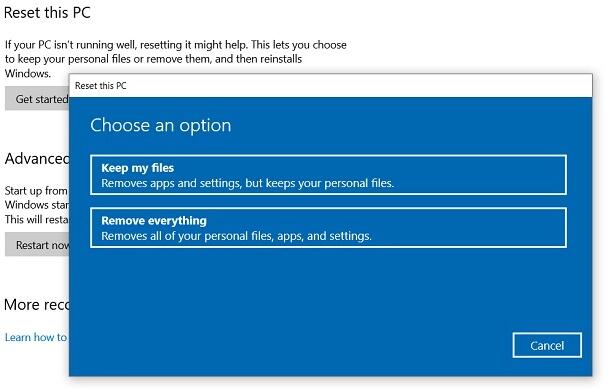
3.在下一个屏幕上,单击“仅安装Windows的驱动器”选项。 它只会重置您的C驱动器或您安装Windows的任何驱动器。
4. PC将重新启动并启动重置过程。 几个小时后,您的PC将使用出厂默认版本的Windows启动。
注意:我已经编写了关于如何重置windows 10的详尽指南。如果您想深入挖掘,可以查看我的教程以获取详细说明。
3.将windows 10降级到Previous Build
如果您的windows 10PC工作正常,但是由于最近的windows 10更新,您的PC无法启动或出现性能问题,那么此方法将帮助您将PC降级到之前的工作版本。 以下是要遵循的步骤。 再次提醒,请确保在尝试降级windows 10之前备份重要文件和文件夹。
1.通过导航到Windows设置 - >更新和安全 - >切换到恢复选项卡,打开恢复窗口。 在这里,单击“高级启动”部分下的“立即重启”。 您的PC将启动到高级启动屏幕。
2.如果您的PC根本没有启动,请尝试连续3次打开和关闭PC。 应出现“自动修复”屏幕。 在这里,单击“高级选项”,它会进入“高级启动”屏幕。
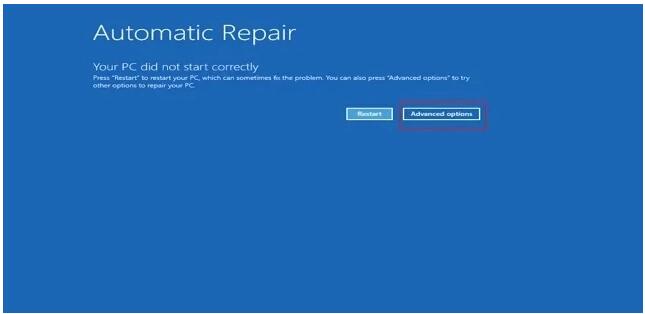
3.在“高级启动”屏幕上,单击“疑难解答”。
4.在下一个屏幕上,单击“高级选项”。
5.最后,您将找到“返回上一个版本”选项。 单击它,您的PC将开始降级过程。 一段时间后,您的计算机将重新启动到上一个工作版本。 请享用!
除了正常启动 深度教你快速启动windows7系统的另类方法
在最新的windows8 1系统中有着一个非常突出的优点那就是非常快的开机速度,但对于windows7系统来说,虽然说已经非常完善、非常安全及稳定,但是windows7系统的开机启动速度却是让人伤神,如何才能快速的启动windows7系统呢?让高手教你另类的方法来解决吧。
教你几个解决方案:轻松应对电脑蓝屏
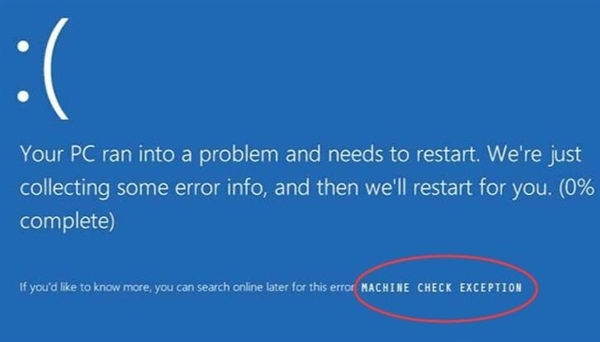
电脑蓝屏相信屏幕前只要使用过电脑的朋友几乎无一例外都曾遇到过,虽然蓝屏这种现象比较常见,但导致蓝屏的诱因则有较大的差异。这就好比同样是生病,但生病的部位并不一样,电脑蓝屏这
解答组装电脑教程
组装电脑教程可以自由的按照自己需求选择配件,以超低的价格让电脑发挥最好的性能,而且还可以让我们更为深刻的认识硬件.对于精通电脑的人来所组装电脑小菜一碟,可是对于小白...对于小白也很简单,组装电脑,反正不要钱,往下瞧瞧吧

教你a卡发挥最大性能2021
教你a卡发挥最大性能?amd显卡能够辅助游戏达到流畅加强画质以及帧数的效果,让用户体验更好,但是很多用户不会设置,无法发挥出a卡的最大性能,下面就一起来学习下具体设置教程吧。
小编教你怎么解决本地连接没有有效的ip配置?
电脑在使用过程中出现本地连接没有有效的ip配置是怎么回事呢?电脑出现本地连接没有有效的ip配置的问题是比较常见的,很多朋友遇到这个问题后都不知道怎么办,小编这里给大家分享本地连接没有有效的ip配置问题的解决方法。 操作过程: 1、首先右键任务栏右下
Win10主板型号在哪看?教你怎么查看主板型号
最近有位win10系统用户使用电脑的时候,想要查看电脑主板型号不知道在哪里查看,我们只有对主板型号有一定的了解,才能装配最适合设备的软件,因此今天小编要教你怎么查看主板
深度技术教你解决Win XP无法访问Windows7文件
今天有 深度系统 的用户说 XP系统 的电脑无法访问 win7系统 的共享文件夹,有些虽然能看到Windows7下的共享目录,但是一旦进入目录,就会提示没有访问权限。 解决办法: 进入到网络和共享中心进行设置,将Windows的防火墙关闭。虽然这样做会有不安全的风险,

深度技术教你映泰主板一键u盘启动快捷键使用教程
映泰 是众多主板品牌中数一数二的著名主板品牌,性价比是它胜过其他品牌最大的优势,这也成为了它被许多喜欢购买组装电脑买家的首选目标。今天就由小编来为大家带来有关于映泰主板的组装电脑一键u盘启动的操作使用方法,教大家如何使用手上的u盘启动盘。 首
深度技术教你硬盘安装系统全教程(图文详解)
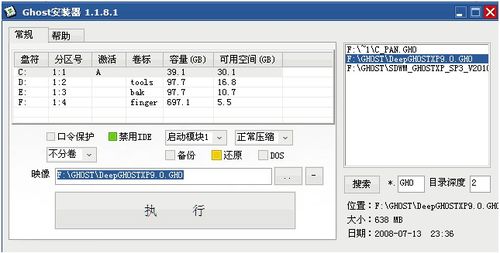
现在的市场上的不少笔记本已经没有光驱或者台式机如果是组装的也不会带有,想安装系统,手上没有系统盘又不会U盘工具安装,那怎么办呢?下面教深度官网小编教大家使用ghost安装器 来安装ghost版系统。此教程以深度xp系统为例: 最新深度win7系统下载地址: h
教你如何使用命令行重置Win10管理员密码
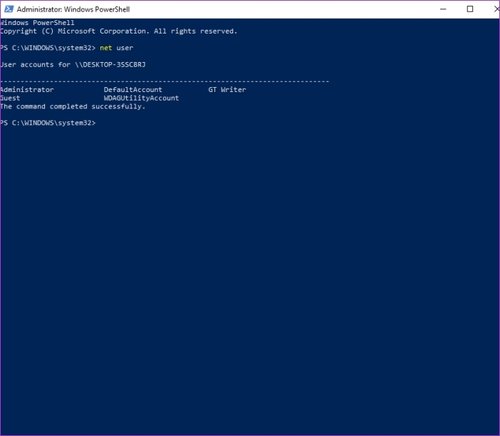
随着时代的发展,笔记本电脑越来越普及,当我们使用Window10操作系统的个人笔记本电脑时,如果忘记了管理员密码该怎么办呢?有人说可以使用U盘破解,现在小编告诉大家另一个十分方便的方法。希望大家会喜欢。 使用命令行重置Win10管理员密码的方法: 步骤1
怎么关闭迅雷限速?教你迅雷不限速设置方法
怎么关闭迅雷限速?使用迅雷下载东西发现下载速度到了一定的速度就上不去了,下载东西十分的慢,但是使用浏览器下载其他小文件的话下载速度又非常的快,一定要使用迅雷加速下载速度才会快一点。那么我们该如何解决迅雷限速下载这一问题呢?win10之家小编尝试
深度系统教你如何辨别假冒钓鱼网站和他们的骗局
深度系统官网提示大家现在网络中充满陷阱,假冒网站、钓鱼网站防不胜防,不一小心就会中招,成了肉鸡。其实,识破这类网站并不难,只要学会四招,就可以轻松识破假冒钓鱼网站骗局。 第一、核对网站域名。假冒网站一般和真实网站有细微区别,有疑问时要仔细辨
Win7纯净版如何清除右键多余菜单?教你快速清除
Win7如何清理右键多余菜单?随着我们对电脑使用的时间不断的增长,电脑中的右键菜单也都越来越多了。那我们该如何将右键中的一些多余菜单给清除掉呢?那么小编就来教大家快速清
深度技术教你苹果笔记本电脑设置U盘启动
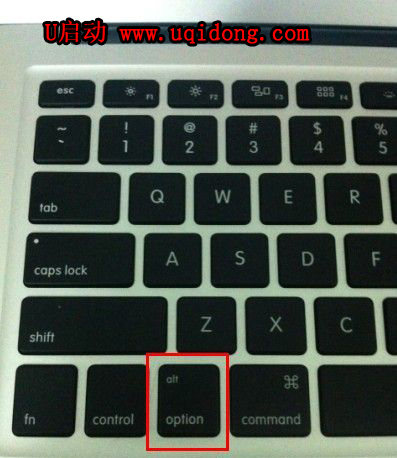
苹果笔记本电脑怎样设置U盘启动?苹果笔记本可以设置U盘启动吗?苹果笔记本macbook airpro没有bios设置该怎么设置u盘启动? 新出品的苹果笔记本macbook airpro是没有配备光驱的,而且苹果笔记本电脑是没有BIOS设置的,但我们U盘装系统又必须先设置U盘启动才
教你win10系统怎么禁用amd显卡驱动更新的方法
教你win10系统怎么禁用amd显卡驱动更新的方法
