从ie浏览器打开网页,会自动在360浏览器里打开的解决方法
最近有网友反映,他在使用电脑中的ie浏览器打开某些网页的时候,发现会自动跳转到360浏览器中重新打开网页。针对这种情况小编给大家分享一下从ie浏览器打开网页,会自动在360浏览器里打开的解决方法,有需要的朋友赶紧来看看吧!

更新日期:2021-09-30
来源:系统部落
电脑桌面IE图标无法删除怎么办?最近有用户发现电脑桌面上的IE图标怎么都删除不了,如何解决?系统部落为大家解答。
解决办法:
1、按下“win+R”组合键打开运行,输入regedit 点击确定打开注册表;
2、打开注册表后依次定位到:HKEY_LOCAL_MACHINESOFTWAREMicrosoftWindowsCurrentVersionExplorerDesktopNameSpace ;
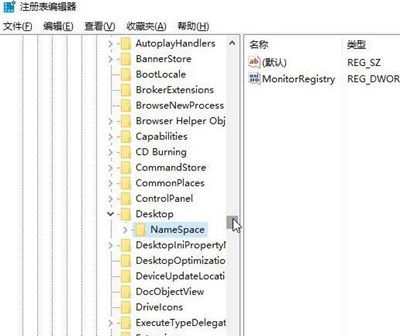
3、在【NameSpace】项上单击右键,选择【导出】;
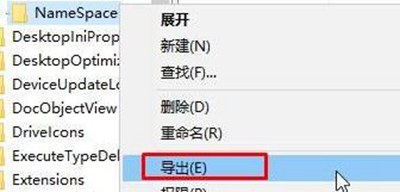
4、选择任意位置,随意命名,点击【保存】;
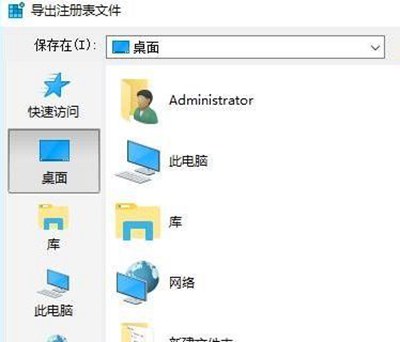
5、在刚保存的注册表文件上单击右键,选择【编辑】或【打开方式】—【记事本】;
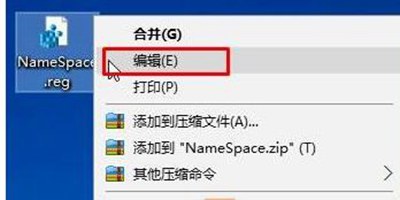
6、使用记事本打开刚刚保存的注册表,按“CTRL+F”组合键打开查找功能,在查找中输入“Internet Explorer”内容,找到相应的项目。注意到此时的文件名编号,如图:

7、切换到注册表,展开【NameSpace】,在下面找到该【编号】的项,单击右键,删除即可。
从ie浏览器打开网页,会自动在360浏览器里打开的解决方法
最近有网友反映,他在使用电脑中的ie浏览器打开某些网页的时候,发现会自动跳转到360浏览器中重新打开网页。针对这种情况小编给大家分享一下从ie浏览器打开网页,会自动在360浏览器里打开的解决方法,有需要的朋友赶紧来看看吧!
使用ie浏览器打开网页时会自动打开edge浏览器的解决方法
最近有网友反映,他在使用电脑中的ie浏览器上网时,发现打开新网页的时候经常会自动跳转到edge浏览器并打开网页。针对这种情况小编今天就给大家分享一下使用ie浏览器打开网页时会自动打开edge浏览器的解决方法,有需要的朋友赶紧来看看吧!
GeForce Experience怎么用?GeForce Experience使用教程
Nvidia GeForce Experience是一款功能强悍的显卡驱动更新软件,可以让驱动程序始终处于最新状态。但是有些小白用户才安装好这款软件,还不知道怎么操作?今天小编就来教教大家Nvidia GeForce Experience具体使用方法。
如何清除Firefox上的缓存和cookie?最简单的方法来了!
在Windows 11、10和其他操作系统上,Firefox 与其他浏览器类似,会缓存图像和 Web 文件并保存来自您访问的每个网站的 cookie(存储在您设备上的带有偏好设置和特定站点其他数据的小文本文件),这有助于以提高您返回网站时的页面加载速度。然而,缓存数据和 cookie 并不总是完美运行,有时这些数据可能会阻止网站在 Firefox 上正确加载,在这种情况下,清除缓存和 cookie 可能会解决问题。

双核浏览器是什么意思?双核浏览器和ie浏览器是一样的吗?
双核浏览器是双核的浏览器,但是所有的网页都是由webkit内核处理的,只有银行网站使用IE内核。以前很多支付系统只支持ie的Trident内核,也就是IE是单核浏览器,其他浏览器没用达到双核效果,所以其他浏览器无法用于在线支付和转账服务。下面小编将为大家详细讲解双核浏览器的相关内容,一起看看吧。
教你4种方法清理ie浏览器缓存
只要使用浏览器,就会留下各种浏览记录、历史记录,这些记录可能会泄露用户的一些隐私信息,还会影响浏览器的运行速度。那么我们要怎么处理这些历史记录呢?下面小编就来教教大家4种方法来搞定ie缓存清理。
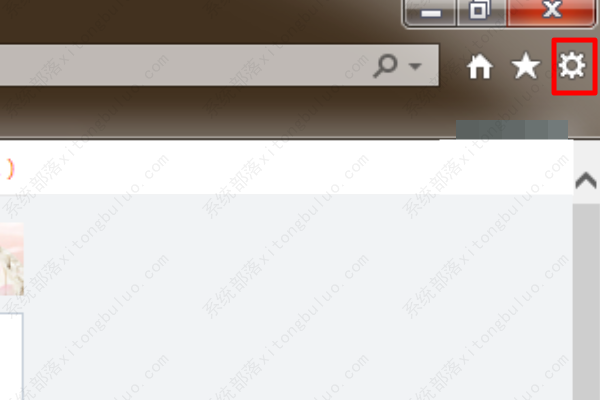
ie浏览器疯狂弹出解决操作
ie浏览器疯狂弹出怎么关闭?我们平时会使用ie浏览器浏览网页,使用完就会关闭,但是有用户使用后,ie浏览器还是会弹出这种情况,这种情况应该如何解决呢,针对这一问题,今天小编就为大家分享具体的操作教程,有需要的用户一起来看看吧。
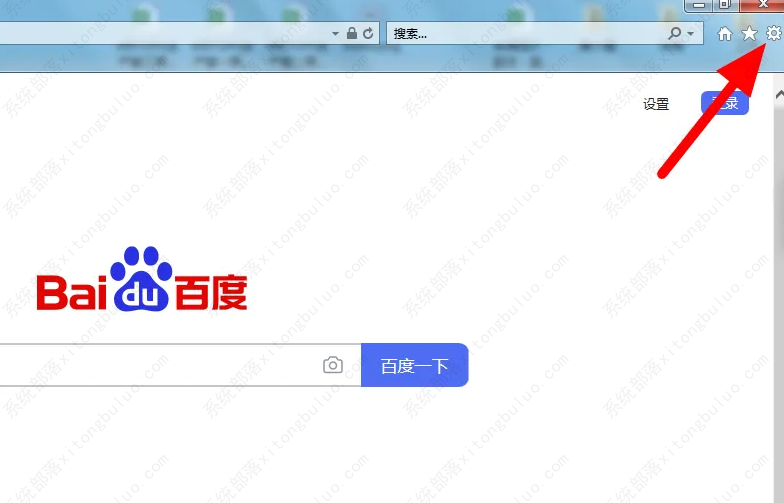
ie浏览器不弹出保存密码提醒怎么办?
我们平时使用ie浏览器的时候,登录账号密码都会跳出询问我们是否保存密码,但是有用户在使用ie浏览器的时候,发现没有这个提醒了,想知道应该如何设置,针对这一问题,下面小编就为大家介绍详细的操作步骤,有需要的用户一起来看看吧。
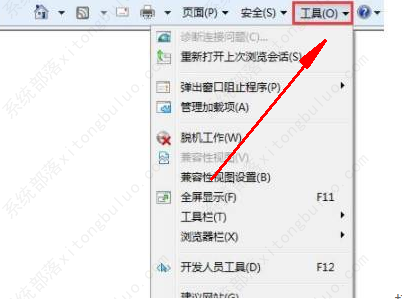
IE浏览器只显示安全内容怎么办?IE浏览器只显示安全内容解决办法
IE浏览器只显示安全内容怎么办?有用户在使用ie浏览器的时候,只能显示安全内容,这样很不方便他们浏览网页,想知道应该如何正常打开网页。那么我们应该怎么操作呢?针对这一问题,本篇就为大家介绍详细的操作方法,有需要的用户一起来看看吧。
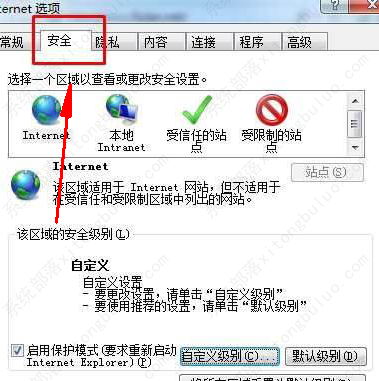
ie如何清理缓存?ie清理浏览器缓存教程
很多用户都会选择在电脑上安装第三方浏览器软件来访问网页,时间长了,就会积累各种浏览记录、历史记录等等,为了更好地保护用户的隐私,小编建议大家定期清理一下浏览器缓存。下面就来看看ie清理浏览器缓存的详细操作。
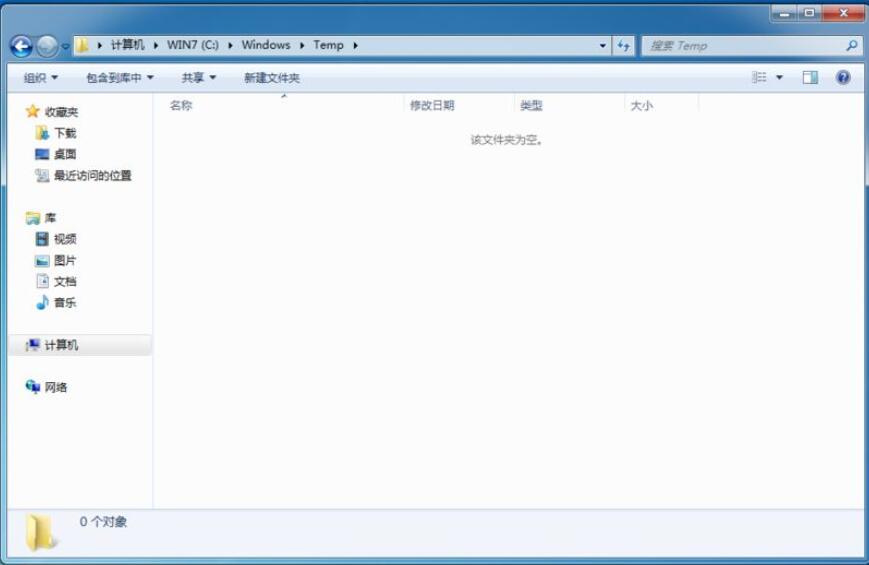
IE11卸载不了如何解决(IE11卸载失败解决方法)
有用户用了一段时间的IE11浏览器后,觉得还是不习惯,想要将IE11卸载,发现怎么也卸载不了,我们要如何解决IE11卸载失败的问题呢?下面小编就给大家分享一下IE11卸载失败解决方法,快来试试吧。
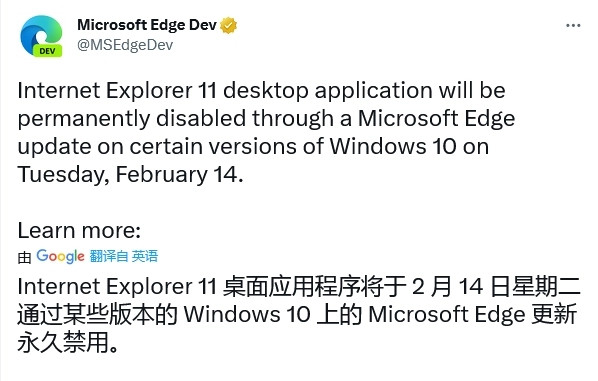
微软将于本月14日停止对Internet Explorer 11的支持
习使用IE浏览器的用户们都要注意啦!微软将于 2023 年 2 月 14 日停止对 Internet Explorer 11 的支持。微软后续会发布更新,由 Microsoft Edge 将会接替 IE11,成为 Win10 Win11 等系统的默认浏览器。
ie浏览器无法打开网页的十一种常见原因及解决方法
ie浏览器是我们在使用电脑的过程中经常使用到的一种浏览器。使用的频繁了,相对来说遇到的问题也就多了。很多人都在使用ie浏览器查资料时遇到过这样的问题,那就是ie浏览器网页打不开了?如果你正好碰到了这样的问题,那么以下方法将会帮助到你。
ie浏览器兼容模式怎么设置?ie浏览器设置兼容模式的两种方法
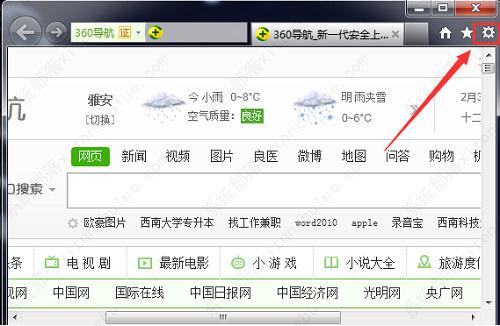
ie浏览器兼容模式怎么设置?ie浏览器的兼容模式可以帮助我们更好的访问部分网页。但是有不少用户不清楚ie浏览器的兼容模式到底在哪里,怎样才能进行设置?今天小编就来给大家详细介绍一下ie浏览器兼容模式的设置方法。
ie浏览器版本过低怎么升级?ie浏览器怎么升级?
最近小编在使用ie浏览器的时候发现自己使用的ie浏览器版本过低,导致很多功能都无法使用。但是用其他浏览器又无法满足自己的需求,只能升级ie浏览器版本。仔细研究了以后,小编终于找到了ie浏览器低版本升级到ie11最新版本的方法,有需要的朋友们赶紧来看一下吧。
