百度网盘用迅雷下载文件怎么下载?百度网盘用迅雷下载文件的教程
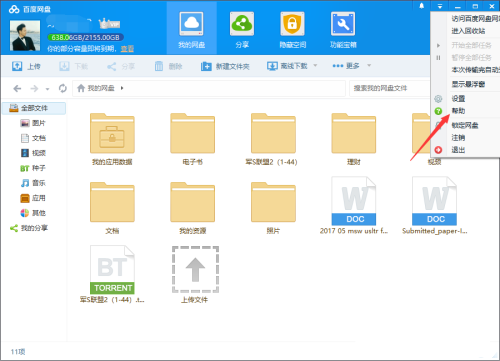
百度网盘用迅雷下载文件怎么下载?百度网盘是很多人用来办公或者玩游戏存资料的首选,但是很多人都遇到过不知道该怎么下载的烦恼,今天就带大家一起了解一下如何使用迅雷下载文件。

更新日期:2021-09-30
来源:系统部落
电脑开机提示找不到文件helpctr.exe怎么办?有用户每次电脑开机都会提示找不到helpctr.exe文件,如何解决?系统部落为大家解答。
解决方法:
1、下载Windows清理助手软件来对电脑进行清理,在下载该软件之后,需要对Windows7系统进行扫描,扫描之后,点击“执行清理”按钮就可以了;如图所示:
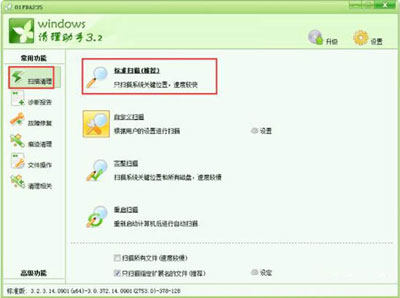
2、如果软件提示是否需要备份的窗口的话,就选择备份,然后将其中的一些错误的文件清理掉,如果没什么问题的话,就直接删除掉备份就可以了;
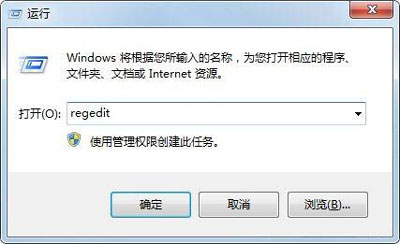
3、打开Windows7系统启动项,具体操作方式如下:Win+R打开运行窗口,在运行窗口中输入regedit并单击回车,这样就可以打开注册表编辑器窗口了;如图所示:
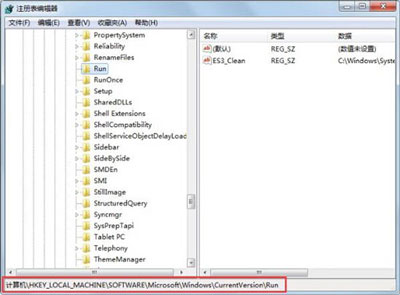
4、在打开的窗口中点击展开左侧菜单中的HKEY_LOCAL_MACHINESOFTWAREMicrosoftWindowsCurrentVersionRun]如图所示:
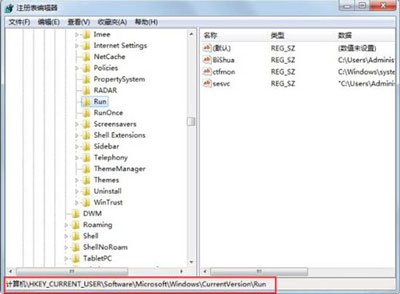
5、再展开[HKEY_CURRENT_USERSoftwareMicrosoftWindowsCurrentVersionRun,在右侧窗口中若是发现选项的文件名和路径不一致的话,就可以将其删除,然后将电脑重启即可。如图所示:
百度网盘用迅雷下载文件怎么下载?百度网盘用迅雷下载文件的教程
百度网盘用迅雷下载文件怎么下载?百度网盘是很多人用来办公或者玩游戏存资料的首选,但是很多人都遇到过不知道该怎么下载的烦恼,今天就带大家一起了解一下如何使用迅雷下载文件。
Word文档如何制作红头文件抬头?Word文档制作红头文件抬头教程
实际工作中,有时候需要制作红头文件,近期就有不少小伙伴私信问小编如何制作红头文件?本篇小编就先分享制作方法,格式问题后期再做介绍哦。感兴趣的小伙伴一起来看看吧。由于操作步骤涉及版式,字体颜色等,小编整理了具体图文教程。
ppt编辑数据链接文件不可用怎么办?
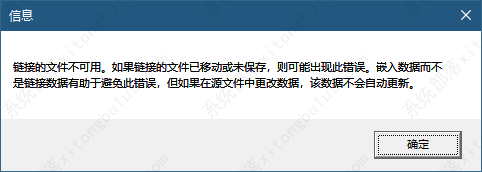
ppt编辑数据链接文件不可用怎么办?一般提示链接不可用是因为您的数据是链接到另外一个表格文件中的,而这个表格文件有可能是因为删除或重命名或路径更改,导致图表链接不可用,那么该怎么解决呢?下面我们就来看看详细的教程吧。
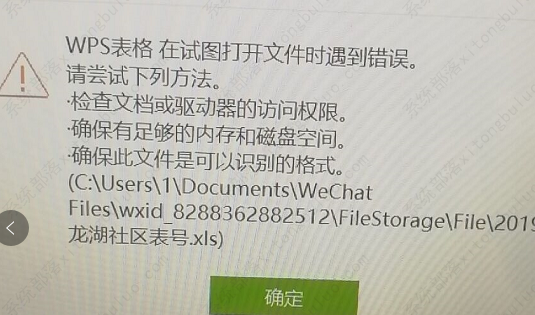
WPS提示在试图打开文件时遇到错误,请尝试下列方法怎么办?
WPS是很多用户必备的办公软件之一,拥有丰富的功能,但是有用户在打开文档时收到提示“在试图打开文件时遇到错误,请尝试下列方法”,这是怎么回事?导致这种情况的原因有很多,下面就来看看具体的解决办法吧。
ps文件超过2g不能保存怎么办?
很多用户都会通过PS来编辑处理图片,但是在最后保存的时候提示,文件超过2G无法保存,这是怎么回事?遇到这个问题要如何解决?当PS文件存储时提示超出存储文件2G的权限时,另存为PSB格式即可。下面就来看看详细的操作步骤。
解决PS文件太大无法保存的方法教程
Photoshop是Adobe公司推出的一款功能强大的图片编辑软件,用途广泛,但是有用户发现自己在使用PS进行图片的编辑和处理后,提示图片文件太大保存不了,这该怎么办?这个问题并不解决,下面就一起来看看详细的操作吧。

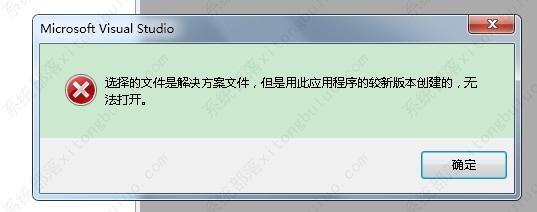
vs低版本能不能运行高版本保存的文件?vs低版本怎么打开高版本?
如今visualstudio已经大量普及开来,多个版本充斥着整个市场,一时间广大编程人员不知如何选择版本,以至于同事或同学以及师生间常常使用不同的版本,这就导致,高版本的解决方案或工程文件无法在低版本的vs中打开的问题,今天小编就以vs2010打开vs2019为例为大家详细介绍一个万能方法。
打开excel提示无法访问文件,请尝试下列方法之一如何解决?
有不少小伙伴跟小编反映,打开excel时出现提示:无法访问文件,请尝试下列方法,这是怎么回事?要如何操作才能恢复excel的正常工作呢?可以尝试excel自带的修复功能来解决excel无法打开的问题,下面就来看看详细的操作步骤。
电脑提示d3dx11_43.dll丢失如何修复?试试这5种方法
directx组件是Windows系统支持游戏和显卡游戏外设的程序接口,任何一个组件的损坏或缺失,都会造成游戏无法运行。那么电脑提示d3dx11_43.dll丢失该如何修复呢?下面就来看看小编整理的5种修复方法。
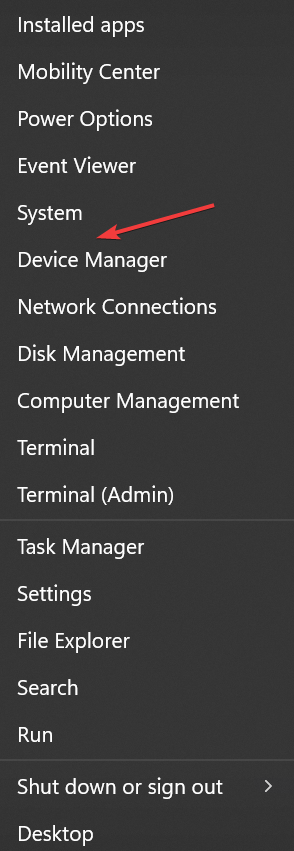
PS怎么清理暂存盘的文件?PS暂存盘已满怎么清理?
当PS暂存盘储存东西达到一定内存时,就会弹出暂存盘已满打不开的警告,不及时处理可能导致PS无法运行。这时候要怎么办呢?这里小编给大家整理了5个清理步骤,遇到同样问题的用户快来试试吧。

edge浏览器下载文件被阻止?快来试试这三种方法
我们日常使用浏览器浏览网页的时候,可能会直接在网页上下载文件,但是有用户的浏览器提示无法下载,这是怎么回事?出现这一情况的原因有可能是不安全的下载链接,还有可能是误报了。下面就来看看小编整理的三种解决办法吧!

如何使用百度网盘Windows电脑客户端自动备份文件?
百度网盘电脑端是一款非常不错的云存储软件,提供了文件存储、访问、备份以及共享等功能,可以帮助用户保存视频、音乐、文档等资源。很多用户不知道百度网盘客户端怎么自动备份文件?今天小编就来给大家分享一下自动备份教程。
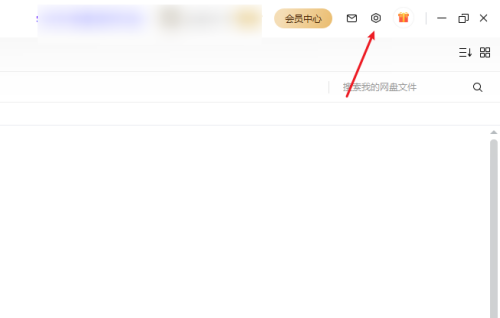
百度网盘错误码31339视频文件无效怎么解决?
百度网盘是一款提供云存储服务的软件。近期有用户反映自己无法打开网盘中的视频文件,并且全部显示错误代码31339,这是怎么回事呢?我们又该如何解决?小编经过查找资料,发现是版本的问题。具体解决方法小编整理如下。
qq浏览器打开不了pdf文件的解决方法
最近有网友反映,他发现自己的qq浏览器无法直接打开pdf文件了,本来点击网页中的pdf文件链接就可以直接打开预览的,但是现在却变成下载了。那么qq浏览器无法直接打开pdf文件怎么办呢?其实很简单,下面小编给大家分享一下qq浏览器打开不了pdf文件的解决方法,有需要的朋友一起来看看吧!
Hyper-V怎么把文件拷进虚拟机?
Hyper-V是可以独立于物理机的独立环境中运行的虚拟机软件,有时候可能需要将主机中的文件复制进虚拟机里,要怎么操作呢?下面小编就给大家整理了四种将文件复制或共享到Hyper-V虚拟机的方法,希望对大家有帮助!