win11休眠模式怎么开启?win11打开休眠功能的方法教程
win11休眠模式怎么开启?在win11系统中,自动默认在用户离开电脑一段时间后,就会进入休眠模式,但是有的用户发现自己的电脑并没有开启这个休眠功能,那么win11休眠模式怎么开启呢?


更新日期:2021-09-30
来源:系统部落
Win7系统不能使用休眠功能怎么办?Win7系统拒绝访问无法启动休眠该如何解决?请看下文介绍。
操作步骤:
1、按“Win+R”调出“运行”对话框,输入“CMD”命令后按回车,打开命令提示符窗口;
2、在打开的命令提示符窗口上,输入powercfg -h off 的命令,关闭休眠功能;
3、重新启动计算机;
4、按“Win+R”组合键同样调出“运行”对话框,输入“CMD”命令后按回车,打开命令提示符窗口
5、在打开的命令提示符,输入powercfg -h on命令后,重新开启休眠功能。
win11休眠模式怎么开启?win11打开休眠功能的方法教程
win11休眠模式怎么开启?在win11系统中,自动默认在用户离开电脑一段时间后,就会进入休眠模式,但是有的用户发现自己的电脑并没有开启这个休眠功能,那么win11休眠模式怎么开启呢?
怎么让电脑不休眠
怎么让电脑不休眠?部分的网友们会遇到晚上下载大文件东西的时候,电脑会变成休眠;部分网友们不想让他休眠,想要电脑屏幕一直亮着并一直开着运行,要操作几步就可设置不休眠呢?

休眠和待机的区别
休眠和待机的区别,两者是在Windows操作系统中,就有加入了待机、休眠等模式,Windows而Vista中也是新加入了一种叫做睡眠的模式,部分的网友们还是习惯在不使用电脑时待机或休眠.
电脑睡眠后黑屏打不开怎么办
电脑睡眠后黑屏打不开怎么办呢?最近有很多小白用户前来咨询关于电脑一直休眠打不开机的情况,这是怎么回事呢?下面和小编一起来看看吧~希望可以帮助你们~
windows10系统死机不能动不能休眠怎么办
使用win10操作系统的时候,有些情况下可能会出现电脑死机而且不能动也不能休眠系统的情况。windows10系统死机不能动不能休眠怎么办呢?其实这是因为我们电脑的系统兼容问题或者是电脑硬件出现了故障导致的。可尝试使用排除法针对电脑具体故障来进行修改调整。
Win8系统设置一键休眠方法介绍
Win8系统如何设置一键休眠?用户在使用电脑的过程中如果有事想要暂时离开,但是却又不想关机,那么就可以选择让电脑进入休眠状态,那么应该如何设置成一键休眠呢?接下来U大侠小编就为
Win10系统进入休眠后无法唤醒的解决办法
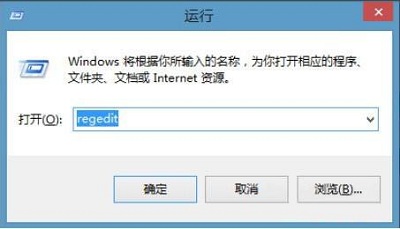
长时间不使用电脑,开机的电脑会自动进入休眠模式,但是有用户反映,电脑进入休眠模式后就没办法唤醒了,只能重启,这是怎么回事?Win10系统电脑无法唤醒,只能重启该如何解决?请看下
Win8删除系统休眠文件HIBERFIL.SYS的方法
Win8如何删除系统休眠文件HIBERFIL.SYS?Win8系统有自带休眠功能,当用户需要离开电脑一段时间又不想关机的时候,可以让系统进入休眠模式,让电脑处于低功耗的状态。但休眠文件HIBERF
XP系统启用休眠提示“拒绝访问”怎么办?
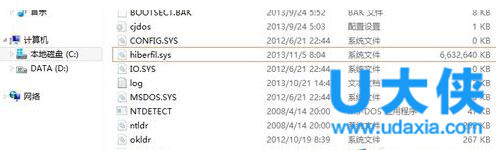
xp系统具有极强的稳定性与兼容性,因此一直深受广大用户们的喜欢。不过xp系统在使用中,遇到一些问题也无法避免,比如有的朋友发现在启用休眠时电脑会提示拒绝访问,这要怎么解决呢?下面,小编就分享该问题的解决方法。 具体如下: 1、用管理员身份的帐户进
win7怎么关闭睡眠功能?win7关闭休眠的方法
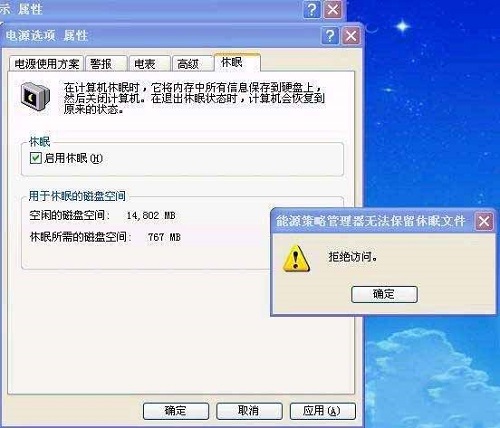
win7怎么关闭睡眠功能?众所周知,如果win7系统默认开启休眠功能,系统休眠会占用比较大的C盘空间。如果我们不需要休眠,那该如何将其关闭呢?下面,就跟随U大侠小编一起来看看 wi
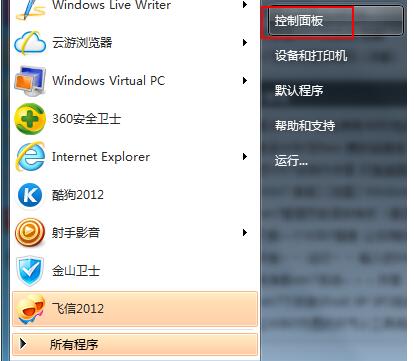
Win8系统的电源按钮上没有休眠选项如何添加
通常情况下Win8系统电源按钮上有关机、睡眠和重启,没有休眠的选项。但是我们可以用本地组策略编辑器来把休眠选项添加到电源按钮上。具体怎么操作呢?一起来看一下。 Win8在电源按钮添加休眠选项的方法: 1、通过Win+R键调出运行对话框,然后在运行窗口中输
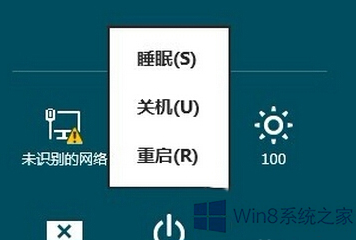
电脑休眠和睡眠的区别_电脑休眠和睡眠的详细介绍攻略
很多用户们在使用电脑的时候,发现电脑中有着几种不同的电源模式等,但是其中的休眠和睡眠模式受到玩家们的好奇等,那么这两种模式到底有什么区别呢,快来详细的查看吧~
电脑怎么关闭自动休眠 Win7禁用休眠功能教程
电脑怎么关闭自动休眠?Win7系统如何禁用电脑自动休眠功能?下面就给大家介绍电脑关闭自动休眠的操作方法。
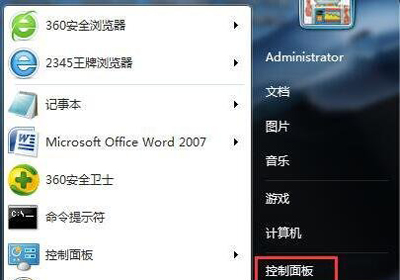
win7如何在桌面创建休眠快捷键方式?
在使用win7的过程中,我们可以在桌面上创建一个新的快速睡眠快捷方式。
电脑自动休眠怎么取消-电脑自动休眠取消方法
不少的电脑用户都会设置自动休眠功能但是想要取消的时候就不知道该怎么办了,所以今天就给你们带来了电脑自动休眠取消方法,还不了解的话就快来看看吧