Win10删除文件夹没反应怎么办?Win10删除文件夹没反应解决技巧
Win10电脑文件无法删除怎么回事?有用户在电脑的桌面上放置了一些文件夹,后面去进行文件的删除时,却总是出现删除失败的情况。那么文件删除失败怎么回事呢?现在小编就来给大家分享一个简单的解决方法。需要的朋友可以参考一下哦。

更新日期:2021-09-30
来源:系统部落
Win10 TH2收不到更新怎么办?微软正式推送了Win10 TH2更新之后,和很多小伙伴们一样,无论我们怎么点击更新按钮,就是无法收到TH2更新,那么遇到这种情况该怎么办呢?怎么解决这个问题呢?下面,小编就给大家介绍下Win10 TH2收不到更新的解决方法。
1、我们应该检查一下Win10系统的更新设置,点击Win10开始菜单,在开始菜单中点击”设置“选项,进入Win10系统设置页面。
Win10 TH2
2、在Win10系统设置页面中,点击选择”系统更新“菜单,进入Win10系统更新页面,查看更新设置。
Win10 TH2
3、 在Win10系统更新设置页面中,点击页面中的”高级选项“按钮,点击查看Win10系统的高级选项设置,如果点击了”推迟升级“按钮,那么Win10系统的TH2 更新就不会马上收到。如果你想马上收到Win10系统 TH2更新的话,应该取消推迟更新按钮的勾选。
Win10 TH2
附Win10 TH2正式版镜像下载地址:
官方地址:(需登录官方账号)
https://www.microsoft.com/en-us/software-download/techbench
Win10 TH2正式版32位简体中文版(含家庭版、专业版)
链接:http://software-download.microsoft.com/pr/Win10_1511_Chinese(Simplified)_x32.iso?t=daac9e14-3140-4199-9ae6-c9cea296c28d&e=1447487137&h=751b5fb88b8f3c7061c25c5e20f4230a
Win10 TH2正式版64位简体中文版(含家庭版、专业版)
链接:http://software-download.microsoft.com/pr/Win10_1511_Chinese(Simplified)_x64.iso?t=daac9e14-3140-4199-9ae6-c9cea296c28d&e=1447487137&h=e6542dee550fad50f81109a399ccac12
Win10 TH2正式版32位英文版(含家庭版、专业版)
链接:http://software-download.microsoft.com/pr/Win10_1511_EnglishInternational_x32.iso?t=9978f65d-95e7-469c-8e01-dda945e322d5&e=1447488329&h=24508d1381258d98bc5de0721b62acf9
Win10 TH2正式版64位英文版(含家庭版、专业版)
链接:http://software-download.microsoft.com/pr/Win10_1511_EnglishInternational_x64.iso?t=9978f65d-95e7-469c-8e01-dda945e322d5&e=1447488329&h=cb15a92870e40f4043c65ba987374104
[page]
升级理由:
1. 标题栏与主题色同色
Win10的标题栏一直是以白色示人,刚开始时还美其名曰“小清新”,可时间一长,大家基本都用“惨白”一词来形容了!
在TH2中,一个最明显改变就是标题栏开始与主题色同步,只要你勾选了“个性化”中的“显示‘开始’菜单、任务栏、操作中心和标题栏的颜色”,窗口最上方就会自动呈现出与当前主题色一样的色彩。嗯!想换换口味,就是这么简单!
2. 专业版增加“Windows聚焦”
“Windows聚焦”是什么?很多人并不清楚,但如果我告诉你就是那个能在锁屏页上回答问题换壁纸的功能,我想很多人就会明白了。
这项功能最早源自预览版,但正式版发布后却很奇怪地从专业版中移除了,只有家庭版用户能够看到。在TH2中,“Windows聚焦”终于正式回归专业版系统,通过“个性化”→“锁屏界面”即可找到。
3. 右键菜单变化
TH2版右键菜单在色彩运用上更加统一,比方说从任务栏启动的菜单和从其他位置启动的菜单就是不一样的。前者一定是和任务栏一致的黑色,而后者更多还是使用亮眼的白色。
除了色彩上的统一,右键菜单也更多地关注触屏用户的体验。首先你会发现无论平板还是传统模式,菜单的间距都要比以前更大,其次如果你将手指放到开始磁贴里长按,也会发现弹出的菜单会比鼠标点出的更“稀疏”。
在TH2中,磁贴右键菜单开始加入更为直观的图示,比如你在修改磁贴尺寸时,就能看到更加明白易懂的图标指示。此外“更多”里也隐藏了更多新玩意儿,比如说一键APP打分、共享等等。
4. 开始菜单支持更多磁贴
TH2版开始支持更多的开始菜单磁贴,单区块从之前的3列提升为4列,这意味着什么呢?那就是之前无法同时平铺的两块“宽尺寸”磁贴,现在终于可以直接搞定了。而你要做的,就是在“个性化”→“开始”中勾选“显示更多磁贴”。
此外开始菜单的最大可容纳磁贴数,也由之前的512个增加到2048个。
TH2版在人性化方面的另一处改进,就是支持将应用安装到非C盘区域。想要体验这一变化,需要首先进入“设置”→“系统”→“存储”,修改默认的应用保存路径。当然要是你之前安装了也没关系,借助“设置”→“系统”→“应用和功能”,也能手工转移应用位置。
6. 更多的Win32经典界面回归
此前微软为了推广Modern界面,曾经大量移除传统窗口(Win32界面)。但随着用户对于Modern界面认同感的不断提升,TH2版又开始请回了部分Win32界面。这其中比较有代表性的就是“个性化”面板。可以看到TH2几乎已经完全恢复到Win8时代的样子。
此外其他系统模块底端,也大多加入了传统Win32界面的入口,比如“应用和功能”下的“程序和功能”、“电源和睡眠”下的“其他电源设置”、“打印机和扫描仪”下的“设备和打印机”与“设备管理器”等等,都是为了更好地兼顾传统用户的使用体验。
7. Edge浏览器
Edge浏览器在TH2版中变化明显,除了常规的性能方面提升外,你会发现很多操作也在悄然发生着改变。比方说它的标签栏,新版中便增加了标签页预览,同账号下的书签与阅读列表也可以自动同步到其他Windows设备上。此外新浏览器还增加了对多媒体串流的支持,Google VP9编/解码功能的加入开始进一步扩展Edge流媒体视频的播放能力。
8. Cortana支持手写
TH2版的Cortana增加了手写识别支持,也就是说你的手写便签现在也能被Cortana识别并设置提醒了。当然我们动用脚部器官也能想到,这项功能目前肯定还不会达到很高的识别率,而且需要非常详细的时间标记才能设置提醒,但作为传统功能的一项补充还是很有必要的。
此外新版小娜也开始更接地气,比方说大家期盼以久的快递追踪功能就是一大亮点。
9. 桌面分屏自动匹配
新版中另一项比较有爱的进步是,桌面模式下当你拖动一个窗口边缘时,另一个窗口也会自动调整大小。换句话说,之前需要两步才能完成的调整操作,如今一步就能搞定了。当然与之对应的,你需要保证”个性化”→“系统”→“多任务”中的“当我调整某个贴靠窗口的大小时,也调整任何相邻贴靠窗口的大小”也处于勾选状态。而在之前,只有平板模式才会支持类似操作。
10. 新增“电话”、“消息”、“Skype视频”、“Sway”
TH2版新增加了四组新应用,分别是“电话”、“消息”、“Skype视频”、“Sway”。其中前三组都是基于Skype的功能组件,最后一个Sway则是以讲故事方式与好友分享内容的一款工具。
Cortana开始增加短信发送功能,举个栗子,你可以直接对着它说一句“给XX发短信”来实现以往必须要手才能做的操作。不过这项功能需要绑定Win10手机,否则即便点击发送也不会发送成功。
11. 新内存管理方案
TH2增加了一项“压缩存储”概念,通俗来讲就是在不增加物理内存的情况下提升内存使用效率,进而提升整个Win10的运行效能。但对于很多“数值党”来说,这一技术的颜值却不怎么好,一个最主要原因就是……新版的内存占用增加了。
“压缩存储”的原理是当内存管理器察觉到内存不够用时,自动将无用的页面压缩,而不再将它们写入硬盘的机制。这样做的好处是,可以减少单个进程的内存占用,使得Win10在相同物理内存环境下,可以运行比以前更多的程序和应用。
但这一技术也是一柄“双刃剑”,当进程被执行压缩时,一个最明显现象就是系统进程变得很大,这也就是为何很多人发现,新版Win10任务管理器中的内存占用量会比以前更多的缘故。
12. 原生“使用Windows Defender扫描”
除了那些高大上的功能外,新版TH2还增加了一项小小改动,即将文件和文件夹右键菜单中增加了一项“用Windows Defender扫描”的功能。虽然目前仍有很多人质疑Windows Defender的查杀能力,但对于很多不使用第三方杀毒软件的小伙伴而言,这一项变化还是相当有爱的。
13. 可用Win7/8.1密钥直接激活
这项变化或许是很多老用户们最为期待的了,之前Win7/8.1用户在安装Win10前总要走一遍“升级安装”的过程。不仅费时费力,而且升级安装的系统常常问题多多。从TH2版开始,新ISO安装包开始正式识别win7/8.1安装密钥,于是老用户们终于可以光明正大地使用Win7/8.1密钥全新安装Windows 10了。
以上就是Win10 TH2收不到更新的解决方法。更多精彩内容继续关注系统部落官网。
Win10删除文件夹没反应怎么办?Win10删除文件夹没反应解决技巧
Win10电脑文件无法删除怎么回事?有用户在电脑的桌面上放置了一些文件夹,后面去进行文件的删除时,却总是出现删除失败的情况。那么文件删除失败怎么回事呢?现在小编就来给大家分享一个简单的解决方法。需要的朋友可以参考一下哦。
新买的电脑Win10中自带的office软件不是免费的吗,为什么还要激活?
很多新电脑上都自带有office软件,但是有的用户发现这个office软件是需要激活的,电脑自带的office不是免费的吗,根据大家的提问,小编就和大家简单介绍一下!

Win10安全模式密码不正确怎么办?Win10安全模式密码不正确解决方法
最近有部分用户在使用win10系统进入安全模式的时候,突然忘记自己的安全密码,无法正常开启电脑,那么这个问题到底怎么才能够解决呢?小面小编就来分享一下我的方法,有需要的用户们快来看看吧下。
win10为什么玩不了红警_win10玩不了红警2核战争解决方法
红警2是由Westwood制作、EA发行的一款即时战略游戏,时至今日依旧算得上是一款经典游戏,但是有win10用户发现自己想玩红警2却怎么也打不开,这是怎么回事呢?win10为什么玩不了红警?可能是电脑兼容性问题,也可能是其它问题导致的,下面就来看看小编是如何解决的吧。

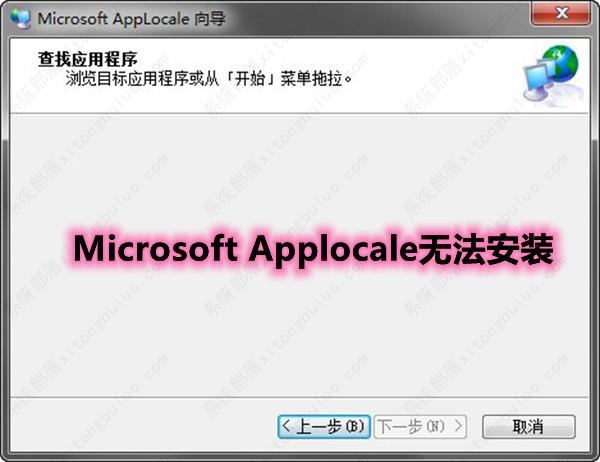
Microsoft Applocale无法安装怎么办?
Microsoft Applocale是常用于解决游戏编码乱码问题的工具,但是最近有用户遇到系统提示Microsoft Applocale找不到、无法安装的情况,这要如何解决?可能是由于系统没有给这个进程给予权限,下面就来看看看具体的解决办法。
batterymon怎么修复电脑电池?教程分享
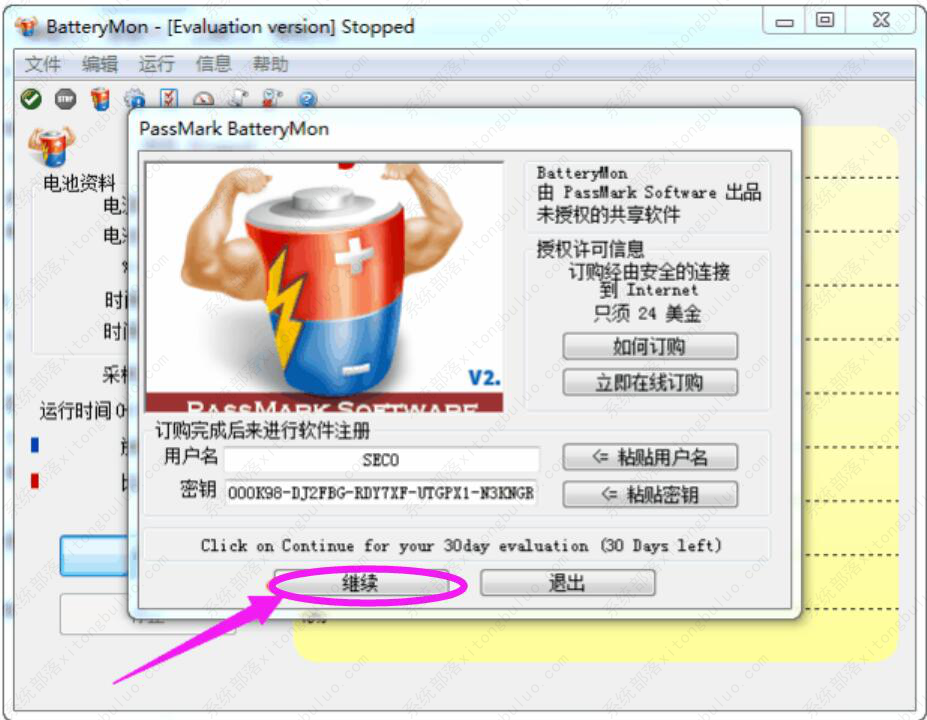
笔记本电脑用久了,电池的续航时间就会变得越来越短,每次用一会就要重新充电,有点烦人。遇到电脑电池问题的话,可以试试使用batterymon来修复,有效解决电池在长久使用经常回去出的电量显示不准的问题,避免电池电脑虚满,为用户提供更长的续航工作时间。下面小编就来给大家分享一下batterymon修复电脑电池的教程。
按键精灵被win10检测为病毒怎么办?
win10系统下载安装的时候,是自带有杀毒的功能,用户无需下载第三方软件就能够保护电脑不用担心病毒的威胁,但是很多网上下载的软件也需要被检测,比如按键精灵被win10检测为病毒怎么办?有一些软件会自动默认为病毒,我们可以通过手动信任的形式去关闭并恢复使用,下面一起来看看吧。
如何彻底关闭win10自带的edge浏览器?
win10系统中新增了一个全新的edge浏览器,并将其设置为win10的默认浏览器,不少用户反映自己用完edge浏览器后,不知道如何关闭它?下面小编就给大家分享一下彻底关闭win10自带的edge浏览器的办法。
win10怎么禁用win键组合快捷键?关闭windows的组合功能键方法
win10怎么禁用win键组合快捷键?很多时候,用户在体验游戏中,手会按在“Ctrl”或“Alt”组合键上,导致误触开始菜单键,出现“win”组合键的操作,那么想要禁用的话“win”组合键要怎么设置呢?

win10切换声音播放设备在哪设置?window10设置声音输出设备方法
win10切换声音播放设备在哪设置?在win10系统中,如同时连接了音箱和耳机,可能会导致声音混乱,这个时候可以通过切换设置声音输出设备来进行调整,那如何切换播放设备呢?
win10系统没有网卡驱动怎么办还不能联网怎么解决?
win10系统没有网卡驱动怎么办还不能联网怎么解决?很多用户发现,自己新装的win10系统没有网卡驱动,这就导致了无法直接联网,那没办法联网也导致了无法安装网卡驱动,那要怎么解决呢?借助手机,可以简单的处理这个问题,一起来看下详细的过程吧。
win10调整系统的颜色管理在哪里设置?
win10调整系统的颜色管理在哪里设置?使用系统久了之后,很多用户都感觉屏幕显示颜色不对、或是需要进一步调整颜色,这个时候可以使用windows提供的颜色管理工具进行调整,下面就来看下详细的设置方法吧。

win10共享打印机拒绝访问怎么办解决方法?
win10共享打印机拒绝访问怎么办解决方法?共享打印可以方便局域网内的用户进行快捷的打印处理,但是有的用户在使用共享打印机时出现拒绝访问,这有可能是连接打印机的主机设置的权限不足,可以尝试通过修改打印机的权限来解决这一问题。
win10此电脑中找不到移动硬盘怎么办?
win10此电脑中找不到移动硬盘怎么办?在某些情况下,插入电脑中的U盘、移动硬盘没有显示出来,这有可能是系统没有自动给这些可移动存储设备分配盘符导致的,那找不到移动硬盘要怎么解决呢?
如何查看无线网卡是否支持5g?windows10查看无线网卡的方法教程
如何查看无线网卡是否支持5g?现在市场已经开始普及了最新的5G-WiFi了,那想要知道自己的电脑是否支持的话,就需要先查看一下自己电脑的无线网卡,否则无法使用,以win10系统为例,来看下要怎么查看无线网卡是否支持吧。