win10镜像怎么安装_win10镜像安装教程
最近有小伙伴反应自己下载了win10镜像文件,但是却不知道该如何安装,这可怎么办呢?其实我们可以制作一个U盘启动盘,使用U盘进行安装,今天小编带来了详细的解决步骤,具体的一起来看看吧。

更新日期:2021-09-30
来源:系统部落
win10镜像怎么安装?Windows10除了等待Windows更新推送的Win10升级安装文件进行升级外,还可以下载官方Windows10安装文件进行本地升级安装或全新安装,目前微软官方提供下载的是ESD映像文件下载,当然也有其他国内分流网站提供ISO格式的镜像文件下载。那么,win10镜像怎么安装?下面,我们就一起来看看win10镜像安装教程。
win10镜像安装教程:
1.获取windows 10 ISO安装镜像:正版用户可前往微软社区获取windows 10 Technical Preview Build安装镜像,其他用户可前往MSDN I tell you-操作系统- Windows-Technical Preview Build获取X86或X64的系统镜像安装文件,请根据你的内存容量进行位数选择。
2.U盘启动盘刻录:Windows 10的安装方法和Windows 8的安装方法没有很大的区别,推荐将系统ISO镜像通过UltraISO刻录至4GB U盘,通过U盘来启动win 10的安装过程。
3.windows10 U盘启动盘刻录的方法:boot快捷启动快捷键:刻录windows10 U盘启动盘后重启计算机,按下boot快捷键进入启动快捷菜单,不同的机型有不同的启动快捷键,部分机型无启动快捷键就需要进入BIOS设置第一启动项。
4.Boot Options Menu:进入快捷启动菜单后方向键选择插入的windows 10 U盘启动盘,回车键确认。如果是进入BISO将U盘设置为第一启动项则保存修改后直接启动U盘。
5.Windows安装程序:启动U盘后自动读取刻录在U盘的系统启动信息,出现Windows安装程序窗口,要安装的语言,时间和货比格式,键盘和输入方法都默认,直接点击下一步。
6.现在安装:弹出Windows安装程序,点击现在安装。左下角的修复计算机是用于已安装windows10操作系统进行系统修复的。注:如果出现鼠标无法使用请更换无需驱动的鼠标或无线鼠标。
7.微软预发行软件许可条款:这是微软的预发行Windows操作系统的许可条款,大概浏览一遍了解相关事项勾选我接受许可条款,点击下一步。
8.Windows安装类型:windows10和以前的windows版本一样提供了升级安装和自定义安装两种安装方式,升级安装在保留你的windows设置的前提下直接升级,自定义安装则是完全重新安装新的系统。
9.主分区选择:windows10操作系统需要安装到主分区,不能安装至逻辑分区,选择你的系统分区后点击格式化,格式化完毕点击下一步。
10.正在安装Windows:选择windows10安装分区后自动展开ISO镜像文件,这个过程可能需要一段时间,请耐心等待。
11.正在准备设备:成功完成镜像文件展开和安装后会自动重启计算机,重启完毕进入正在准备设备过程:
基本步骤:接下来windows10安装程序提示完成基本步骤,包括上网,设置和登陆
跳过网络连接:如果没有WIFI可点击跳过网络连接,直接点击下一步
快速设置:我们建议使用这些设置,其中某些设置有时会发送信息到Microsoft,这里建议点击使用快速设置,即系统默认设置
创建在线/本地账户:从windows8起系统就提供了本地账户和在线账户两种微软账户的支持,上一步骤连接了WIFI的话可设置在线账号,未连接WIFI则只能点击创建本地账户,在线账号可安装系统完毕后再去创建和登陆
相关设置:设置账户信息后点击下一步进入相关设置流程,包括从应用商店获取应用等步骤,自动化完成
桌面图标:成功完成后进入windows 10系统桌面,有回收站和Welcome to -Tech preview图标,在桌面右键-个性化-桌面图标-勾选计算机,用户的文件-应用-确定,将计算机和用户文件夹添加至桌面
windows10安装完毕:至此Windows 10成功安装完毕,点击左下角菜单图标可看见windows10独具风格的Windows7风格开始菜单。
win10镜像安装图文教程:
1 下载安装虚拟光驱【winrar】
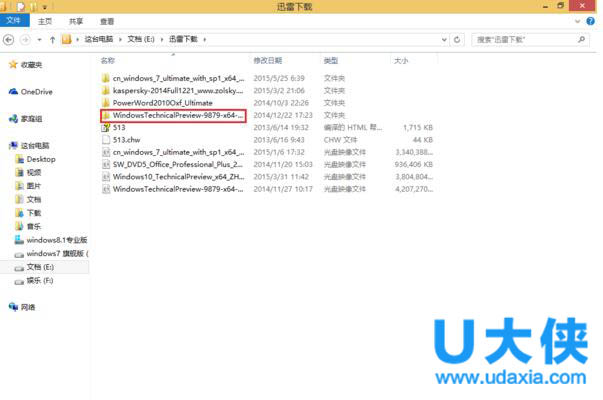
2 下载win10系统映像文件,右键映像文件,点击解压到当前……(E),双击解压文件:
win10镜像
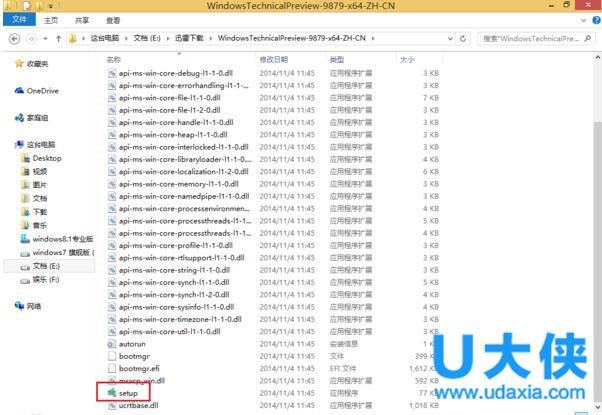
打开安装器:steup
win10镜像
正在准备设备:
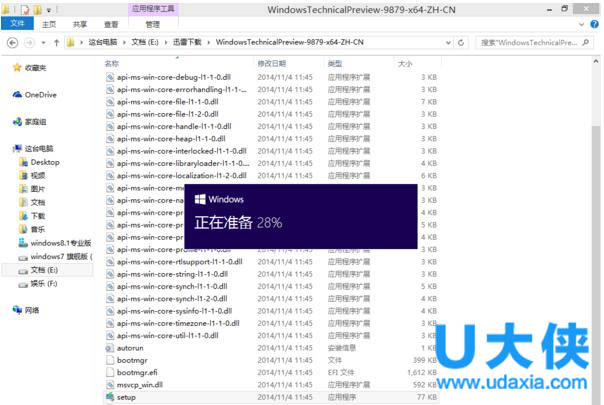
win10镜像
[page]
接受许可条例:
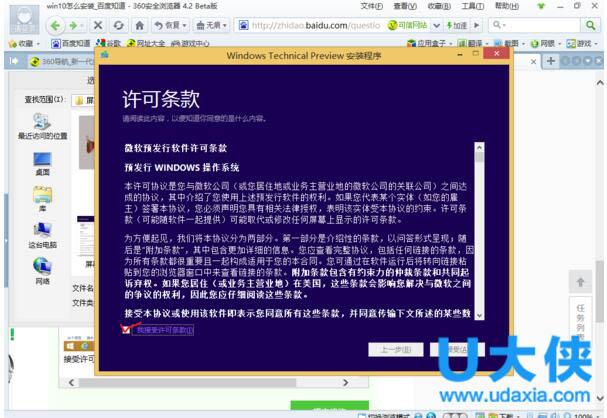
win10镜像
接受:
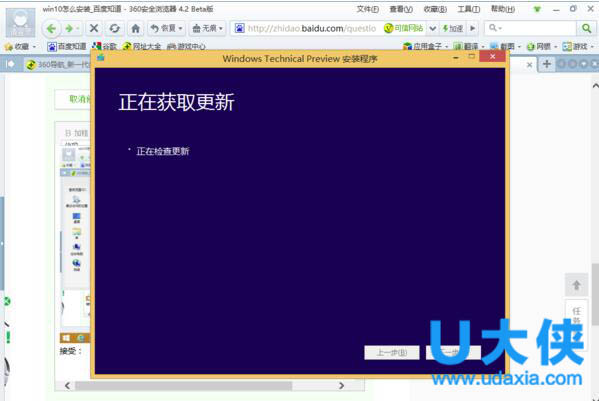
win10镜像
下一步:
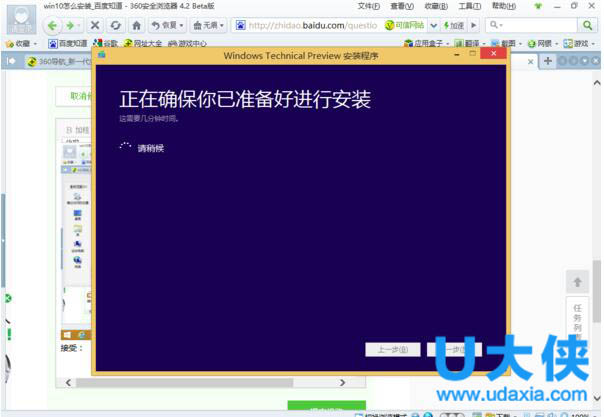
win10镜像
下一步:
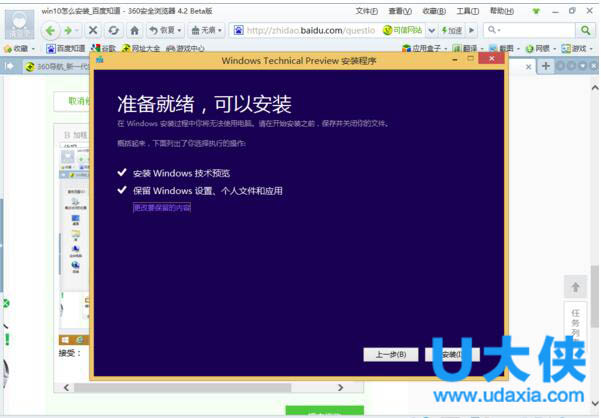
win10镜像
点击:安装
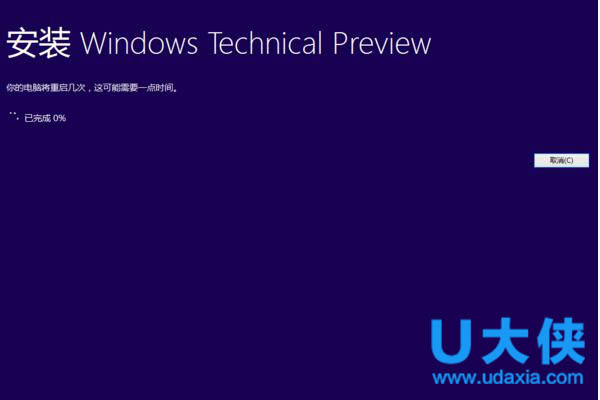
win10镜像
以上就是win10镜像安装教程,更多精彩内容继续关注系统部落官网。
win10镜像怎么安装_win10镜像安装教程
最近有小伙伴反应自己下载了win10镜像文件,但是却不知道该如何安装,这可怎么办呢?其实我们可以制作一个U盘启动盘,使用U盘进行安装,今天小编带来了详细的解决步骤,具体的一起来看看吧。
dlss怎么开启?dlss开启教程
dlss怎么开启?有的nvidia显卡用户想要开启dlss来提高自己的游戏帧数,但是不知道dlss怎么开,其实我们只要保证自己的显卡支持dlss,游戏支持dlss,就可以在游戏中开启了,下面就一起来看看详细的开启教程吧。
navicat premium怎么连接数据库?
navicat premium怎么连接数据库?在日常生活中数据库会经常被用到,但是由于很多用户没有接触过,无法熟练的使用,下面小编就来教你们如何连接数据库,即便是新手小白也能上手。
exescope怎么用?exescope使用教程
exescope是一款功能强大的程序资源编辑工具,它能将英文版的软件改成汉化版的,因此对于我们这种英语盲来说是很有用的,但是很多人或许还不是很清楚exescope怎么用,接下来就看看小编整理的exescope使用教程吧!
excel中合并单元格快捷键是什么?excel合并单元格快捷键介绍
excel中合并单元格快捷键是什么?在使用excel的过程中,我们经常会使用到快捷键,那么大家知道excel中合并单元格快捷键是什么吗?现在小编就为大家带来了excel合并单元格快捷键介绍,希望可以帮助到大家。
电脑版剪映怎么调整视频尺寸大小?
电脑版剪映怎么调整视频尺寸大小?在剪映中剪辑视频时,如果有需要我们可以点击设置想要的视频尺寸。接下来,小编就来和小伙伴们分享具体的操作步骤了,有需要或者是感兴趣的小伙伴们快来和小编一起往下看看吧!
雷电模拟器频繁掉线怎么解决?雷电模拟器频繁掉线的解决方法
最近一些接触雷电模拟器的用户们,问小编雷电模拟器频繁掉线怎么解决?下面这篇内容就讲述了雷电模拟器频繁掉线的解决方法,感兴趣的用户快来学习学习吧。
阿里云盘邀请码怎么用?阿里云盘邀请码使用方法
阿里云盘是目前非常不错的云盘存储工具,这个软件登录时需要邀请码的,很多的小伙伴已经获得了邀请码但是不知道该怎么去进行使用,所以今天就带来了阿里云盘邀请码使用方法,快来一起学习一下吧。

阿里云盘免费空间多大?阿里云盘免费空间具体大小详细介绍
阿里云盘免费空间多大?阿里云盘是非常不错的文件存储软件能够给你最好的文件管理,可是由于刚刚公测很多用户都不清楚它的免费可用空间有多大,为此今天就给你们带来了阿里云盘免费空间具体大小详细介绍,快来了解一下吧。

edge浏览器bing崩了你的连接不是专用连接的三种解决方法
很多小伙伴都在使用edge浏览器的时候遇到了你的连接不是专用连接情况,这是怎么回事呢?还不清楚怎么回事的小伙伴,快跟着小编一起来看看edge浏览器bing崩了你的连接不是专用连接的三种解决方法吧,希望对你有帮助!
小孩桌面便签怎么用?小孩桌面便签使用技巧分享
小孩桌面便签是一款好用的桌面便签软件,专门针对于经常办公的用户所打造,操作十分简单,随时记录重要代办事项,那么这款软件要怎么使用呢?这里小编就和大家分享一下使用技巧!

Windows Server 2022在哪下载 Windows Server 2022官方原版镜像下载地址
Windows Server 2022是微软最新推出的服务器操作系统,新版新增了大量的新功能,但是很多用户不知道在哪可以下载官方原版的Windows Server 2022镜像,这里小编为大家带来了最新的下载地址,喜欢的快来系统部落下载吧!
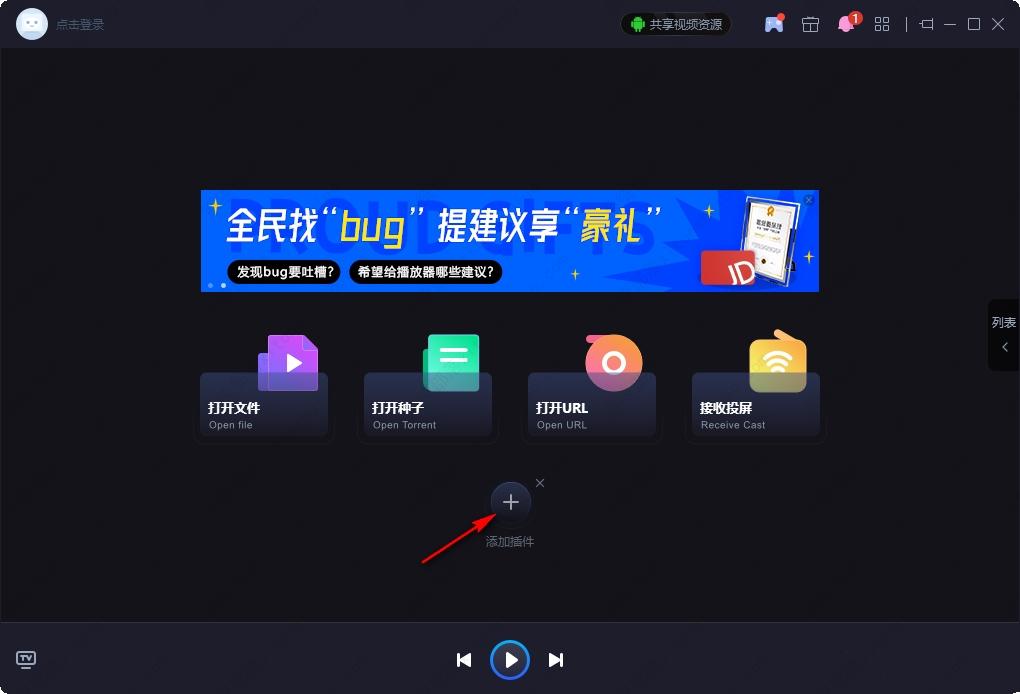
恒星播放器怎么安装插件?恒星播放器安装视频插件的方法
恒星播放器怎么安装插件?在恒星播放器中,我们不仅可以播放电脑本地的视频文件,还可以通过种子、URL等播放在线视频,除此之外,我们还可以在播放器中添加一些插件,扩展播放器的功能。有的小伙伴可能不清楚具体的操作方法,接下来小编就来和大家分享一下恒星播放器安装视频插件的方法。
360安全浏览器如何下载网页视频?
有的小伙伴在使用360安全浏览器时,访问了很多网站,在访问的过程中看到自己喜欢的视频后想要将其下载下来,但是不知道怎么下载,下方是关于如何使用360安全浏览器下载视频的具体操作方法,如果你想要下载某一个视频,但是不知道怎么下载的话就看看下方的操作方法吧。
wps word文档目录生成不完整的解决方法
很多小伙伴在使用wps编辑word文档时经常会遇到各种各样的问题,例如有的小伙伴在添加目录的时候可能会遇到目录不完整,缺少章节的问题,有的小伙伴可能不清楚怎么解决这个问题,接下来小编就来和大家分享一下wps word文档目录生成不完整的解决方法。