dlss怎么开启?dlss开启教程
dlss怎么开启?有的nvidia显卡用户想要开启dlss来提高自己的游戏帧数,但是不知道dlss怎么开,其实我们只要保证自己的显卡支持dlss,游戏支持dlss,就可以在游戏中开启了,下面就一起来看看详细的开启教程吧。

更新日期:2021-09-30
来源:系统部落
微信小程序怎么开发?目前,微信小程序还处于内测阶段,微信只邀请了部分企业参与封测。对此,大家都非常的好奇,下面,小编就给大家介绍下微信小程序开放教程,有兴趣的可以一起来了解看看。
1. 获取微信小程序的 AppID
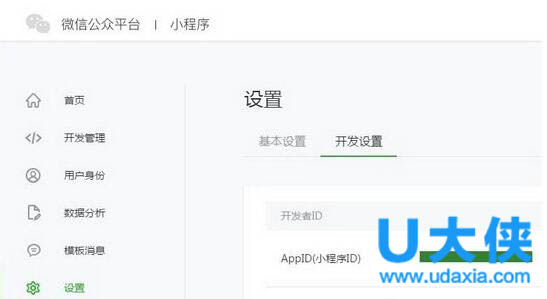
首先,我们需要拥有一个帐号,如果你能看到该文档,我们应当已经邀请并为你创建好一个帐号。注意不可直接使用服务号或订阅号的 AppID。 利用提供的帐号,登录 https://mp.weixin.qq.com ,就可以在网站的「设置」-「开发者设置」中,查看到微信小程序的 AppID 了。
微信
注意:如果我们不是用注册时绑定的管理员微信号,在手机上体验该小程序。那么我们还需要操作「绑定开发者」。即在「用户身份 - 开发者」模块,绑定上需要体验该小程序的微信号。本教程默认注册帐号、体验都是使用管理员微信号。
2. 创建项目
我们需要通过开发者工具,来完成小程序创建和代码编辑。
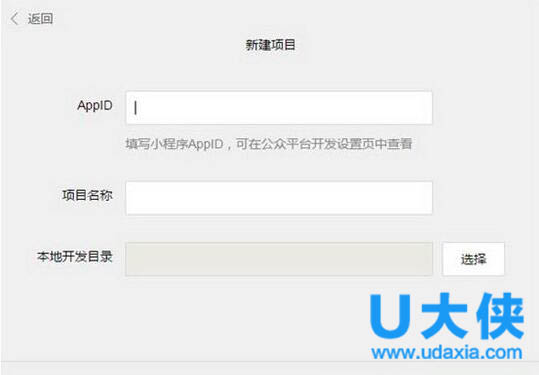
开发者工具安装完成后,打开并使用微信扫码登录。选择创建「项目」,填入上文获取到的 AppID,设置一个本地项目的名称(非小程序名称),比如「我的第一个项目」,并选择一个本地的文件夹作为代码存储的目录,点击「新建项目」就可以了。
微信
为方便初学者了解微信小程序的基本代码结构,在创建过程中,如果选择的本地文件夹是个空文件夹,开发者工具会提示,是否需要创建一个 quick start 项目。选择「是」,开发者工具会帮助我们在开发目录里生成一个简单的 demo。
项目创建成功后,我们就可以点击该项目,进入并看到完整的开发者工具界面,点击左侧导航,在「编辑」里可以查看和编辑我们的代码,在「调试」里可以测试代码并模拟小程序在微信客户端效果,在「项目」里可以发送到手机里预览实际效果。
3. 编写代码
点击开发者工具左侧导航的「编辑」,我们可以看到这个项目,已经初始化并包含了一些简单的代码文件。最关键也是必不可少的,是 app.js、app.json、app.wxss 这三个。其中,.js 后缀的是脚本文件,.json 后缀的文件是配置文件,.wxss 后缀的是样式表文件。微信小程序会读取这些文件,并生成小程序实例。
下面我们简单了解这三个文件的功能,方便修改以及从头开发自己的微信小程序。
app.js 是小程序的脚本代码。我们可以在这个文件中监听并处理小程序的生命周期函数、声明全局变量。调用 MINA 提供的丰富的 API,如本例的同步存储及同步读取本地数据。
//app.js
App({
onLaunch: function () {
// 调用 API 从本地缓存中获取数据
var logs = wx.getStorageSync('logs') || []
logs.unshift(Date.now())
wx.setStorageSync('logs', logs)
},
getUserInfo:function(cb){
var that = this;
if(this.globalData.userInfo){
typeof cb == "function" && cb(this.globalData.userInfo)
}else{
// 调用登录接口
wx.login({
success: function () {
wx.getUserInfo({
success: function (res) {
that.globalData.userInfo = res.userInfo;
typeof cb == "function" && cb(that.globalData.userInfo)
}
})
}
});
}
},
globalData:{
userInfo:null
}
})
app.json 是对整个小程序的全局配置。我们可以在这个文件中配置小程序是由哪些页面组成,配置小程序的窗口 背景色,配置导航条样式,配置默认标题。注意该文件不可添加任何注释。
{
"pages":[
"pages/index/index",
"pages/logs/logs"
],
"window":{
"backgroundTextStyle":"light",
"navigationBarBackgroundColor": "#fff",
"navigationBarTitleText": "WeChat",
"navigationBarTextStyle":"black"
}
}
app.wxss 是整个小程序的公共样式表。我们可以在页面组件的 class 属性上直接使用 app.wxss 中声明的样式规则。
/**app.wxss**/
.container {
height: 100%;
display: flex;
flex-direction: column;
align-items: center;
justify-content: space-between;
padding: 200rpx 0;
box-sizing: border-box;
}
[page]
4. 创建页面
在这个教程里,我们有两个页面,index 页面和 logs 页面,即欢迎页和小程序启动日志的展示页,他们都在 pages 目录下。微信小程序中的每一个页面的【路径 + 页面名】都需要写在 app.json 的 pages 中,且 pages 中的第一个页面是小程序的首页。
每一个小程序页面是由同路径下同名的四个不同后缀文件的组成,如:index.js、index.wxml、index.wxss、index.json。.js 后缀的文件是脚本文件,.json 后缀的文件是配置文件,.wxss 后缀的是样式表文件,.wxml 后缀的文件是页面结构文件。
index.wxml 是页面的结构文件:
{{userInfo.nickName}}
{{motto}}
index.js 是页面的脚本文件,在这个文件中我们可以监听并处理页面的生命周期函数、获取小程序实例,声明并处理数据,响应页面交互事件等。
//index.js
// 获取应用实例
var app = getApp()
Page({
data: {
motto: 'Hello World',
userInfo: {}
},
// 事件处理函数
bindViewTap: function() {
wx.navigateTo({
url: '../logs/logs'
})
},
onLoad: function () {
console.log('onLoad')
var that = this
// 调用应用实例的方法获取全局数据
app.getUserInfo(function(userInfo){
// 更新数据
that.setData({
userInfo:userInfo
})
})
}
})
index.wxss 是页面的样式表:
/**index.wxss**/
.userinfo {
display: flex;
flex-direction: column;
align-items: center;
}
.userinfo-avatar {
width: 128rpx;
height: 128rpx;
margin: 20rpx;
border-radius: 50%;
}
.userinfo-nickname {
color: #aaa;
}
.usermotto {
margin-top: 200px;
}
页面的样式表是非必要的。当有页面样式表时,页面的样式表中的样式规则会层叠覆盖 app.wxss 中的样式规则。如果不指定页面的样式表,也可以在页面的结构文件中直接使用 app.wxss 中指定的样式规则。
index.json 是页面的配置文件:
页面的配置文件是非必要的。当有页面的配置文件时,配置项在该页面会覆盖 app.json 的 window 中相同的配置项。如果没有指定的页面配置文件,则在该页面直接使用 app.json 中的默认配置。
logs 的页面结构
{{index + 1}}. {{log}}
logs 页面使用 控制标签来组织代码,在 上使用 wx:for-items 绑定 logs 数据,并将 logs 数据循环展开节点
//logs.js
var util = require('../../utils/util.js')
Page({
data: {
logs: []
},
onLoad: function () {
this.setData({
logs: (wx.getStorageSync('logs') || []).map(function (log) {
return util.formatTime(new Date(log))
})
})
}
})
运行结果如下:
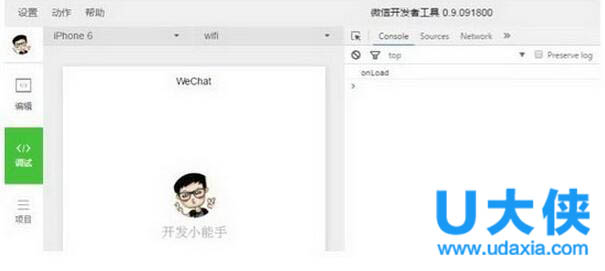
微信
5. 手机预览
微信
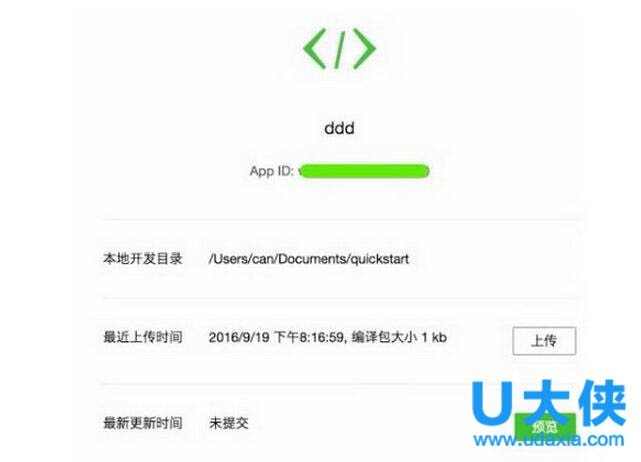
开发者工具左侧菜单栏选择「项目」,点击「预览」,扫码后即可在微信客户端中体验。
目前,预览和上传功能尚无法实现,需要等待微信官方的下一步更新。
以上就是微信小程序开放教程,更多精彩内容继续关注系统部落官网。
dlss怎么开启?dlss开启教程
dlss怎么开启?有的nvidia显卡用户想要开启dlss来提高自己的游戏帧数,但是不知道dlss怎么开,其实我们只要保证自己的显卡支持dlss,游戏支持dlss,就可以在游戏中开启了,下面就一起来看看详细的开启教程吧。
navicat premium怎么连接数据库?
navicat premium怎么连接数据库?在日常生活中数据库会经常被用到,但是由于很多用户没有接触过,无法熟练的使用,下面小编就来教你们如何连接数据库,即便是新手小白也能上手。
exescope怎么用?exescope使用教程
exescope是一款功能强大的程序资源编辑工具,它能将英文版的软件改成汉化版的,因此对于我们这种英语盲来说是很有用的,但是很多人或许还不是很清楚exescope怎么用,接下来就看看小编整理的exescope使用教程吧!
excel中合并单元格快捷键是什么?excel合并单元格快捷键介绍
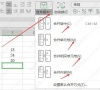
excel中合并单元格快捷键是什么?在使用excel的过程中,我们经常会使用到快捷键,那么大家知道excel中合并单元格快捷键是什么吗?现在小编就为大家带来了excel合并单元格快捷键介绍,希望可以帮助到大家。
电脑版剪映怎么调整视频尺寸大小?
电脑版剪映怎么调整视频尺寸大小?在剪映中剪辑视频时,如果有需要我们可以点击设置想要的视频尺寸。接下来,小编就来和小伙伴们分享具体的操作步骤了,有需要或者是感兴趣的小伙伴们快来和小编一起往下看看吧!
雷电模拟器频繁掉线怎么解决?雷电模拟器频繁掉线的解决方法
最近一些接触雷电模拟器的用户们,问小编雷电模拟器频繁掉线怎么解决?下面这篇内容就讲述了雷电模拟器频繁掉线的解决方法,感兴趣的用户快来学习学习吧。
阿里云盘邀请码怎么用?阿里云盘邀请码使用方法
阿里云盘是目前非常不错的云盘存储工具,这个软件登录时需要邀请码的,很多的小伙伴已经获得了邀请码但是不知道该怎么去进行使用,所以今天就带来了阿里云盘邀请码使用方法,快来一起学习一下吧。

阿里云盘免费空间多大?阿里云盘免费空间具体大小详细介绍
阿里云盘免费空间多大?阿里云盘是非常不错的文件存储软件能够给你最好的文件管理,可是由于刚刚公测很多用户都不清楚它的免费可用空间有多大,为此今天就给你们带来了阿里云盘免费空间具体大小详细介绍,快来了解一下吧。

edge浏览器bing崩了你的连接不是专用连接的三种解决方法
很多小伙伴都在使用edge浏览器的时候遇到了你的连接不是专用连接情况,这是怎么回事呢?还不清楚怎么回事的小伙伴,快跟着小编一起来看看edge浏览器bing崩了你的连接不是专用连接的三种解决方法吧,希望对你有帮助!
小孩桌面便签怎么用?小孩桌面便签使用技巧分享
小孩桌面便签是一款好用的桌面便签软件,专门针对于经常办公的用户所打造,操作十分简单,随时记录重要代办事项,那么这款软件要怎么使用呢?这里小编就和大家分享一下使用技巧!

Windows Server 2022在哪下载 Windows Server 2022官方原版镜像下载地址
Windows Server 2022是微软最新推出的服务器操作系统,新版新增了大量的新功能,但是很多用户不知道在哪可以下载官方原版的Windows Server 2022镜像,这里小编为大家带来了最新的下载地址,喜欢的快来系统部落下载吧!
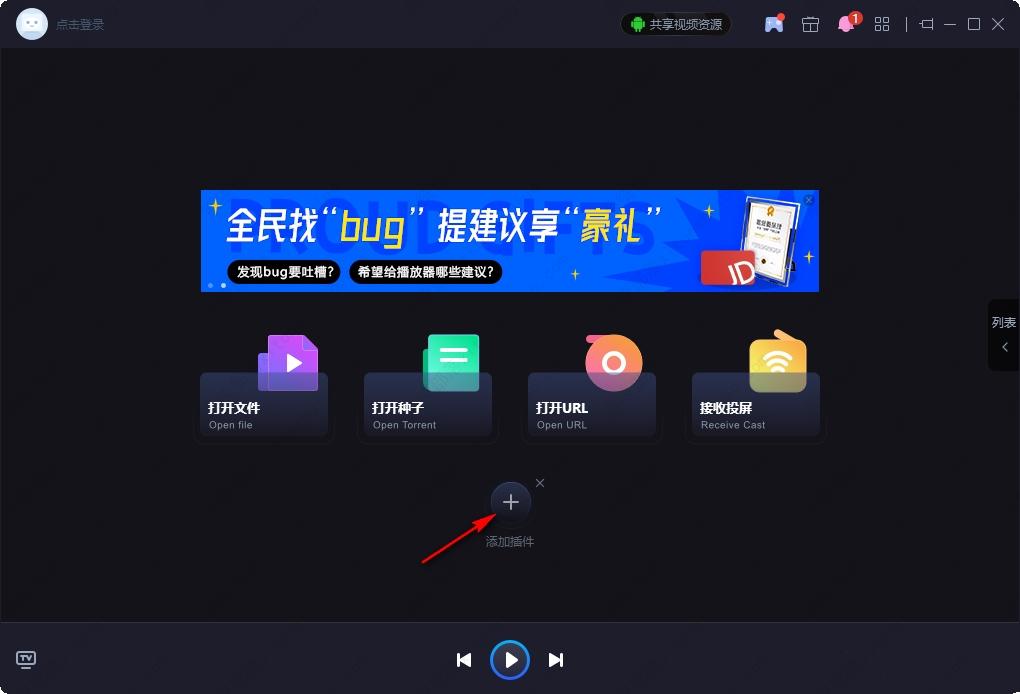
恒星播放器怎么安装插件?恒星播放器安装视频插件的方法
恒星播放器怎么安装插件?在恒星播放器中,我们不仅可以播放电脑本地的视频文件,还可以通过种子、URL等播放在线视频,除此之外,我们还可以在播放器中添加一些插件,扩展播放器的功能。有的小伙伴可能不清楚具体的操作方法,接下来小编就来和大家分享一下恒星播放器安装视频插件的方法。
360安全浏览器如何下载网页视频?
有的小伙伴在使用360安全浏览器时,访问了很多网站,在访问的过程中看到自己喜欢的视频后想要将其下载下来,但是不知道怎么下载,下方是关于如何使用360安全浏览器下载视频的具体操作方法,如果你想要下载某一个视频,但是不知道怎么下载的话就看看下方的操作方法吧。
wps word文档目录生成不完整的解决方法
很多小伙伴在使用wps编辑word文档时经常会遇到各种各样的问题,例如有的小伙伴在添加目录的时候可能会遇到目录不完整,缺少章节的问题,有的小伙伴可能不清楚怎么解决这个问题,接下来小编就来和大家分享一下wps word文档目录生成不完整的解决方法。
steam上csgo怎么玩躲猫猫?
steam上csgo怎么玩躲猫猫?相信许多csgo玩家最近都在抖音或者其他小视频软件上都有刷到别人在玩csgo的躲猫猫模式。许多小伙伴表示自己也想玩,但是不知道要怎么玩,下面小编就带着大家一起来看一下吧!