Win10删除文件夹没反应怎么办?Win10删除文件夹没反应解决技巧
Win10电脑文件无法删除怎么回事?有用户在电脑的桌面上放置了一些文件夹,后面去进行文件的删除时,却总是出现删除失败的情况。那么文件删除失败怎么回事呢?现在小编就来给大家分享一个简单的解决方法。需要的朋友可以参考一下哦。

更新日期:2021-09-30
来源:系统部落
win10安装失败怎么办?有的朋友想要体验Windows10系统却安装失败,这是怎么回事?该如何解决呢?下面,我们一起来看看win10安装失败原因以及解决方法。
win10安装失败
请仅在满足以下条件时再下载和安装此预览版
• 希望试用尚在开发中的软件,并且希望分享关于该软件的观点和看法。
• 知道如何备份电脑、格式化硬盘驱动器以及从头开始安装操作系统。
• 了解如何还原先前的操作系统(如有必要)。
• 确实真正地了解电脑,自己能够轻松解决电脑问题。
• 不介意有大量的更新或一段时间后UI设计可能发生重大更改。
• 不在每天日常使用的电脑中安装该软件。
系统要求
基本上,如果你的电脑可以运行win8.1,则可以放心开始安装。如果不太确定,不必担心—Windows将检查你的系统以确保可以安装Win10技术预览版。
• 处理器:1千兆赫(GHz)或更快
• 内存:1 GB(32位)或2 GB(64位)
• 可用硬盘空间:16 GB
• 图形卡:带有WDDM驱动程序的Microsoft DirectX 9图形设备
• Microsoft帐户和Internet接入
安装过程出现的问题及解决方法:
1、升级完成后,复制$Windows.~BT这整个文件夹到其他分区,提示你有部分文件无法完成复制,可以尝试重试,在尝试依旧不能复制的情况,请选择全部跳过不影响你后面的安装操作。
2、升级安装时复制在其他分区的$Windows.~BT文件夹,找到Sources文件夹下的Setupprep.exe,不是setup.exe!如下图,双击运行即可(建议右键选择管理员方式)。
3、在准备就绪时会提示你安装后保留的内容,一般情况下默认即可。也可以点击“更改要保留的内容”,然后进行选择。选择之后点击安装即可。
4、解决安装中断问题:
在开始安装之前,点击“更改要保留的内容”。将“保留windows设置,个人文件和应用”改成“不保留任何内容”,即将C盘全部重置。等待重新检测后开始正式安装,一般情况下能够解决中途中断问题。
5、安装完后无法启动问题:
发生这种情况的原因是硬盘上有隐藏分区,或GPT分区有误的原因。要解决的话可以用PE修复一下引导文件就可以了。
6、采用升级安装的方式出现未知错误
在使用升级的方式进行安装时,如果勾选保留系统设计和个人文件,在安装过程中可能会出现错误,导致无法进行。在此,我们建议大家首先进行重启操作,看看第二次是否能够顺利进行,如果在多次重启后均无法进行安装,那么大家只能选择不保留设置和个人文件或采用U盘安装的方式进行重新安装了。
7、提示缺少计算机所需的介质驱动程序
如果你使用的虚拟机安装的话,笔者建议首选查看虚拟机在硬盘空间等设置中是否设置正确,如果多次尝试未成功可以更换虚拟机然后尝试。如果你使用NT6软件进行安装的话,笔者建议使用U盘进行尝试,并确保你的硬盘连接无误并尽量处于AHCI状态。
8、安装过程卡在:正在确保你已经准备好进行安装界面
有一部分网友在安装时遇到了此种情况,导致这种情况的原因有很多,其中我们首先可以将安装U盘插在USB 2.0接口上,不要插在USB 3.0接口上进行尝试。此外,还有部分网友反映在安装过程中将网线以及其他USB外设拔掉后也可以顺利进行安装。
9、安装过程中卡在18%左右
很多情况下,网友都是在论坛中的网友分享的ISO文件,文件可能有损坏或者被修改股,我们建议大家在微软官方网站继续下载。官方下载。再次,需要查看你下载的ISO文件是否与微软官方公布的SHA-A散列值一致,如果完全一致可以尝试重新启动,同时尝试将所有USB外设及光驱拔掉来解决。
10、安装过程中出现黑屏
在安装过程中有部分网友反映会出现黑屏的情况,不过这种出现这种情况大部分在等待一段时间后就可以继续进行安装。
11、安装完成后第一次重启开在开机界面
出现这种情况的网友并不多,有部分网友表示可以通过在BIOS中开启CPU虚拟支持才能够正常启动。
12、Windows 10技术预览版无法激活
看完再安装 Windows 10预览版问题汇总
在安装完成后系统会自动激活。如果你的电脑没有自动激活,可以在Modren界面的电脑设置中进行激活,此时只需要保持联网状态,然后点击激活按钮即可进行激活。
Windows 10企业版激活密钥:PBHCJ-Q2NYD-2PX34-T2TD6-233PK
13、Windows 应用商店无法打开
遇到Windows应用商店无法打开的情况时,可以通过将DNS更改为8.8.8.8或者114.114.114.114进行尝试。
推荐阅读:Win10正式版U盘安装实测教程
Win10删除文件夹没反应怎么办?Win10删除文件夹没反应解决技巧
Win10电脑文件无法删除怎么回事?有用户在电脑的桌面上放置了一些文件夹,后面去进行文件的删除时,却总是出现删除失败的情况。那么文件删除失败怎么回事呢?现在小编就来给大家分享一个简单的解决方法。需要的朋友可以参考一下哦。
新买的电脑Win10中自带的office软件不是免费的吗,为什么还要激活?
很多新电脑上都自带有office软件,但是有的用户发现这个office软件是需要激活的,电脑自带的office不是免费的吗,根据大家的提问,小编就和大家简单介绍一下!

Win10安全模式密码不正确怎么办?Win10安全模式密码不正确解决方法
最近有部分用户在使用win10系统进入安全模式的时候,突然忘记自己的安全密码,无法正常开启电脑,那么这个问题到底怎么才能够解决呢?小面小编就来分享一下我的方法,有需要的用户们快来看看吧下。

win10为什么玩不了红警_win10玩不了红警2核战争解决方法
红警2是由Westwood制作、EA发行的一款即时战略游戏,时至今日依旧算得上是一款经典游戏,但是有win10用户发现自己想玩红警2却怎么也打不开,这是怎么回事呢?win10为什么玩不了红警?可能是电脑兼容性问题,也可能是其它问题导致的,下面就来看看小编是如何解决的吧。

Microsoft Applocale无法安装怎么办?
Microsoft Applocale是常用于解决游戏编码乱码问题的工具,但是最近有用户遇到系统提示Microsoft Applocale找不到、无法安装的情况,这要如何解决?可能是由于系统没有给这个进程给予权限,下面就来看看看具体的解决办法。
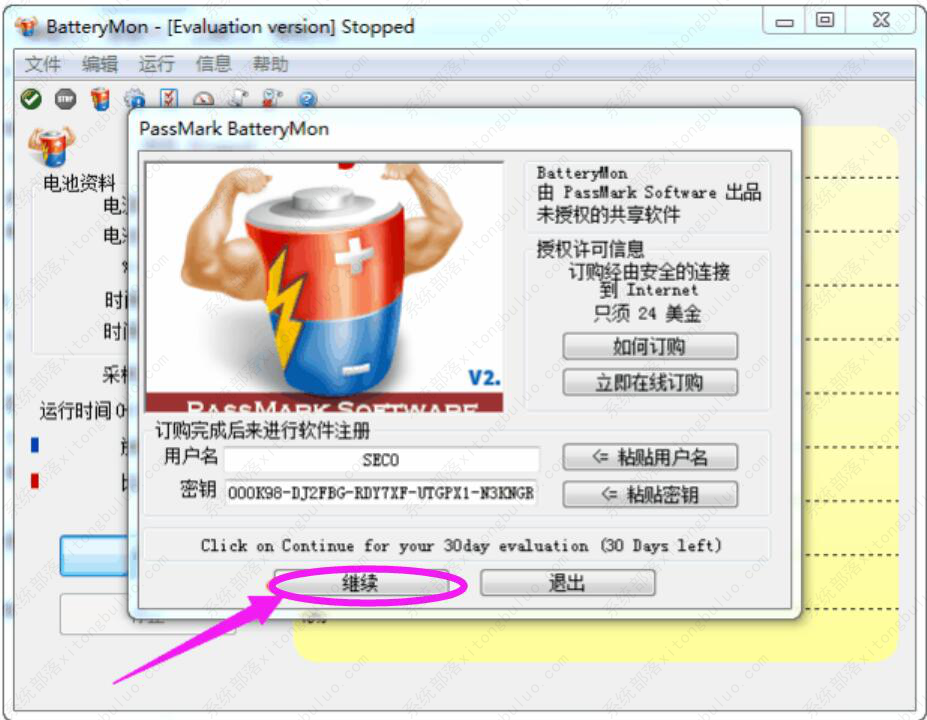
batterymon怎么修复电脑电池?教程分享
笔记本电脑用久了,电池的续航时间就会变得越来越短,每次用一会就要重新充电,有点烦人。遇到电脑电池问题的话,可以试试使用batterymon来修复,有效解决电池在长久使用经常回去出的电量显示不准的问题,避免电池电脑虚满,为用户提供更长的续航工作时间。下面小编就来给大家分享一下batterymon修复电脑电池的教程。
按键精灵被win10检测为病毒怎么办?
win10系统下载安装的时候,是自带有杀毒的功能,用户无需下载第三方软件就能够保护电脑不用担心病毒的威胁,但是很多网上下载的软件也需要被检测,比如按键精灵被win10检测为病毒怎么办?有一些软件会自动默认为病毒,我们可以通过手动信任的形式去关闭并恢复使用,下面一起来看看吧。
如何彻底关闭win10自带的edge浏览器?
win10系统中新增了一个全新的edge浏览器,并将其设置为win10的默认浏览器,不少用户反映自己用完edge浏览器后,不知道如何关闭它?下面小编就给大家分享一下彻底关闭win10自带的edge浏览器的办法。
win10怎么禁用win键组合快捷键?关闭windows的组合功能键方法
win10怎么禁用win键组合快捷键?很多时候,用户在体验游戏中,手会按在“Ctrl”或“Alt”组合键上,导致误触开始菜单键,出现“win”组合键的操作,那么想要禁用的话“win”组合键要怎么设置呢?

win10切换声音播放设备在哪设置?window10设置声音输出设备方法
win10切换声音播放设备在哪设置?在win10系统中,如同时连接了音箱和耳机,可能会导致声音混乱,这个时候可以通过切换设置声音输出设备来进行调整,那如何切换播放设备呢?
win10系统没有网卡驱动怎么办还不能联网怎么解决?
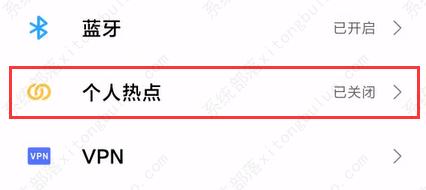
win10系统没有网卡驱动怎么办还不能联网怎么解决?很多用户发现,自己新装的win10系统没有网卡驱动,这就导致了无法直接联网,那没办法联网也导致了无法安装网卡驱动,那要怎么解决呢?借助手机,可以简单的处理这个问题,一起来看下详细的过程吧。
win10调整系统的颜色管理在哪里设置?
win10调整系统的颜色管理在哪里设置?使用系统久了之后,很多用户都感觉屏幕显示颜色不对、或是需要进一步调整颜色,这个时候可以使用windows提供的颜色管理工具进行调整,下面就来看下详细的设置方法吧。

win10共享打印机拒绝访问怎么办解决方法?
win10共享打印机拒绝访问怎么办解决方法?共享打印可以方便局域网内的用户进行快捷的打印处理,但是有的用户在使用共享打印机时出现拒绝访问,这有可能是连接打印机的主机设置的权限不足,可以尝试通过修改打印机的权限来解决这一问题。
win10此电脑中找不到移动硬盘怎么办?
win10此电脑中找不到移动硬盘怎么办?在某些情况下,插入电脑中的U盘、移动硬盘没有显示出来,这有可能是系统没有自动给这些可移动存储设备分配盘符导致的,那找不到移动硬盘要怎么解决呢?
如何查看无线网卡是否支持5g?windows10查看无线网卡的方法教程
如何查看无线网卡是否支持5g?现在市场已经开始普及了最新的5G-WiFi了,那想要知道自己的电脑是否支持的话,就需要先查看一下自己电脑的无线网卡,否则无法使用,以win10系统为例,来看下要怎么查看无线网卡是否支持吧。