win7系统升级后无法启动怎么办?
自2020年1月14日开始,微软宣布正式停止对win7系统的支持,那么以后将不会对win7系统进行安全修复和更新。而继续使用win7系统将会极大的增加病毒和恶意软件攻击的风险,并且出现升级后无法启动的问题,今天小编带来了win7系统升级后无法启动的解决方法,一起来看看吧。

更新日期:2021-09-29
来源:系统部落
如何给Win7的U盘自动播放窗口加个自动查毒选项?我想,Autorun病毒大家都不陌生,为了降低此病毒带来的威胁,微软发补丁把Windows 7之前系统的自动播放功能统统关闭。至于,Windows 7本身对自动播放机制做出改变,检测到U盘后并不是直接打开,而是弹出一个选择窗口,让用户决定怎么操作。下面,就跟随小编一起来看看具体的操作方法吧。
推荐:系统部落U盘安装原版Win7系统教程
Win7系统U盘自动播放窗口添加自动查毒选项
此方式有效避免了Autorun病毒的直接传染,但U盘中还有可能隐藏其它类型的病毒或者恶意软件,假如可以充分使用这个自动播放窗口,给它加上一个扫描病毒的功能就更好了。
首先,需要Windows 7系统,下载安装微软出品的免费杀毒软件MSE,下载这个压缩文件包mseautoplay.zip。
压缩包下载后,解压至任意文件夹,包含三个文件,mseautoplay.reg(注册表项文件)、msescan.vbs(VB脚本文件)和 undo.reg,双击mseautoplay.reg导入必要的注册表项,然后把msescan.vbs复制到Windows目录下。
注:undo.reg是用来清除导入注册表的,当你不需要时,双击即可。
重新插入U盘试试,常规选项最下方多出一项“Scan For Viruses Malware”,不过好像有问题,图标显示不正常,点击也无法调用MSE扫描。
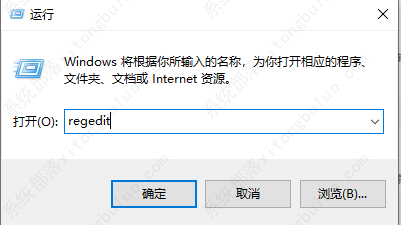
根据经验,这应该是文件路径不匹配引起的,解决不难。先从注册表文件入手,看看mseautoplay.reg文件都添加了那些东西到注册 表,然后打开注册表编辑器一一查看,最后在 [HKEY_LOCAL_MACHINESOFTWAREMicrosoftWindowsCurrentVersionExplorerAutoplayHandlersHandlersScanUsingMSE] 这一项发现了问题,注右侧数据项:DefaultIcon,其数值里的路径和MSE所在位置不一致。
DefaultIcon作用是显示图标,也就是自动播放窗口“Scan For .。.”命令左侧的图标,因为MSE升级到2.0版后更改了默认路径,同时Logo图标也不在启动文件里,而是放在eppmanifest.dll,所以 需要修改一下,把原来的“Microsoft Security Essentialsmsseces.exe”改成“Microsoft Security Clienteppmanifest.dll”,其它保持不变。
完成之后再激活自动运行窗口,图标已经正常显示了,但程序还是无法正确调用。
继续排查问题,最后找到问题出在msescan.vbs,用文本编辑器打开,找到【If vrb = "Scan with Microsoft Security Essentials…" Then】这一行,将引号中间的内容替换成 【使用 Microsoft Security Essentials 扫描...】。
因为我们使用的是简体中文系统,而这个vbs是基于英文系统写的,所以需要修改,如果你用的其他语言,右键点击任意分区,查看MSE那一项的正确文字描述。
再次激活自动播放窗口,点击“Scan For .。.”,这回MSE的界面终于出现,并且正确的开始执行扫描U盘的操作了。更多精彩内容继续关注系统部落官网。
win7系统升级后无法启动怎么办?
自2020年1月14日开始,微软宣布正式停止对win7系统的支持,那么以后将不会对win7系统进行安全修复和更新。而继续使用win7系统将会极大的增加病毒和恶意软件攻击的风险,并且出现升级后无法启动的问题,今天小编带来了win7系统升级后无法启动的解决方法,一起来看看吧。
win7系统按键win没反应怎么办?win7 win键没反应的解决方法
win键是很重要的一个功能键,许多操作都需要用到它,但是有的win7用户在操作过程中发现按win键没有反应,这种情况要怎么处理呢?先使用Ctrl+Shift+Esc这组快捷键打开管理器,然后右键桌面窗口管理器选择结束任务,之后在任务管理器中运行新任务dwm,并调出命令提示符窗口将下文中的代码输入就可以了。

win7免费版_正版win7系统下载_win7永久激活版64位镜像免费下载
win7系统是一款非常稳定的电脑操作系统,这款系统兼容性和稳定性都非常的强,因此深受广大用户喜爱,今天小编为带来win7免费版64位镜像下载,无需激活,喜欢win7的用户千万不要错过啦!

vmware虚拟机怎么安装win7系统?
在虚拟机中安装win7系统是很多用户经常做的,主要用于在虚拟机中多开游戏、测试等,那么wmware虚拟机怎么安装win7系统呢?下面就由小编给大家详细介绍一下安装步骤。
Win7旗舰版下载 Win7系统纯净版64位旗舰版(带USB3.0/3.1驱动,新电脑)V2023
Win7系统纯净版64位旗舰版(带USB3.0 3.1驱动,新电脑)V2023是由系统部落官方出品的最新win7旗舰纯净版镜像,这里系统镜像没有第三方软件,非常的纯净,而且安装速度快,永久激活,喜欢的快来下载吧!
系统部落Win7教程 新手重装win7系统教程图文详解
win7系统是一款非常稳定的电脑操作系统,虽然微软已经停止维护了,但是其强大的稳定性和兼容性深受大家的喜欢,今天小编为大家带来最新的win7系统的下载和安装方法分享!

win7系统如何开热点?win7系统开启热点的方法
win7系统如何开热点?有很多用户因为win7系统的稳定性而选择去使用,但我们在使用这个系统的时候难免会出现一些不熟悉的操作,例如有的用户就不清楚要如何去开启热点,这个操作还是很简单的,下面就和小编一起来看看win7系统开启热点的方法吧。

win7电脑c盘空间越来越小的两种解决方法
电脑系统用久了就会出现电脑卡顿的现在,最近有用户发现自己电脑c盘的存储空间越来越小了,这可能是我们在操作计算机的过程中有垃圾缓存的原因,那么如何解决这个问题呢?下面,小编就与大家分享一下win7电脑c盘空间越来越小的两种解决方法,希望对大家有所帮助。

Win7旗舰版最精简最纯净版下载_最纯净的Win7系统旗舰版系统
Win7旗舰版最精简最纯净版是一款使用起来非常舒适的优秀系统,强大的工作能力是Win7旗舰版最精简最纯净版最大的特质,对Win7旗舰版最精简最纯净版感兴趣的话就快来系统部落下载吧。

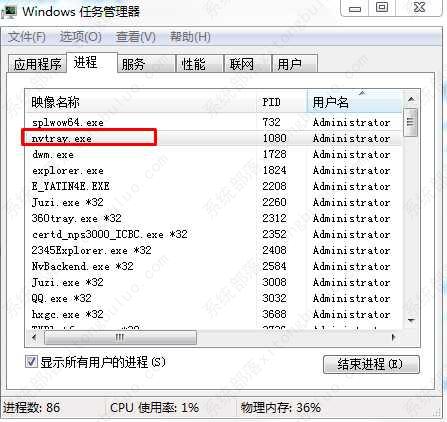
win7系统nvtray.exe进程占内存很大的解决方法
win7系统电脑运行内存本来就不大,而在开启任务管理器的时候,却发现系统进程中被nvtray.exe进程进行了很大的占用。那么这个问题怎么去进行解决呢?下面就一起来看看解决方法吧。
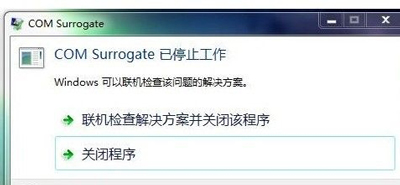
win7系统一直提示com surrogate已停止工作怎么解决?
在平时的工作中,我们偶尔会打开图片,但是在打开图片的时候总是会提示com surrogate已停止工作,那么遇到win7系统一直提示com surrogate已停止工作怎么解决呢?下面就由小编来教大家这个问题的解决方法吧!
Win7系统如何设置禁止修改文件属性?Win7系统设置禁止修改文件方法
Win7系统可以说是最常用的系统之一,而Win7系统中的文件属性默认是可以修改的,如果一不小心修改错误的话,就可能导致文件丢失,那么应该禁止修改文件属性呢?下面就和小编一起来看看应该如何操作吧。
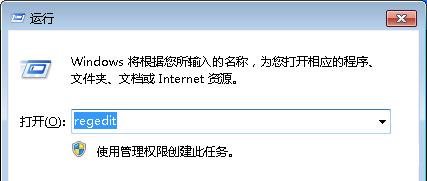
win7系统关机后自动重启怎么办?
win7系统是一款经过了时间验证的优秀系统,在对win7系统的使用过程中许多的小伙伴们都遇到了win7关机后自动重启的问题,今天小编就为大家带来了电脑关机后自动重启的解决办法让我们一起来看看吧。
Win7系统下载2023纯净版_Win7纯净版系统镜像64位下载
Win7纯净版系统是一款非常不错的装机系统工具,特别的有人性化也十分的有特点有着大量好用的备份还原工具,能够满足绝大对数的用户进行使用,能够很方便的让装机人员进行日常的维护,能够在最大程度上提高你系统的性能,自动禁用很多无用的系统性能,不给你的日常使用添加麻烦,快来下载试试吧。
win7系统怎么关闭笔势功能?win7系统关闭笔势功能方法
Win7系统自带有笔势的功能,虽然笔势功能能够方便用户们快速选择相应的视图,不过它却与手绘有冲突,对于使用手绘板做设计的朋友是很不方便的,那么win7系统怎么关闭笔势呢?今天为大家分享win7系统关闭笔势的操作方法。