系统部落Win7教程 新手重装win7系统教程图文详解
win7系统是一款非常稳定的电脑操作系统,虽然微软已经停止维护了,但是其强大的稳定性和兼容性深受大家的喜欢,今天小编为大家带来最新的win7系统的下载和安装方法分享!


更新日期:2021-09-29
来源:系统部落
Windows Vista是微软公司所研发的具有创新历史意义的一个版本,其内核版本号为Windows NT 6.0。该系统相对Windows Server 2003(Windows NT5.2), 内核几乎全部重写,带来了大量的新功能。今天,小编就跟大家一起来学习学习在vista系统下如何安装win7系统,下面一起来看看详细的安装方法。
推荐:系统部落U盘安装原版Win7系统教程
vista系统下安装win7系统教程
一、vista系统下全新安装win7系统(Windows XP也可以用此方法):
1、下载Windows 7 7057ISO镜像(win7 64位旗舰版下载),用虚拟光驱拷贝至非C盘(如D:7057)
2、复制D:7057文件夹中的Boot、EFI、sources文件夹和bootmgr至C盘根目录下
3、复制D:7057boot下Bootsect.exe至C盘根目录下
4、管理员身份运行cmd,输入c:bootsect.exe/nt60 c:并回车
5、重启系统自动进入安装界面,点左下角的修复计算机repair my computer
6、选择最后一项命令提示符,进入DOS窗口,输入D:7057sourcessetup.exe进入安装界面
7、选择安装语言、格式化C盘,就OK了。
二、如果有vista安装盘的话,方法也很简单:
1、下载windows7 7057 ISO镜像(win7 32位系统下载),用虚拟光驱拷贝至非C盘(如D:7057)
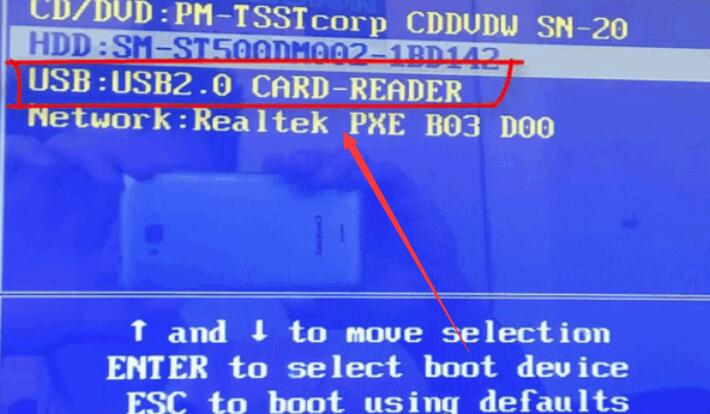
2、BIOS中选择光驱启动,进入vista安装界面
3、选择左下角修复计算机(自动搜索系统,提示加载驱动或关闭,选择关闭进入修复选项)
4、选择最后一项命令修复,在命令框输入D:7057sourcessetup.exe,开始安装
5、选择安装语言、格式化C盘 (即使C盘原本没有系统此法也可行)
以上就是vista系统下安装win7系统的解决方法。更多精彩内容继续关注系统部落官网。
系统部落Win7教程 新手重装win7系统教程图文详解
win7系统是一款非常稳定的电脑操作系统,虽然微软已经停止维护了,但是其强大的稳定性和兼容性深受大家的喜欢,今天小编为大家带来最新的win7系统的下载和安装方法分享!
如何安装Win7系统?
很多用户购买完电脑发现自带的系统不是Win7系统,因为工作使用的需求,要用到Win7系统,于是用户想安装一个Win7系统,但是不知道怎么进行安装,下面就教给大家详细的操作方法,大家可以按照下方的操作方法进行操作即可,希望本篇教程可以帮到大家。
电脑重装系统win7步骤教程
电脑重装系统win7步骤教程?win7系统虽然已经停止服务更新,但是用习惯的朋友还是非常多的,或者win10用不惯,想要重新装回win7的,那怎么进行重装win7系统,一起来看下详细的步骤教程吧。
U盘怎么安装Win7系统 U盘安装Win7系统教程
使用U盘安装电脑系统非常的方便,但是也有些用户不知道具体应该怎么操作,最近有用户反映不知道U盘怎么安装Win7系统,针对这一问题,本篇带来了U盘安装Win7系统的具体教程,分享给大家,感兴趣的用户继续看下去吧。
u启动u盘装win7系统教程_u启动u盘装win7系统下载安装步骤教程
我们在使用win7操作系统的时候,有的情况下可能就会因为系统的故障导致电脑无法正常工作使用。那么对于u启动怎么u盘装win7系统这个问题小编觉得我们可以先在系统家园进行所需要系统的下载,然后再下载安装u启动软件来制作启动盘完成对系统的重新安装。详细步骤就来看下
U盘安装原版win7系统教程_U盘安装原版win7系统步骤教程
如果我们的电脑操作系统是win7,那么在使用的过程中如果电脑出现了不能正常使用的情况,想要进行系统重新安装,但是很多小伙伴不知道U盘安装原版win7系统应该怎么做。对于这种问题小编觉得应该先下载进行安装的软件,然后准备好操作系统即可。详细步骤就来看下小编是怎

U盘安装Ghost版win7系统教程_U盘安装Ghost版win7系统步骤教程
我们在使用win7操作系统的时候,如果遇到了操作系统出现故障导致电脑无法正常使用的情况,相信很多小伙伴都想要重装操作系统。那么对于U盘安装Ghost版win7系统怎么操作这个问题很多人还不清楚。我们可以先做准备工作,下载需要的u启动软件以及需要的操作系统。详细步骤