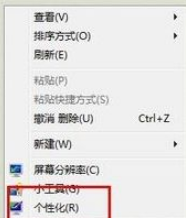
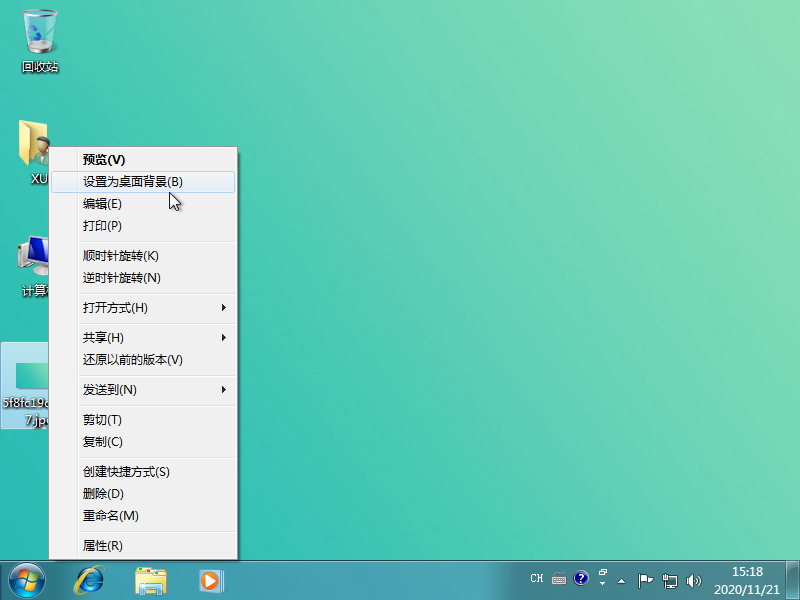
Win7电脑快速更换桌面背景的方法
Win7电脑如何更换桌面背景呢?相信有部分电脑小白在这一操作上不是很熟悉,对此今天小编就为大家带来Win7电脑快速更换桌面背景的方法,操作步骤简单,亲测有效,我们一起来看看吧。

更新日期:2021-09-29
来源:系统部落
最近有不少使用win7系统的朋友反映说,自己在更改win7系统桌面背景的时候,系统却出现无法更改桌面背景的提示,这是怎么回事呢?win7系统桌面背景无法更改要怎么办?下面小编就和大家说说快速解决win7桌面背景无法更改的小方法。
桌面
方法一:优化视频显示
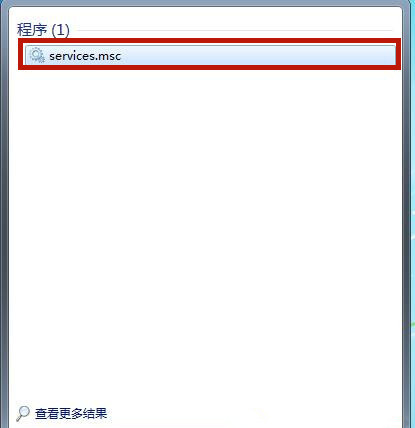
1、进入桌面,然后从桌面左下角的开始搜索框中输入“轻松访问中心”,
2、在开始框里面输入轻松访问中心之后按“回车键”确认之后会进入浏览所有设置控制面板,找到“浏览所有设置”,之后单击“使计算机更易于查看”⒊)之后我们再查看一下窗口底部“使屏幕上显示的内容更易于查看”部分“删除背景图像”选项是否被勾选?如果有,请去掉,之后点击底部的确认即可,
二:检查注册表是否有问题
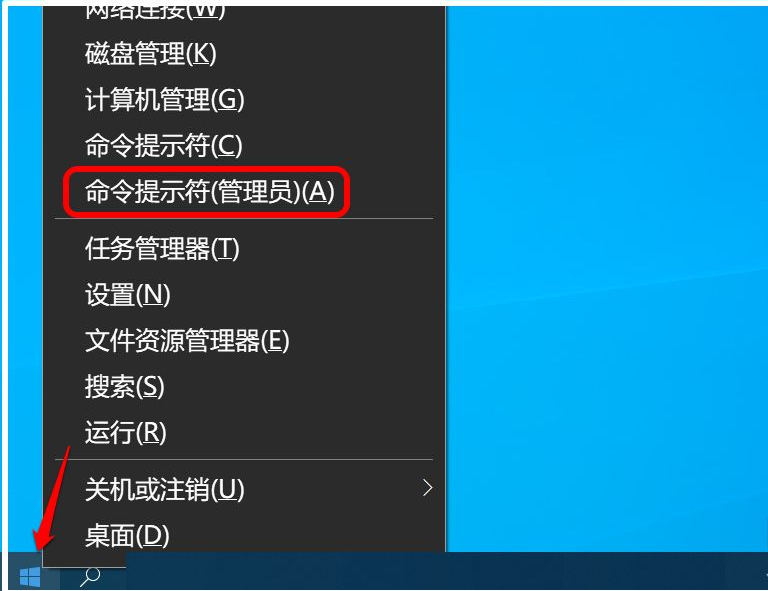
1、使用组合键“Win+R”调出运行命令框。键入regedit.exe,回车,打开注册表编辑器。(若弹出用户账户控制窗口,请允许以继续)
2、依次定位到以下注册表项:HKEY_LOCAL_MACHINESoftwareMicrosoftWindowsCurrentVersionPolicies
3、找到 ActiveDesktop 项。(如果没有,请右击“Policies”,选择“新建-》项”,并命名为 ActiveDesktop)
4、单击展开 ActiveDesktop,在右边细节窗口右键鼠标,选择“新建-》DWORD 值”,命名为 NoChangingWallPaper.
5、为新建值 NoChangingWallPaper 赋值。1表示阻止更改,0表示允许更改。这里,我们将其赋值为0。
6、单击“确定”保存更改,并退出注册表编辑器,重启计算机。如果问题依旧,说明系统可能存在比较严重的问题,小编建议您重装系统或者还原系统。
Win7电脑快速更换桌面背景的方法
Win7电脑如何更换桌面背景呢?相信有部分电脑小白在这一操作上不是很熟悉,对此今天小编就为大家带来Win7电脑快速更换桌面背景的方法,操作步骤简单,亲测有效,我们一起来看看吧。
Win7桌面背景变成黑屏了怎么处理?
Win7桌面背景变成黑屏了怎么处理?最近有Win7系统的用户反映这个问题,想要给电脑设置新的壁纸,重新开机后桌面却变成了黑屏状态,无法显示壁纸,应该怎么解决呢?针对这一问题,本篇带来了详细的解决方法,分享给大家。
Win7系统怎么更换桌面背景?
我们都知道购买回来的电脑,桌面背景都是属于比较单一的,所以大多数的人都会将默认桌面背景给更换掉,而对于一些没有操作经验的新手朋友来说,是不知道该怎么更换的。所以,今天小编就来给大家说说win7设置桌面背景的方法。 相信的将在使用电脑的时候,都喜
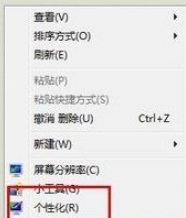
快速找到win7系统下桌面背景在哪个文件夹的方法
每个电脑用户都有自己的使用习惯,因此都会在属于自己的电脑上更换自己喜欢的壁纸。因此,使用windows7操作系统的用户都知道只要我们通过右击鼠标选择个性化就可以更换我们自己
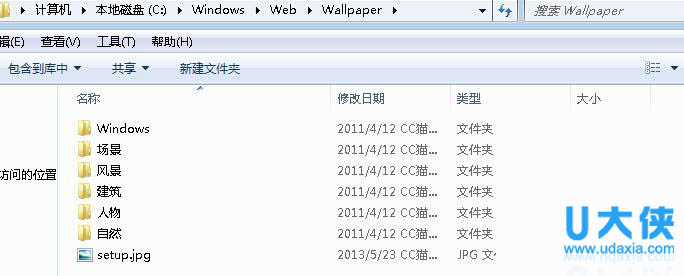
Win7怎么更换桌面背景?
我们都知道购买回来的电脑,桌面背景都是属于比较单一的,所以大多数的人都会将默认桌面背景给更换掉,而对于一些没有操作经验的新手朋友来说,是不知道该怎么更换的。所以,今天小编就来给大家说说win7设置桌面背景的方法。 相信的将在使用电脑的时候,都喜