高手支招教你解决U盘无法安全删除问题
U盘无法安全删除要怎么办呢?U盘作为大家经常所用到的储存工具,常常用来拷贝及储存数据。但是很多朋友在使用完U盘的时候,都有遇到过这样的问题,就是U盘无法安全删除,这时候

更新日期:2021-09-30
来源:系统部落
不少朋友在使用U盘的过程中,都有遇到过U盘无法安全删除的情况。在遇到这种情况,很多人都是直接将U盘拔下来的,这样很容易造成U盘内的数据丢失。因此,今天小编就和大家说说解决U盘无法安全删除的小妙招吧!
U盘无法安全删除
1、清空你的剪切板,因为我们在复制文件的时候都是用的“复制”“粘贴”方式,而如果复制的是U盘上的文件,这个文件就会一直放在系统的剪切板里,处于待用状态。而如果这种情况下我们要删除U盘的话,就会出现上面的无法停止U盘的提示。
2、如果觉得上面那种方法还无效的话,可以使用下面这个方法:同时按下键盘的“Ctrl”+“Alt”+“Del”组合键,这时会出现“任务管理器”的窗口,单击“进程”标签,在“映像名称”中寻找“rundll32.exe”进程,选择“rundll32.exe”进程,然后点击“结束进程”,这时会弹出任务管理器警告,问你确定是否关闭此进程,点击“是”,即关闭了“rundll32.exe”进程。再删除U盘就可以正常删除了。
使用这种方法时请注意:如果有多个“rundll32.exe”进程,需要将多个“rundll32.exe”进程全部关闭。
3、这种方法同样是借助了任务管理器,同时按下键盘的“Ctrl”+“Alt”+“Del”组合键,出现“任务管理器”的窗口,单击“进程”,寻找“EXPLORER.EXE”进程并结束它。这时候你会发现你的桌面不见了,请不要惊慌,继续进行下面的操作,在任务管理器中点击“文件”--“新建任务”--输入EXPLORER.EXE--确定。再删除U盘,你会发现可以安全删除了。
4、这种方法最简单,但最耗时,那就是,重启你的电脑,如果觉得出现问题的时候才解决有些麻烦,可以采用下面这个提前的预防措施:关闭系统的预览功能。
方法:双击我的电脑--工具--文件夹选项--常规--任务--使用windows传统风格的文件夹,然后点击确定就行了。这样一劳永逸了。
小窍门:目前有些U盘的技术很到位了,有的U盘直接插拔也可以的。但无论是多好的U盘,有一种时候是绝对不能直接插拔的,那就是仔细看你U盘的那个小红灯,小灯在不停闪的时候表示正在不停地读写数据,这时候千万不能拔,否则轻则损坏数据,重则U盘报废。
高手支招教你解决U盘无法安全删除问题
U盘无法安全删除要怎么办呢?U盘作为大家经常所用到的储存工具,常常用来拷贝及储存数据。但是很多朋友在使用完U盘的时候,都有遇到过这样的问题,就是U盘无法安全删除,这时候
百度网盘的文件怎么转存到U盘里?百度网盘转存U盘的具体操作方法
U盘是一款非常方便的存储工具,体积小巧,便于携带,一些用户就想将自己的百度网盘文件转存到U盘里,要怎么操作呢?针对这个问题,小编给大家整理了相关的操作方法,快来看看吧~
金山毒霸恢复U盘文件的方法教程
金山毒霸怎么恢复U盘文件?金山毒霸是一款好用的电脑系统杀毒软件,有用户知道金山毒霸怎么恢复U盘文件吗?针对这一问题,今天就为大家分享详细的方法教程,希望对您有帮助。

火绒安全软件设置U盘控制教程
火绒安全软件是一款好用的电脑防御及杀毒类安全软件,如果电脑拒绝U盘控制,我们是需要在电脑上打开火绒安全后通过访问控制的功能就可以完成问题解决,那么我们应该怎么操作呢?本篇就为大家分享具体的操作步骤,希望对您有帮助。
U盘不能NTFS格式化怎样解决?u盘无法转换为NTFS的解决方法
U盘不能NTFS格式化怎样解决?大容量U盘一般格式化为NTFS格式,因为可以存储大于4G的文件,但是有的用户在想要转换成NTFS格式的时候,却发现选项里没有格式化为NTFS,那要怎么解决呢?
使用命令进行格式化u盘怎么操作?
使用命令进行格式化u盘怎么操作?在格式化U盘之类盘符时,很多用户都会选择界面直接操作,但是可能会遇到没有反应、无法完成格式化的情况,这时我们可以尝试用命令来进行格式化操作,一起来看下方法吧。
打开u盘提示文件或目录损坏且无法读取怎么办?
打开u盘提示文件或目录损坏且无法读取怎么办?在使用u盘传输的过程中,有的用户在打开U盘会弹出“文件或目录损坏无法读取”的提示,这种情况大多是由于上次使用U盘时没有正常退出所导致的,一般可以通过磁盘修复命令来解决。
u盘无法存放4g以上的文件怎么解决?u盘大于4g的文件怎么传
u盘无法存放4g以上的文件怎么解决?很多用户遇到了自己在向U盘拷贝4G以上的文件时会提示文件超过4G过大无法上传的错误,这是因为U盘为了兼容性更好,被格式化为“FAT32”文件系统,这种文件系统无法存放大于4G的文件,一般来说想要存放大文件,需要将文件系统格式化为其他格式。下面就和小编一起来看看要怎么做吧。
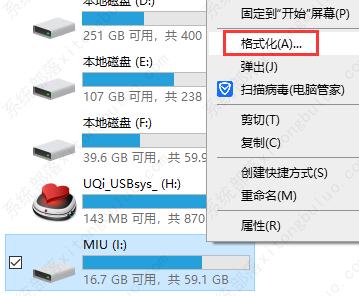
rufus如何制作启动u盘?用rufus制作win7启动盘方法教程
rufus如何制作启动u盘?rufus启动盘制作工具支持GPT和UEFI,可以快速把 ISO 格式的系统镜像文件快速制作成可引导的USB启动安装盘,下面就来看下rufus制作win7启动盘的方法教程吧。
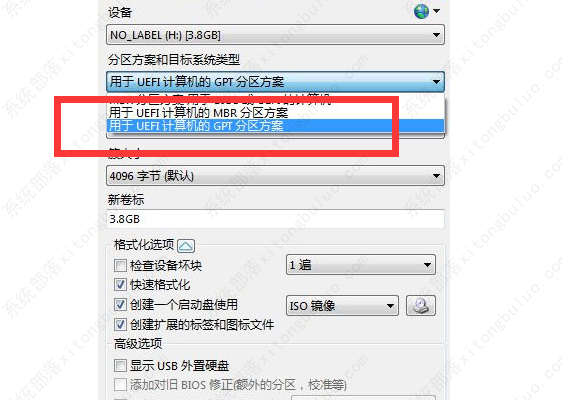
rufus怎么制作win10启动盘?rufus制作u盘启动盘教程
rufus怎么制作win10启动盘?rufus启动盘制作工具能够制作U盘系统启动盘和格式化USB,可快速制作linux系统或者win启动u盘,这里小编给大家分享下使用rufus制作win10启动盘的方法。
u盘在电脑上显示为0字节怎么办?u盘插电脑上显示0字节的解决方法
u盘在电脑上显示为0字节怎么办?很多时候,u盘也会出现令人难以捉摸的问题,比如有的用户在插入电脑识别后,却显示为0字节,那么电脑识别U盘后显示0KB怎么办呢?下面小编就为大家带来电脑识别U盘后显示0KB的解决办法分享。
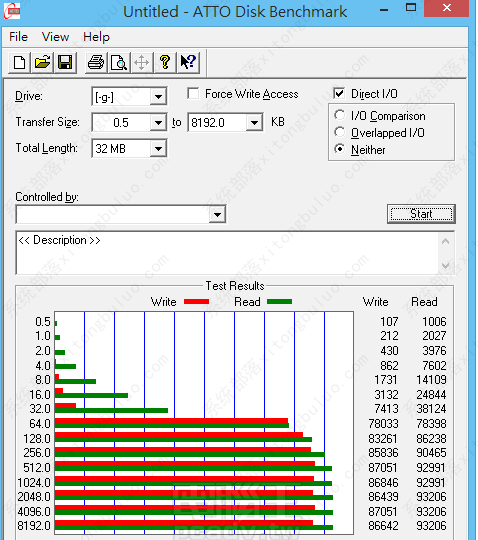
u盘读写速度一般多少?怎么查看u盘读写速度
u盘读写速度一般多少?要怎么查看呢?u盘读写速度关系着很多U盘的性能,读写速度的快慢影响了复制拷贝的时间,很多用户在买了U盘之后想测试一下试不试被坑了,但是不知道怎么测试U盘的读写速度,下面来看看详细的教程吧。
u盘无法正常弹出怎么回事?u盘无法弹出怎么办解决方法
u盘无法正常弹出怎么回事?在我们日常使用U盘时,应该有不少小伙伴遇到过U盘无法弹出的情况,那么U盘无法弹出是什么原因呢?U盘无法弹出又该怎么办呢?下面小编就为大家带来U盘无法弹出的解决方法。
微星主板bios设置u盘启动设置方法教程
微星主板bios设置u盘启动设置在哪?通过主板bios设置U盘启动,可以方便用户使用u盘作为引导进行系统修复或者安装,那具体要在哪里设置呢?以微星主板为例,来看看小编给大家带来的详细的解决方法。

金士顿u盘质量怎么样?金士顿u盘介绍
金士顿u盘质量怎么样?金士顿u盘是一个比较有名气的U盘了,金属的外观还是很炫酷的,很多用户在问小编金士顿的U盘到底怎么样,今天小编就给大家带来了详细的评价,下面来一起看看具体的介绍吧。